Lỗi Máy In Không Nhận Lệnh In - 7 Cách Sửa Nhanh 2026
Xem nhanh
- Bảng Chẩn Đoán Nhanh Nguyên Nhân Máy In Không Phản Hồi
- Cách 1: Kiểm Tra Kết Nối Cáp USB Và Nguồn Điện
- Cách 2: Khởi Động Lại Hệ Thống (Restart)
- Cách 3: Xóa Các Lệnh In Cũ Đang Bị Kẹt (Print Queue)
- Cách 4: Khởi Động Lại Dịch Vụ Print Spooler Trên Windows
- Cách 5: Tắt Chế Độ "Use Printer Offline"
- Cách 6: Cài Đặt Lại Driver Máy In Chính Hãng
- Cách 7: Cấp Lại Địa Chỉ IP Đối Với Máy In Mạng (LAN/WiFi)
- Khi Nào Cần Hỗ Trợ Kỹ Thuật Chuyên Nghiệp?
- FAQ - Câu Hỏi Thường Gặp
Lỗi Máy In Không Nhận Lệnh In: 7 Cách Sửa Nhanh 2026
Lỗi máy in không nhận lệnh in thường do dịch vụ Print Spooler trên Windows bị treo, hàng đợi (Print Queue) kẹt file cũ, hoặc lỏng cáp kết nối USB/LAN. Người dùng chỉ cần xóa các file in đang kẹt hoặc cắm lại cáp, thì thiết bị sẽ hoạt động bình thường trở lại. Khắc phục lỗi này không đòi hỏi kiến thức IT chuyên sâu trong hầu hết các trường hợp. Các phương pháp dưới đây áp dụng hiệu quả cho mọi dòng máy in phổ biến từ HP, Canon, Brother đến Epson đang sử dụng trên hệ điều hành Windows 10 và Windows 11.
Bảng Chẩn Đoán Nhanh Nguyên Nhân Máy In Không Phản Hồi
Kiểm tra trạng thái đèn báo và màn hình máy tính để xác định nguyên nhân cốt lõi trước khi tiến hành sửa chữa.
| Biểu hiện thực tế | Nguyên nhân cốt lõi | Cách xử lý đề xuất |
|---|---|---|
| Đèn máy in sáng xanh, máy tính báo "Printing" nhưng máy im lặng | Treo dịch vụ Print Spooler hoặc kẹt hàng đợi in | Khởi động lại Print Spooler (Cách 3 & Cách 4) |
| Máy tính báo "Printer Offline" hoặc biểu tượng máy in mờ đi | Lỏng cáp USB, đứt mạng LAN hoặc sai IP | Kiểm tra cáp và tắt chế độ Offline (Cách 1 & Cách 5) |
| Bấm in không có thông báo, máy in chớp đèn đỏ | Lỗi phần cứng (kẹt giấy, hết mực, nắp mở) | Kiểm tra trực tiếp trên máy in |
| Máy tính báo "Driver is unavailable" | Xung đột phần mềm hoặc mất Driver | Cài đặt lại Driver chính hãng (Cách 6) |
Cách 1: Kiểm Tra Kết Nối Cáp USB Và Nguồn Điện
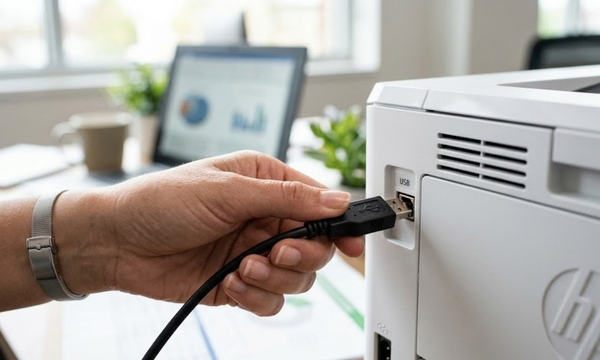
Cáp kết nối USB bị lỏng hoặc đứt ngầm là nguyên nhân vật lý chiếm hơn 40% các trường hợp máy tính không truyền được lệnh xuống máy in.
Đầu tiên, bạn cần rút cáp USB nối giữa máy in và máy tính, đổi sang cắm vào một cổng USB khác (ưu tiên cổng USB ở mặt sau của thùng máy tính để bàn để dòng điện ổn định hơn). Đối với máy in kết nối mạng nội bộ (LAN), hãy kiểm tra đèn tín hiệu ở cổng cắm cáp mạng RJ45 phía sau máy; nếu đèn không chớp sáng, cáp mạng đã hỏng và cần thay thế sợi cáp mạng tiêu chuẩn.
Cách 2: Khởi Động Lại Hệ Thống (Restart)
Việc khởi động lại thiết bị giúp xóa bộ nhớ đệm tạm thời và thiết lập lại các luồng kết nối phần mềm đang bị xung đột.
Thao tác đúng là tắt hẳn nguồn máy in bằng nút cứng trên thân máy, sau đó rút dây nguồn điện khỏi ổ cắm khoảng 30 giây rồi cắm lại. Đồng thời, bạn thực hiện Restart lại máy tính (không chọn Shutdown rồi bật lại vì tính năng Fast Startup của Windows có thể giữ lại lỗi cũ). Sau khi cả hai thiết bị khởi động xong, tiến hành gửi lại một lệnh in thử duy nhất.
Cách 3: Xóa Các Lệnh In Cũ Đang Bị Kẹt (Print Queue)
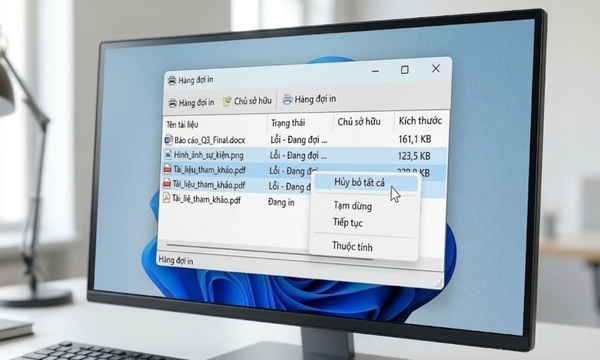
Một file tài liệu bị lỗi trong hàng đợi (Print Queue) sẽ chặn toàn bộ các lệnh in được gửi xuống sau đó. Dọn dẹp hàng đợi giúp luồng dữ liệu thông thoáng trở lại.
Bạn mở Settings > Devices > Printers & scanners, bấm chọn tên máy in đang dùng và chọn Open queue (hoặc nhấn đúp vào biểu tượng máy in nhỏ ở góc phải màn hình). Tại cửa sổ hiện ra, vào mục Printer trên thanh menu và chọn Cancel All Documents. Thao tác này sẽ xóa sạch danh sách các file đang kẹt chờ in.
Cách 4: Khởi Động Lại Dịch Vụ Print Spooler Trên Windows
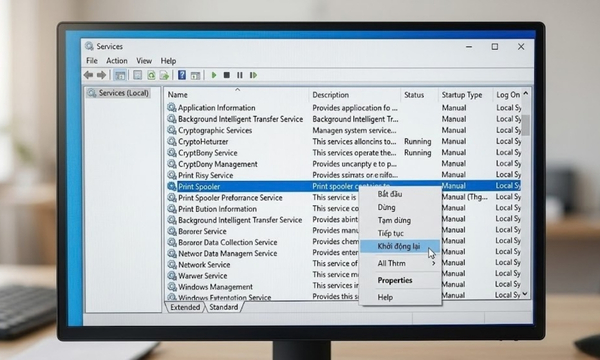
Print Spooler là dịch vụ ngầm của Windows chịu trách nhiệm quản lý toàn bộ quá trình in ấn; khi dịch vụ này bị treo, máy in sẽ hoàn toàn tê liệt.
Để khởi động lại, nhấn tổ hợp phím Windows + R, gõ dòng lệnh services.msc và nhấn Enter. Kéo xuống tìm dòng Print Spooler, bấm chuột phải và chọn Restart. Đợi hệ thống tải lại dịch vụ trong khoảng 5 giây, tình trạng máy nhận lệnh nhưng không in sẽ được khắc phục triệt để.
Cách 5: Tắt Chế Độ "Use Printer Offline"
Trạng thái "Offline" khiến máy tính lầm tưởng máy in đã bị ngắt kết nối, từ đó đưa toàn bộ lệnh in vào chế độ chờ.
Mở cửa sổ quản lý lệnh in (Print Queue) như ở Cách 3. Tiếp theo, chọn tab Printer trên góc trái, kiểm tra xem dòng Use Printer Offline có đang bị đánh dấu tick (✓) hay không. Nếu có, bấm vào dòng đó để bỏ dấu tick. Ngay lập tức, máy in sẽ chuyển sang trạng thái "Online" và tự động xả hàng loạt tài liệu đang chờ.
Cách 6: Cài Đặt Lại Driver Máy In Chính Hãng
Driver lỗi thời hoặc xung đột sau các bản cập nhật Windows sẽ làm gián đoạn luồng giao tiếp ngôn ngữ giữa máy tính và máy in.
Truy cập Control Panel > Devices and Printers, bấm chuột phải vào máy in đang lỗi và chọn Remove device. Sau đó, truy cập trực tiếp vào trang chủ của hãng (HP, Canon, Brother) để tải bản driver mới nhất tương thích với hệ điều hành đang dùng. Ví dụ, thiết lập cài đặt lại driver cho mẫu máy in Canon LBP 2900 qua cổng USB chỉ mất chưa đến 3 phút.
Cách 7: Cấp Lại Địa Chỉ IP Đối Với Máy In Mạng (LAN/WiFi)
Theo kinh nghiệm hỗ trợ IT cho hơn 200 văn phòng tại TP.HCM, lỗi máy in qua mạng LAN từ chối lệnh thường do địa chỉ IP của máy in bị modem mạng tự động thay đổi (IP động) khiến máy tính mất dấu kết nối.
Trên máy in, in bản Network Configuration để xem dải IP hiện tại (ví dụ: 192.168.1.50). Trên máy tính, vào Printers & scanners > Printer properties > tab Ports, chọn Add Port > Standard TCP/IP Port và nhập đúng dãy IP vừa lấy được. Để khắc phục vĩnh viễn, người quản trị mạng nên thiết lập IP tĩnh (Static IP) cho máy in trên hệ thống router.
Khi Nào Cần Hỗ Trợ Kỹ Thuật Chuyên Nghiệp?
Nếu đã thử các thao tác phần mềm mà thiết bị vẫn không phản hồi, vấn đề có thể nằm ở bo mạch formatter hoặc card mạng vật lý bên trong máy.
Nếu máy in bốc mùi khét, đèn báo lỗi phần cứng chớp đỏ liên tục không ngừng, hoặc cổng USB cắm vào không nhận thiết bị trên mọi máy tính, bạn cần liên hệ bộ phận bảo hành. Máy in chính hãng do Công Nghệ Minh Anh phân phối luôn đi kèm chính sách hỗ trợ kỹ thuật và bảo hành nhanh chóng, đảm bảo luồng công việc của doanh nghiệp không bị gián đoạn.
>>> Tham Khảo Thêm:
- Cách Hủy Lệnh In: Xóa Triệt Để Máy Kẹt Lệnh Win & Mac 2026
- Máy in Brother DCP-T830DW - In phun màu đa năng, Scan, Copy, in tốc độ cao, in 2 mặt tự động, kết nối Wifi & cổng USB
- Máy in Brother HL-B2180DW – In laser trắng đen đơn năng, in 2 mặt tự động, kết nối WiFi , in qua điện thoại
FAQ - Câu Hỏi Thường Gặp
1. Lỗi máy in không nhận lệnh in qua cáp USB phải làm sao?
Bạn cần rút cáp USB ra, kiểm tra xem dây có bị đứt gãy, gập góc không, sau đó cắm sang một cổng USB khác phía sau thùng máy tính. Nếu máy vẫn không nhận diện thiết bị mới, hãy thay thế một sợi cáp USB 2.0 chuẩn dành riêng cho máy in.
2. Tại sao máy in báo Ready nhưng không in được tài liệu?
Lỗi này phát sinh do dịch vụ Print Spooler của Windows bị treo hoặc hàng đợi in (Print Queue) chứa một file bị lỗi dung lượng. Bạn chỉ cần nhấn Windows + R, gõ services.msc, tìm Print Spooler và chọn Restart để xử lý.
3. Tại sao máy tính ấn lệnh in nhưng máy in không chạy và báo Offline?
Máy in báo Offline thường do mất kết nối mạng (LAN/WiFi), lỏng cáp, hoặc bạn vô tình kích hoạt tính năng Offline. Hãy mở Print Queue, chọn mục Printer và bỏ dấu tick ở dòng "Use Printer Offline".
4. Làm sao để xóa lệnh in bị lỗi kẹt cứng không thể Cancel?
Để xóa triệt để, bạn cần dừng dịch vụ Print Spooler trước (services.msc > Stop). Sau đó, truy cập thư mục C:\Windows\System32\spool\PRINTERS, xóa toàn bộ các file bên trong thư mục này, rồi khởi động lại Print Spooler (Start).
5. Lỗi máy in qua mạng nội bộ không nhận lệnh do đâu?
Sự cố này chủ yếu do địa chỉ IP của máy in đã bị router cấp lại một IP mới, khác với IP máy tính đang lưu (xung đột IP). Bạn cần in bảng cấu hình mạng của máy in để lấy IP mới, sau đó khai báo lại trong mục Port của máy tính.
.jpg)