Cách Kiểm Tra Mực Máy In Còn Lại: Brother, Epson, Canon, Hướng Dẫn 2026
Để kiểm tra mực máy in còn lại, có 3 cách: xem qua phần mềm driver trên máy tính (chính xác nhất), xem trực tiếp trên màn hình máy in (nhanh nhất), hoặc tháo hộp mực ra ước lượng bằng tay (áp dụng khi không có phần mềm). Mỗi hãng có tên phần mềm và cách truy cập khác nhau.
Bài viết này hướng dẫn chi tiết từng cách cho 3 hãng phổ biến nhất tại Việt Nam, áp dụng trực tiếp cho các dòng máy in laser Brother đang có tại Công Nghệ Minh Anh.
Xem nhanh
- Tại Sao Cần Kiểm Tra Mực Định Kỳ, Không Đợi Đến Khi Máy Báo?
- Ý Nghĩa Đèn Báo Mực Trên Máy In, Đọc Đúng Để Không Bị Nhầm
- Cách Kiểm Tra Mực Máy In Brother
- Kiểm Tra Qua Brother Status Monitor Trên Windows
- Kiểm Tra Qua Ứng Dụng iPrint&Scan Trên Điện Thoại
- Kiểm Tra Thủ Công Bằng Cách Tháo Hộp Mực
- Cách Kiểm Tra Mực Máy In Epson
- Cách Kiểm Tra Mực Máy In Canon
- So Sánh 3 Cách Kiểm Tra Mực Theo Mức Độ Chính Xác
- Sau Khi Kiểm Tra, Nên Làm Gì Tiếp?
- FAQ - Câu Hỏi Thường Gặp
Tại Sao Cần Kiểm Tra Mực Định Kỳ, Không Đợi Đến Khi Máy Báo?
Có 3 lý do thực tế. Thứ nhất, hết mực giữa chừng khi đang in hợp đồng hoặc tài liệu quan trọng làm hỏng cả tờ, phải in lại từ đầu. Thứ hai, biết trước mực sắp hết giúp mua mực đúng lúc, tránh mua gấp giá cao hoặc phải chờ giao hàng. Thứ ba, in mờ chưa chắc do hết mực, có thể do drum bẩn hoặc hộp mực bị kẹt, kiểm tra mực trước giúp xác định đúng nguyên nhân, không mất công nạp mực oan.
Ý Nghĩa Đèn Báo Mực Trên Máy In, Đọc Đúng Để Không Bị Nhầm
Điều mà nhiều người không biết: mỗi hãng đặt ngưỡng cảnh báo mực ở mức khác nhau. Canon báo đèn đỏ khi mực còn khoảng 24%, nghĩa là vẫn còn dùng được một thời gian. Epson báo đèn đỏ khi còn khoảng 8%, tức là gần hết thật sự. Nếu không biết điều này, dễ hoang mang hoặc bỏ qua cảnh báo không đúng lúc.
| Hãng | Đèn/thông báo | Mực còn lại ước tính | Hành động khuyến nghị |
|---|---|---|---|
| Brother | Toner nhấp nháy cam | ~10–15% | Chuẩn bị nạp mực |
| Brother | Toner sáng cam liên tục | ~5% | Nạp hoặc thay ngay |
| Canon | Đèn đỏ nháy | ~24% | Chuẩn bị hộp mực mới |
| Epson | Đèn đỏ nháy | ~8% | Nạp mực ngay |
Cách Kiểm Tra Mực Máy In Brother
Kiểm Tra Qua Brother Status Monitor Trên Windows
Vào Start → Brother Utilities → chọn tên model → Tools → Status Monitor. Cửa sổ hiện lên hiển thị thanh mực dạng %, bấm vào để xem chi tiết từng linh kiện.
Nếu không tìm thấy Brother Utilities, tìm kiếm trong Start menu hoặc cài lại Full Driver từ brother.com.vn — Basic Driver không đi kèm Status Monitor.
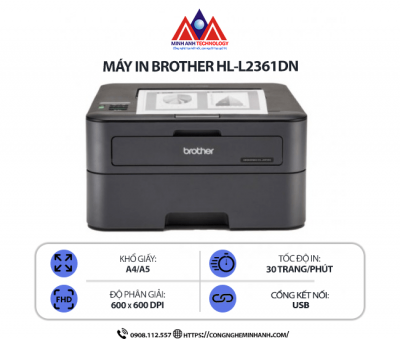
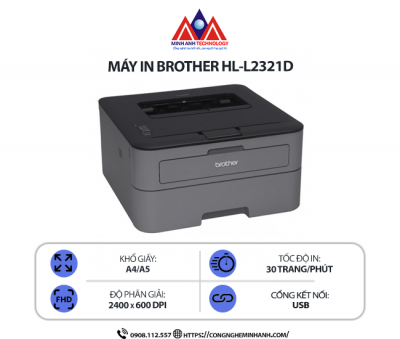
Brother HL-L2321D và HL-L2361DN — hai dòng laser được nhiều văn phòng nhỏ lựa chọn — hiển thị mức toner ngay trên Status Monitor sau khi cài đúng Full Driver.
Kiểm Tra Qua Ứng Dụng iPrint&Scan Trên Điện Thoại
Tải Brother iPrint&Scan miễn phí từ App Store hoặc Google Play. Mở ứng dụng, chọn Supplies / Machine Settings, màn hình hiển thị thanh mực dạng biểu đồ theo từng loại vật tư.
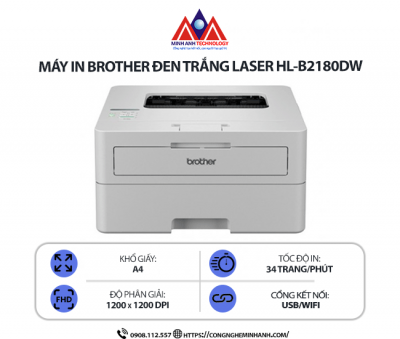
Brother HL-B2180DW hỗ trợ kiểm tra mực qua iPrint&Scan nhờ có kết nối WiFi — điện thoại và máy in cùng một mạng là xem được ngay, không cần mở máy tính.
Kiểm Tra Thủ Công Bằng Cách Tháo Hộp Mực
Tắt máy, mở nắp, tháo hộp mực ra, lắc nhẹ theo chiều ngang. Hộp mực nặng và cảm nhận được mực di chuyển bên trong nghĩa là còn nhiều. Hộp nhẹ, không nghe tiếng mực dịch chuyển nghĩa là gần hết. Cách này chỉ cho kết quả ước lượng, không thay thế được phần mềm nhưng hữu ích khi không có máy tính bên cạnh.
Cách Kiểm Tra Mực Máy In Epson
Kiểm Tra Qua Epson Status Monitor 3 Trên Windows
Vào Control Panel → Devices and Printers, nhấp đúp vào máy in Epson, chọn tab Maintenance → Epson Status Monitor 3. Cửa sổ hiện thanh mực từng màu theo phần trăm.
Nếu không thấy biểu tượng trong Devices and Printers, nhấp đúp vào biểu tượng máy in Epson ở system tray (góc dưới phải màn hình) và chọn Epson Status Monitor từ menu.
Kiểm Tra Trên macOS Qua Printer Utility
Vào System Settings → Printers & Scanners → chọn máy in Epson → Options & Supplies → Utility → Open Printer Utility. Chọn Ink Level Information để xem mực từng màu chi tiết.
Cách Kiểm Tra Mực Máy In Canon
Canon Laser, Kiểm Tra Qua Canon Status Monitor
Nhấp đúp vào biểu tượng Canon IJ Status Monitor ở system tray. Nếu không thấy, vào Control Panel → Devices and Printers, chuột phải vào máy Canon → Printing Preferences → Maintenance → View Printer Status. Chương trình IJ Status Monitor mở ra và hiển thị mức toner hiện tại.
Với Canon LBP kết nối máy tính: vào phần mềm quản lý máy in Canon, chọn Options → Counter Information → Total Printed Pages để xem tổng số trang đã in.
Canon Phun Màu Series G, In Báo Cáo Từ Nút Máy
Với Canon PIXMA G1010, G2010, G3010: bật máy, nhấn và giữ nút Dừng (Stop) khoảng 5 giây. Máy tự in ra tờ báo cáo thông tin trong đó có mức mực từng màu còn lại. Không cần mở máy tính, không cần phần mềm.
So Sánh 3 Cách Kiểm Tra Mực Theo Mức Độ Chính Xác
| Phương pháp | Độ chính xác | Dùng khi nào |
|---|---|---|
| Phần mềm Status Monitor | Cao nhất | Máy tính đang kết nối với máy in |
| Màn hình LCD trên máy in | Cao | Máy có màn hình, không muốn mở máy tính |
| Đèn báo LED | Trung bình | Cần biết ngưỡng cảnh báo từng hãng trước |
| Tháo ra lắc tay | Ước lượng | Không có phần mềm, kiểm tra nhanh tại chỗ |
Sau Khi Kiểm Tra, Nên Làm Gì Tiếp?
Mực còn trên 30% thì dùng bình thường, không cần lo. Còn 10–30% thì bắt đầu chuẩn bị mua mực, đừng đợi đến lúc hết mới đặt hàng. Dưới 10%, mẹo nhỏ: tháo hộp mực ra lắc nhẹ theo chiều ngang 5–6 lần để mực còn lại phân bố đều, dùng thêm được 50–100 trang trước khi nạp.
Brother DCP-B7640DW có điểm cộng là Status Monitor hiển thị đồng thời cả mức toner lẫn trạng thái drum, giúp lên kế hoạch thay linh kiện chủ động hơn so với chỉ xem đèn báo trên máy.
FAQ - Câu Hỏi Thường Gặp
Kiểm tra mực qua điện thoại có cần cùng WiFi không?
Có. Điện thoại và máy in phải kết nối cùng một mạng WiFi thì ứng dụng iPrint&Scan hoặc Epson Smart Panel mới tìm thấy máy in. Nếu điện thoại dùng 4G còn máy in dùng WiFi văn phòng thì sẽ không kết nối được.
Máy in laser hiển thị % mực chính xác như máy phun không?
Không hoàn toàn. Máy phun đo mực lỏng khá chính xác. Máy laser đếm số trang in qua chip, không đo lượng mực bột thực tế trong hộp. Vì vậy % hiển thị trên máy laser mang tính ước tính dựa trên số trang đã in.
Status Monitor không mở được, phải làm gì?
Khả năng cao là đang dùng Basic Driver thay vì Full Driver. Vào brother.com.vn, tải lại Full Driver & Software Package đúng model và hệ điều hành, cài đè lên bản cũ rồi khởi động lại máy tính.
Đèn báo mực sáng nhưng bản in vẫn đẹp, có cần nạp ngay không?
Không nhất thiết. Đặc biệt với Canon, đèn báo sáng khi còn ~24% mực, vẫn in được thêm khá nhiều. Quan sát chất lượng bản in thực tế, nếu vẫn đẹp thì dùng tiếp và chuẩn bị mực để sẵn.
Kiểm tra mực qua Windows hay qua ứng dụng riêng của hãng thì chính xác hơn?
Ứng dụng riêng của hãng (Brother Utilities, Epson Status Monitor, HP Smart) chính xác hơn vì giao tiếp trực tiếp với firmware máy in. Kiểm tra qua Devices and Printers của Windows đôi khi không cập nhật được trạng thái mới nhất nếu driver cũ.

_Là_Gì_Khác_PC_Thường_Thế_Nào.jpg)


.jpg)


