Cách Scan Máy In Brother Ra File PDF Sắc Nét, Hướng Dẫn Từng Bước 2026
Để scan bằng máy in Brother, có 2 cách chính: dùng phần mềm ControlCenter4 trên máy tính để tùy chỉnh DPI, định dạng file và thư mục lưu, hoặc nhấn nút Scan trực tiếp trên máy in rồi chọn Scan to PC. Cả hai cách đều yêu cầu cài Full Driver từ brother.com.vn và máy tính đã kết nối với máy in qua USB hoặc WiFi.
Xem nhanh
- Điều Kiện Cần Có Trước Khi Scan Bằng Máy In Brother
- Kiểm Tra Driver, Phải Cài Bản Full Mới Có ControlCenter4
- Dòng Brother DCP Và MFC, Khác Nhau Điểm Nào Về Scan?
- Cách Scan Bằng ControlCenter4 Trên Máy Tính (Windows)
- Mở ControlCenter4 Đúng Cách Trên Windows 10/11
- Cài Đặt Scan, Chọn Định Dạng, DPI Và Thư Mục Lưu
- Scan Nhiều Trang Thành 1 File PDF Duy Nhất
- Cách Scan Trực Tiếp Từ Nút Scan Trên Máy In Brother
- Cách Scan Bằng Máy In Brother Trên macOS
- Chỉnh DPI Scan Bao Nhiêu Là Chuẩn Cho Từng Mục Đích?
- Scan Từ Điện Thoại Qua Brother iPrint&Scan
- Xử Lý Lỗi Scan Brother Thường Gặp
- Dòng Brother Nào Phù Hợp Để Scan Cho Văn Phòng?
- FAQ - Câu Hỏi Thường Gặp
Điều Kiện Cần Có Trước Khi Scan Bằng Máy In Brother
Kiểm Tra Driver, Phải Cài Bản Full Mới Có ControlCenter4
Đây là điểm nhiều người bỏ qua. Nếu chỉ cài driver cơ bản (Basic Driver), máy in hoạt động được nhưng phần mềm ControlCenter4 sẽ không xuất hiện. Phải tải đúng bản Full Driver & Software Package từ brother.com.vn, chọn đúng model và hệ điều hành (Windows 10/11, 32-bit hoặc 64-bit).
Sau khi cài xong, ControlCenter4 xuất hiện trong khay hệ thống (system tray) góc dưới phải màn hình. Nếu không thấy, vào Start → tìm "Brother Utilities" → chọn máy in → Scan → ControlCenter4.
Dòng Brother DCP Và MFC, Khác Nhau Điểm Nào Về Scan?
Đây là điểm phân biệt quan trọng trước khi bắt đầu:
- Dòng DCP (ví dụ DCP-B7640DW): chỉ có kính phẳng (flatbed), scan từng tờ một bằng cách đặt tài liệu lên mặt kính
- Dòng MFC: có thêm khay ADF (Automatic Document Feeder) để tự động nạp nhiều tờ, phù hợp scan tài liệu nhiều trang liên tiếp
Nếu máy của bạn là dòng DCP và cần scan nhiều trang thành 1 file PDF, vẫn làm được nhưng phải lật tờ bằng tay sau mỗi trang.
Cách Scan Bằng ControlCenter4 Trên Máy Tính (Windows)
Mở ControlCenter4 Đúng Cách Trên Windows 10/11
Nhấp đúp vào biểu tượng ControlCenter4 trong system tray, hoặc vào Start → gõ "Brother Utilities" → chọn tên máy in → Scan → ControlCenter4. Giao diện hiện ra với hai chế độ: Home Mode (đơn giản hơn) và Advanced Mode (nhiều tùy chọn hơn). Chọn Advanced Mode nếu cần kiểm soát DPI và định dạng file.
Cài Đặt Scan, Chọn Định Dạng, DPI Và Thư Mục Lưu
Bước 1: Đặt tài liệu lên kính scanner, mặt cần scan úp xuống, căn sát góc trái.
Bước 2: Trong ControlCenter4, chọn tab Scan. Tùy mục đích chọn loại scan:
- File: scan ra PDF hoặc các định dạng khác, lưu vào máy tính
- Image: scan ra file ảnh JPG hoặc PNG
- E-mail: scan xong đính kèm thẳng vào email
- OCR: scan và chuyển thành văn bản có thể chỉnh sửa
Bước 3: Nhấn vào File, cửa sổ cài đặt hiện ra. Chọn định dạng PDF, chỉnh DPI phù hợp (xem bảng ở phần dưới), chọn thư mục lưu.
Bước 4: Nhấn Scan, đặt tên file, nhấn Save.
Scan Nhiều Trang Thành 1 File PDF Duy Nhất
Trong cửa sổ cài đặt File, tích chọn Show Scanner Interface. Sau khi scan trang đầu, cửa sổ hỏi "Scan more pages?" hiện ra, nhấn Continue để đặt tờ tiếp theo rồi scan. Sau trang cuối nhấn Finish, toàn bộ trang gộp thành 1 file PDF duy nhất.
Cách Scan Trực Tiếp Từ Nút Scan Trên Máy In Brother
Cách này tiện khi không muốn mở máy tính lên để thao tác.
Bước 1: Đặt tài liệu lên kính scanner.
Bước 2: Nhấn nút Scan trên máy in.
Bước 3: Dùng phím mũi tên chọn Scan to PC, nhấn OK.
Bước 4: Chọn File (scan ra PDF) hoặc Image (scan ra ảnh), nhấn OK.
Bước 5: Nếu có nhiều máy tính trong mạng, chọn đúng tên máy tính cần lưu file, nhấn OK. Máy in tự scan và lưu file vào thư mục mặc định đã cài trong ControlCenter4.
Cách Scan Bằng Máy In Brother Trên macOS
Bước 1: Vào System Settings → Printers & Scanners, chọn tên máy in Brother.
Bước 2: Nhấn Open Scanner.
Bước 3: Chọn định dạng lưu (PDF, JPG, PNG), chỉnh DPI và thư mục đích.
Bước 4: Nhấn Scan. macOS tự nhận driver và không cần cài thêm phần mềm với hầu hết dòng Brother hiện tại.
Ngoài ra, ứng dụng Brother iPrint&Scan miễn phí trên Mac App Store cũng hỗ trợ đầy đủ tính năng tương tự ControlCenter4.
Chỉnh DPI Scan Bao Nhiêu Là Chuẩn Cho Từng Mục Đích?
| Mục đích | DPI khuyến nghị | Lý do |
|---|---|---|
| Gửi email, văn bản thông thường | 150–200 DPI | File nhẹ, chữ vẫn đọc rõ |
| Hợp đồng, giấy tờ pháp lý | 300 DPI | Tiêu chuẩn lưu trữ, in lại được |
| Ảnh, logo, chữ ký cần nét | 600 DPI | Sắc nét cao, file nặng hơn đáng kể |
| Lưu trữ dài hạn chất lượng cao | 1200 DPI | Chỉ dùng khi thực sự cần, file rất nặng |
Với văn phòng thông thường, 300 DPI là đủ cho phần lớn nhu cầu. Mặc định của ControlCenter4 là 300 DPI nên không cần chỉnh nếu không có nhu cầu đặc biệt.
Scan Từ Điện Thoại Qua Brother iPrint&Scan
Tải ứng dụng Brother iPrint&Scan miễn phí trên App Store hoặc Google Play. Kết nối điện thoại cùng mạng WiFi với máy in Brother, mở ứng dụng, chọn Scan, chọn máy in trong danh sách, đặt tài liệu lên kính scanner và nhấn Scan.
File scan lưu thẳng vào Photos (iOS) hoặc Gallery (Android), hoặc có thể chia sẻ trực tiếp qua email và các ứng dụng khác ngay trong ứng dụng.
Tính năng này đặc biệt hữu ích khi cần scan nhanh để gửi Zalo hoặc email từ điện thoại mà không cần mở máy tính.
Xử Lý Lỗi Scan Brother Thường Gặp
| Lỗi | Nguyên nhân | Cách xử lý |
|---|---|---|
| Máy tính không nhận scanner | Chỉ cài Basic Driver, thiếu ControlCenter4 | Cài lại Full Driver từ brother.com.vn |
| ControlCenter4 không mở được | Driver chưa cài đủ hoặc cài sai phiên bản | Gỡ driver cũ, cài lại Full Driver đúng model |
| Scan ra file bị mờ | DPI quá thấp hoặc mặt kính bẩn | Tăng DPI lên 300, lau kính bằng khăn khô sạch |
| Scan WiFi không ổn định | IP máy in thay đổi sau mỗi lần khởi động | Gán IP tĩnh cho máy in trong cài đặt router |
| Chỉ scan được 1 mặt | Dòng DCP không có ADF | Lật tờ thủ công, hoặc nâng cấp lên dòng MFC có ADF |
Dòng Brother Nào Phù Hợp Để Scan Cho Văn Phòng?
Scan Kèm Copy, In Laser, WiFi Trong 1 Thiết Bị
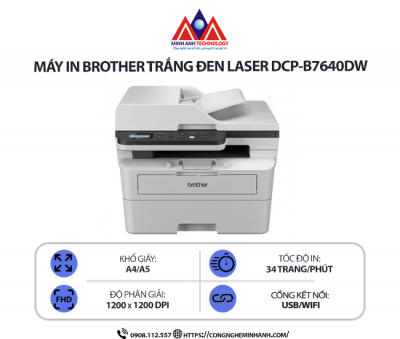
Brother DCP-B7640DW là lựa chọn phù hợp cho văn phòng 3–10 người cần scan thường xuyên: hỗ trợ scan qua WiFi không cần cắm dây, scan trực tiếp vào USB, kết nối Brother iPrint&Scan từ điện thoại, in laser duplex tốc độ cao và copy trong cùng một thiết bị.
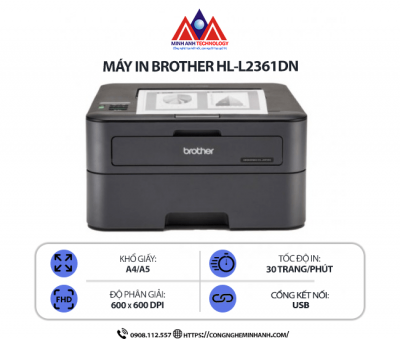
Nếu nhu cầu đơn giản hơn và chỉ cần scan cơ bản qua USB, Brother HL-L2361DN là lựa chọn tiết kiệm chi phí đầu tư ban đầu.
FAQ - Câu Hỏi Thường Gặp
Không có ControlCenter4 thì có scan được không?
Vẫn scan được qua Devices and Printers của Windows, nhưng tùy chọn sẽ ít hơn. Để có đầy đủ tính năng scan sang PDF, gộp nhiều trang và chỉnh DPI chi tiết thì cần cài Full Driver có ControlCenter4.
Scan WiFi có nhanh hơn scan USB không?
Tốc độ scan thực tế tương đương nhau. Sự khác biệt là USB ổn định hơn trong khi WiFi tiện hơn vì không cần cắm dây, đặc biệt khi nhiều người cùng dùng 1 máy in trong văn phòng.
Dòng Brother DCP có ADF không?
Không. Dòng DCP chỉ có kính phẳng. Muốn có ADF để scan nhiều trang tự động cần chọn dòng MFC hoặc các model DCP cao cấp có ghi rõ "ADF" trong thông số kỹ thuật.
Scan xong file lưu ở đâu?
Thư mục mặc định thường là Documents hoặc Pictures. Có thể đổi đường dẫn lưu trong phần cài đặt của ControlCenter4 trước khi scan, lựa chọn này được giữ cho lần sau.
Brother iPrint&Scan có miễn phí không?
Miễn phí hoàn toàn, tải trực tiếp từ App Store hoặc Google Play. Hỗ trợ scan, in và quản lý máy in Brother từ điện thoại iOS và Android.
_Là_Gì_Khác_PC_Thường_Thế_Nào.jpg)

.jpg)


