Cách Hủy Lệnh In: Xóa Sạch Máy Kẹt Lệnh Win & Mac 2026
Nhấn phím Cancel cứng trên thân máy hoặc click phải chọn "Cancel All Documents" tại biểu tượng máy in ở thanh Taskbar là hai cách hủy lệnh in nhanh chóng. Đối với máy tính Windows bị treo trạng thái Deleting, người dùng cần mở lệnh services.msc để tắt dịch vụ Print Spooler và xóa sạch file tạm .spl trong thư mục hệ điều hành. Trên nền tảng macOS, thao tác bấm dấu X tại mục Print Queue trong System Settings xử lý hiệu quả phần lớn tình trạng kẹt file. Xử lý hàng đợi in bằng phần mềm giúp ngăn chặn hao phí giấy mực và bảo vệ lốc sấy nhiệt thay vì rút cáp nguồn đột ngột.
Xem nhanh
- Cách Hủy Lệnh In Nhanh Chóng Bằng Phím Cứng Và Taskbar
- Xóa Lệnh In Bị Kẹt Trên Windows 10/11 Bằng Services
- Code Dọn Sạch Lệnh In Bằng CMD Cho Kỹ Thuật Viên IT
- Hướng Dẫn Hủy Lệnh In Đang Chạy Trên Macbook (macOS)
- Xử Lý Lỗi Máy In Canon 2900 In Liên Tục Không Dừng
- Tác Hại Của Việc Rút Điện Trực Tiếp Khi Đang In
- FAQ - Các Câu Hỏi Thường Gặp
Cách Hủy Lệnh In Nhanh Chóng Bằng Phím Cứng Và Taskbar
Nhấn giữ phím Cancel trên máy trong 3 giây hoặc dùng lệnh "Cancel All Documents" trên thanh Taskbar Windows sẽ dừng ngay quá trình cuốn giấy đang diễn ra.
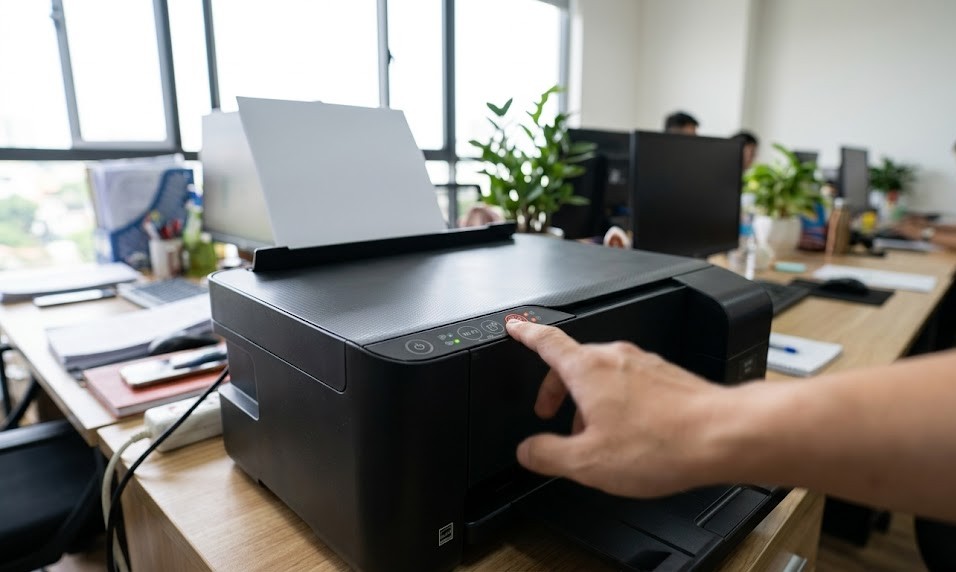
Nhấn giữ phím Cancel (biểu tượng chữ X màu đỏ) trực tiếp trên thiết bị ngắt ngay lập tức hệ truyền động cơ học. Các dòng máy in văn phòng tiêu chuẩn đều tích hợp phím cứng này để chặn đứng bản in lỗi đang chạy ra ngoài. Thao tác này cứu vãn lượng lớn giấy A4 và mực in vật lý khi người dùng lỡ tay in sai tài liệu.
Trên giao diện Windows, double-click vào biểu tượng máy in thu nhỏ ở góc phải thanh Taskbar (System Tray) mở ra cửa sổ Print Queue. Click chuột phải vào khoảng trắng và chọn lệnh "Cancel All Documents" để xóa toàn bộ danh sách chờ. Lệnh này cắt đứt luồng dữ liệu truyền tải giữa hệ điều hành và bộ nhớ đệm của thiết bị ngoại vi.

Xóa Lệnh In Bị Kẹt Trên Windows 10/11 Bằng Services
Khởi động lại tiến trình Print Spooler trong services.msc và xóa file tạm .spl là giải pháp hiệu quả để gỡ bỏ lệnh in treo cứng ở trạng thái "Deleting".
Nhấn tổ hợp phím Windows + R, gõ services.msc và nhấn Enter để truy cập trình quản lý dịch vụ hệ thống cốt lõi. Click chuột phải vào mục Print Spooler và chọn Stop để ngắt luồng cấp phát dữ liệu máy in cục bộ. Hành động này giải phóng các file in đang bị khóa chặt bởi hệ điều hành.
Truy cập theo đường dẫn C:\Windows\System32\spool\PRINTERS trên ổ đĩa hệ thống để dọn sạch bộ nhớ đệm. Xóa toàn bộ tệp tin có đuôi .shd và .spl hiển thị trong thư mục này. Quay lại cửa sổ quản lý Services, click phải vào dòng Print Spooler và chọn Start để thiết bị nhận lệnh in mới bình thường trở lại.
Code Dọn Sạch Lệnh In Bằng CMD Cho Kỹ Thuật Viên IT
Chạy trực tiếp chuỗi lệnh net stop spooler và del trong Command Prompt quyền Administrator giúp dọn sạch hàng đợi in chỉ trong vài giây.
Mở ứng dụng Command Prompt (CMD) với quyền Run as Administrator để can thiệp sâu vào dịch vụ mạng. Gõ lệnh net stop spooler và nhấn Enter để lập tức dừng tiến trình luân chuyển dữ liệu in nội bộ. Cú pháp dòng lệnh này thay thế phần lớn các thao tác click chuột thủ công qua nhiều lớp menu cài đặt.
Nhập đoạn mã del %systemroot%\System32\spool\printers\* /Q để xóa toàn bộ file rác mà không cần hộp thoại xác nhận Yes/No. Gõ tiếp lệnh net start spooler khôi phục ngay dịch vụ cấp phát lệnh in cho hệ thống. Kỹ thuật viên lưu 3 dòng lệnh này thành file .bat trên Desktop sẽ tối ưu tốc độ xử lý sự cố hàng loạt cho doanh nghiệp.
Hướng Dẫn Hủy Lệnh In Đang Chạy Trên Macbook (macOS)
Bấm vào biểu tượng dấu X kế bên tên tài liệu trong mục Print Queue của System Settings gỡ bỏ ngay lập tức file in kẹt trên nền tảng macOS.
Click vào logo Apple ở góc trái màn hình, chọn System Settings và điều hướng xuống mục Printers & Scanners. Bấm vào tên model máy in đang kết nối, sau đó click nút Print Queue để hiển thị danh sách tiến trình. Giao diện trung tâm này quản lý trực tiếp luồng bộ nhớ đệm cấp phát riêng cho từng thiết bị ngoại vi.
Xác định file tài liệu đang báo tình trạng "Paused" hoặc "Printing" và bấm dấu X nhỏ ngay bên cạnh tên tệp. File dữ liệu bị kẹt lập tức bay khỏi hàng đợi hệ thống mà không cần người dùng phải khởi động lại bất kỳ dịch vụ ngầm nào. Kiến trúc hệ điều hành của máy Mac xử lý lệnh in độc lập khá hiệu quả, phần lớn trường hợp chỉ cần thao tác một lần là xóa thành công.
Xử Lý Lỗi Máy In Canon 2900 In Liên Tục Không Dừng
Bỏ dấu tick mục "Keep printed documents" trong thẻ Advanced của cấu hình máy in Canon 2900 giúp hạn chế tình trạng thiết bị tự động in lại file cũ từ ngày hôm trước.
Kiến trúc CAPT cũ của máy in Canon LBP 2900 thường lưu lại luồng dữ liệu in chưa hoàn tất khi văn phòng bị mất điện đột ngột. Vào Control Panel, truy cập Devices and Printers, sau đó click chuột phải vào biểu tượng Canon 2900 chọn Printer Properties. Cửa sổ này chứa các thiết lập phần mềm cấp thấp chi phối cách hệ điều hành xử lý bộ nhớ đệm máy in.
Chuyển sang thẻ thiết lập Advanced và bỏ dấu tick ở ô "Keep printed documents". Tùy chọn này ép Windows tự động tiêu hủy file lưu tạm định dạng .spl ngay khi tờ giấy cuối cùng rời khỏi khay nhả giấy. Việc cấu hình chính xác thông số này giúp hạn chế lỗi in dồn ứ làm lãng phí hàng xấp giấy mỗi sáng bật máy.
Tác Hại Của Việc Rút Điện Trực Tiếp Khi Đang In
Rút phích cắm điện lúc máy in đang kéo giấy gây hỏng lốc sấy nhiệt độ cao và bẻ gãy lẫy cò cảm biến giấy bên trong buồng máy.
Lô sấy máy in laser hoạt động ở mức nhiệt xấp xỉ 180°C để ép chảy hạt mực bám chặt lên mặt giấy. Việc ngắt điện làm quạt tản nhiệt ngừng quay tức thời, khiến lượng nhiệt ứ đọng nung chảy và làm biến dạng rulo ép bằng vật liệu cao su. Chi phí sửa chữa, thay thế một cụm fuser chính hãng thường tiêu tốn từ 800.000đ trở lên.
Tờ giấy kẹt lại giữa dàn cơ do mất điện có nguy cơ làm gãy các lẫy nhựa nhận diện khổ giấy nếu người dùng kéo giật ngược ra sau. Phải luôn sử dụng lệnh Cancel phần mềm trên máy tính hoặc bấm nút công tắc nguồn cứng của thiết bị trước khi can thiệp vào dây cáp điện. Thao tác đúng chuẩn bảo vệ tuổi thọ các linh kiện hao mòn đắt tiền bên trong máy.
>>> Tham Khảo Thêm Các Loại Máy In Phổ Biến:
- Máy in laser đơn sắc Brother HL-B2180DW (In đảo mặt, kết nối mạng)
- Máy in phun màu đa năng Brother DCP-T830DW (In, Scan, Copy tốc độ cao, Wifi)
- Máy in laser màu Brother HL-L3240CDW (Không dây, in 2 mặt tự động tiết kiệm mực)
FAQ - Các Câu Hỏi Thường Gặp
1. Làm sao để hủy lệnh in ngay lập tức?
Bấm giữ nút Cancel (thường có biểu tượng chữ X màu đỏ) trực tiếp trên bảng điều khiển thân máy in trong 3 giây để ngắt hệ truyền động cơ học tức thì.
2. Tại sao lệnh in trên Windows 11 bị kẹt trạng thái Deleting?
Tiến trình Print Spooler của hệ điều hành bị treo khiến các file in định dạng .spl bị khóa cứng trong ổ cứng cục bộ, yêu cầu người dùng mở Services.msc để khởi động lại tiến trình này.
3. Cách hủy lệnh in trên điện thoại iPhone như thế nào?
Mở giao diện đa nhiệm App Switcher của iOS, chọn ứng dụng ngầm có tên Print Center, vuốt file tài liệu đang in sang trái và bấm vào nút Cancel Print.
4. Phím tắt trên bàn phím để hủy lệnh in là gì?
Hệ điều hành Windows và macOS không gán phím tắt mặc định cho chức năng này; người dùng cần mở cửa sổ Print Queue bằng chuột và nhấn phím Delete trên file cần xóa.
5. Lệnh in kẹt có tự biến mất khi tắt máy tính không?
Các file lệnh in vẫn nằm nguyên trong ổ cứng C:\Windows, máy sẽ tự động đổ tiếp dữ liệu lỗi ra máy in ngay khi bạn bật nguồn máy tính lên vào hôm sau.
6. Làm sao xóa sạch lệnh in của máy tính kết nối mạng LAN?
Mở ứng dụng Command Prompt bằng quyền Administrator, chạy lệnh net stop spooler để ngắt mạng cấp phát in, sau đó dùng lệnh del dọn trống thư mục C:\Windows\System32\spool\printers.
7. Máy in tắt nguồn bật lại báo đèn đỏ kẹt lệnh xử lý ra sao?
Thực hiện xóa sạch hàng đợi in trên màn hình máy tính trước, đồng thời mở khay lấy hộp mực ra để kéo nhẹ tờ giấy kẹt theo chiều giấy chạy ra, sau đó đậy nắp máy lại.

_Là_Gì_Khác_PC_Thường_Thế_Nào.jpg)


.jpg)


