Cập Nhật Firmware Máy In: Khi Nào Cần Và Thực Hiện Thế Nào?
Firmware máy in lỗi thời gây mất kết nối WiFi, in sai lệnh và tạo lỗ hổng bảo mật cho toàn bộ mạng LAN nội bộ.
Firmware lỗi thời không phải lúc nào cũng gây lỗi rõ ràng. Nhiều trường hợp máy vẫn in được nhưng mất kết nối WiFi sau khi đổi router, không tương thích Windows 11 sau khi nâng cấp OS, hoặc in chậm bất thường. Bài viết này hướng dẫn cụ thể cách nhận biết máy cần cập nhật, thực hiện đúng từng hãng và các lưu ý bắt buộc để tránh hỏng máy trong quá trình update.
Xem nhanh
- Firmware Máy In Cũ Gây Ra Lỗi Gì Trong Thực Tế?
- Dấu Hiệu Nhận Biết Firmware Cần Cập Nhật Ngay
- Hướng Dẫn Cập Nhật Firmware Theo Từng Hãng
- Brother - Dùng Firmware Update Tool
- HP LaserJet - Qua HP Smart App Hoặc EWS
- Canon LBP và MF - Qua Canon Support Tool
- Những Lưu Ý Bắt Buộc Trước Khi Cập Nhật
- Khi Nào Nên Bật Tự Động Và Khi Nào Nên Tắt?
- Recommendation: Lịch Kiểm Tra Firmware Phù Hợp Từng Quy Mô
- Mua Máy In Chính Hãng Và Hỗ Trợ Kỹ Thuật Ở Đâu?
- FAQ - Câu Hỏi Thường Gặp
Firmware Máy In Cũ Gây Ra Lỗi Gì Trong Thực Tế?
Firmware lỗi thời gây ra 3 nhóm vấn đề chính: lỗi kết nối mạng, không tương thích hệ điều hành mới và lỗ hổng bảo mật. Bảng dưới tổng hợp triệu chứng thực tế tại văn phòng TP.HCM:
| Triệu chứng | Nguyên nhân firmware | Hãng thường gặp |
|---|---|---|
| Mất kết nối WiFi sau khi đổi router | Firmware không hỗ trợ WPA3 hoặc WiFi 5GHz mới | Brother, HP |
| Không tương thích Windows 11 sau khi nâng cấp OS | Firmware cũ không nhận lệnh print spooler mới | Canon, Brother |
| Máy báo lỗi nhưng không in, không hiện mã lỗi | Bug trong phiên bản firmware cũ | HP LaserJet |
| Tốc độ in chậm bất thường | Firmware chưa tối ưu cho toner hoặc drum mới | Brother HL-L series |
| Lỗ hổng bảo mật từ mạng LAN nội bộ | Không có bản vá bảo mật từ nhà sản xuất | Tất cả hãng |
Dấu Hiệu Nhận Biết Firmware Cần Cập Nhật Ngay
Cần cập nhật firmware ngay nếu máy in thuộc một trong các trường hợp: vừa nâng cấp Windows lên phiên bản mới, vừa đổi router, nhà sản xuất thông báo bản vá bảo mật khẩn cấp, hoặc máy có lỗi không rõ nguyên nhân sau thời gian hoạt động ổn định.
Lỗi Kỹ Thuật Do Firmware Lỗi Thời
Lỗi phổ biến là mất kết nối WiFi sau khi đổi router sang chuẩn WiFi 6 hoặc bật WPA3. Firmware cũ của Brother HL-L2366DW và HP LaserJet M211DW không hỗ trợ các giao thức mạng mới. Cập nhật firmware giải quyết ngay, không cần đổi máy. Một số mẫu Brother DCP-B7640DW gặp lỗi "Unable to Print 50" sau Windows 11 22H2, đây là bug firmware đã được Brother vá trong bản cập nhật tháng 3/2024.
Rủi Ro Bảo Mật Khi Không Cập Nhật
Máy in kết nối mạng LAN là điểm xâm nhập tiềm năng cho hacker. Khi firmware không được vá, kẻ tấn công trong cùng mạng có thể gửi lệnh in giả, trích xuất tài liệu đã in hoặc dùng máy in tấn công các thiết bị khác trong mạng
Hướng Dẫn Cập Nhật Firmware Theo Từng Hãng
Mỗi hãng có công cụ và quy trình riêng. Thực hiện đúng theo từng dòng máy, không áp dụng chéo giữa các hãng.
Brother - Dùng Firmware Update Tool
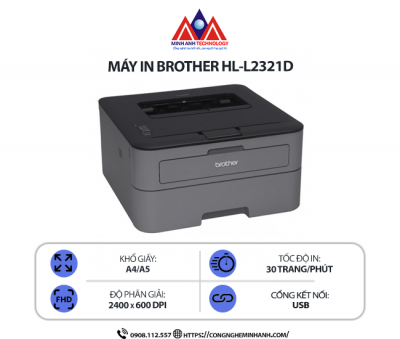
- Truy cập support.brother.com, nhập model máy (HL-L2321D, DCP-B7640DW...).
- Chọn tab "Downloads", chọn hệ điều hành, tải "Firmware Update Tool".
- Cắm máy in vào máy tính qua USB hoặc đảm bảo cùng mạng LAN.
- Mở Firmware Update Tool, máy tự phát hiện thiết bị và kiểm tra phiên bản hiện tại.
- Nhấn "Update" nếu có bản mới. Không tắt máy tính hoặc máy in trong quá trình cập nhật (khoảng 3–5 phút).
- Máy in tự khởi động lại sau khi hoàn tất.
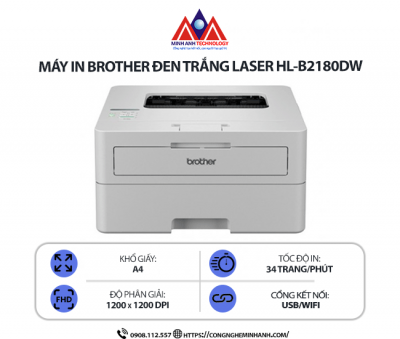
Lưu ý: Dòng Brother HL-B2180DW, DCP-B7640DW hỗ trợ cập nhật trực tiếp qua LCD: Menu, All Settings, Machine Info, Firmware Update.
HP LaserJet - Qua HP Smart App Hoặc EWS
- Cách 1 (HP Smart App): Mở HP Smart trên Windows hoặc macOS, chọn máy in, vào Settings, Printer Updates, Check for Updates.
- Cách 2 (Embedded Web Server): Truy cập địa chỉ IP máy in trên trình duyệt, vào tab "Tools" hoặc "Firmware", chọn "Check for Updates".
- Cách 3 (USB offline): Tải firmware từ support.hp.com, copy vào USB drive, cắm vào cổng USB máy in HP, máy tự nhận và cập nhật.
Canon LBP và MF - Qua Canon Support Tool
- Truy cập canon.com.vn, chọn "Hỗ trợ", nhập model (LBP246DW, MF275dw...).
- Tải "User Support Tool" (công cụ cập nhật firmware Canon).
- Kết nối máy in với máy tính qua USB hoặc mạng LAN.
- Mở User Support Tool, chọn "Firmware Update", làm theo hướng dẫn trên màn hình.
- Không ngắt kết nối trong khi cập nhật. Máy in tự khởi động lại khi xong.
Những Lưu Ý Bắt Buộc Trước Khi Cập Nhật
Cập nhật firmware sai cách có thể làm hỏng máy vĩnh viễn (brick). Kiểm tra đủ các điều kiện sau trước khi bắt đầu:
- Đúng model: File firmware HL-L2321D không dùng được cho HL-L2361DN dù tên gần giống. Kiểm tra kỹ model trên nhãn máy.
- Nguồn điện ổn định: Cắm máy in trực tiếp vào ổ điện, không qua UPS cũ hoặc ổ cắm nối dài kém chất lượng. Mất điện giữa chừng dẫn đến brick máy.
- Không cập nhật qua WiFi không ổn định: Ưu tiên USB hoặc LAN có dây. WiFi ngắt giữa chừng gây lỗi firmware nghiêm trọng.
- Backup cài đặt mạng trước: Một số bản firmware reset cài đặt mạng về mặc định. Ghi lại IP tĩnh, tên WiFi trước khi update.
- Tải firmware từ trang chính hãng: Không tải từ bên thứ ba. Firmware giả có thể chứa malware.
Khi Nào Nên Bật Tự Động Và Khi Nào Nên Tắt?
Môi trường sử dụng quyết định có nên bật tự động cập nhật firmware hay không.
| Môi trường | Khuyến nghị | Lý do |
|---|---|---|
| Cá nhân hoặc VP nhỏ dưới 10 người | Bật tự động | Luôn có bản vá bảo mật mới nhất, không cần theo dõi thủ công |
| Doanh nghiệp 50+ máy in | Tắt tự động, kiểm tra release notes trước | Một số bản firmware mới tạm thời không tương thích phần mềm quản lý in (PaperCut, HP Admin Center) |
| Môi trường sản xuất, yêu cầu ổn định cao | Chỉ cập nhật khi có bản vá bảo mật khẩn cấp | Ưu tiên ổn định hơn tính năng mới |
Recommendation: Lịch Kiểm Tra Firmware Phù Hợp Từng Quy Mô
VP dưới 10 máy in: bật tự động cập nhật, kiểm tra lại sau mỗi lần Windows Update lớn. VP 10–50 máy: kiểm tra thủ công mỗi 3 tháng, đọc release notes trước khi deploy. Trên 50 máy: IT Admin cần quy trình test trên 1–2 máy trước khi cập nhật toàn bộ fleet. Tham khảo thêm hướng dẫn cài driver máy in Brother và tổng hợp lỗi máy in Brother thường gặp.
Mua Máy In Chính Hãng Và Hỗ Trợ Kỹ Thuật Ở Đâu?
Máy in mua từ đại lý ủy quyền được hỗ trợ cập nhật firmware và vá lỗi trực tiếp từ nhà sản xuất qua kênh chính thức. Công Nghệ Minh Anh cung cấp hỗ trợ kỹ thuật tận nơi tại TP.HCM, xuất hóa đơn VAT đầy đủ.
Các dòng máy Brother hỗ trợ firmware update ổn định: Brother HL-L2321D, Brother DCP-B7640DW, Brother HL-B2180DW. Xem thêm hướng dẫn cài driver HP LaserJet thường gặp.
FAQ - Câu Hỏi Thường Gặp
Firmware và driver máy in khác nhau như thế nào?
Driver là phần mềm cài trên máy tính, giúp Windows hoặc macOS giao tiếp với máy in. Firmware là phần mềm trong chip của chính máy in, điều khiển mọi hoạt động phần cứng. Cập nhật driver không thay thế được firmware và ngược lại.
Cập nhật firmware có làm mất cài đặt WiFi và mạng LAN không?
Một số bản firmware mới reset cài đặt mạng về mặc định, đặc biệt trên HP và Canon. Ghi lại IP tĩnh, tên WiFi và mật khẩu trước khi cập nhật. Với Brother, thông thường giữ nguyên cài đặt mạng sau update.
Máy in không kết nối được internet thì cập nhật firmware bằng cách nào?
Tải file firmware từ trang chính hãng trên máy tính, copy vào USB drive, cắm USB vào cổng USB của máy in. Hầu hết dòng HP LaserJet và Brother đều hỗ trợ cập nhật offline qua USB.
Có nên cập nhật firmware khi máy đang hoạt động bình thường không?
Nên cập nhật nếu nhà sản xuất phát hành bản vá bảo mật hoặc có tính năng cải thiện tương thích với OS mới. Không cần cập nhật ngay nếu máy hoạt động ổn định và không có thông báo lỗ hổng bảo mật. Đọc release notes để đánh giá mức độ cần thiết.
Cập nhật firmware sai khiến máy in hỏng thì phải làm gì?
Liên hệ trung tâm bảo hành chính hãng ngay. Không tự flash lại firmware từ nguồn không chính thức. Brother, HP và Canon đều có quy trình khôi phục firmware tại trung tâm bảo hành. Gọi 0903.122.557 để được hỗ trợ tại TP.HCM.
Máy in Brother HL-L2321D có hỗ trợ tự động cập nhật firmware không?
Brother HL-L2321D là dòng đơn năng, không có màn hình LCD và không hỗ trợ tự động cập nhật qua internet. Cần cập nhật thủ công bằng Firmware Update Tool qua kết nối USB với máy tính. Dòng có màn hình LCD như DCP-B7640DW mới hỗ trợ cập nhật trực tiếp qua menu máy.
Bao lâu nên kiểm tra firmware máy in một lần?
Môi trường văn phòng thông thường: kiểm tra mỗi 3–6 tháng hoặc sau mỗi lần nâng cấp Windows lớn. Môi trường có yêu cầu bảo mật cao (công ty tài chính, pháp lý, y tế): kiểm tra hàng tháng và đăng ký nhận thông báo bảo mật từ nhà sản xuất.
Nhận báo giá và tư vấn số lượng lớn: 0903.122.557
✓ Xuất hóa đơn VAT đầy đủ
✓ Bảo hành chính hãng Brother, HP, Canon
✓ Hỗ trợ kỹ thuật sau bán tận nơi tại TP.HCM
Mua ngay tại congngheminhanh.com | Giao hàng toàn quốc
✓ Bảo hành chính hãng
✓ Tư vấn miễn phí: 0903.122.557