Cài Driver Máy In HP & Cách Setup Nhanh 2026
Cài driver máy in HP hiệu quả bằng cách tải bộ phần mềm Full Software từ trang hỗ trợ chính thức hoặc sử dụng ứng dụng HP Smart để tự động thiết lập kết nối. Đối với các dòng máy in laser, bạn cần chạy tệp cài đặt trước khi kết nối cáp USB để máy tính nhận diện đúng trình điều khiển, tránh lỗi không nhận diện thiết bị. Việc cài đặt đúng phiên bản giúp kích hoạt đầy đủ các tính năng như in hai mặt tự động hoặc in ấn không dây qua mạng nội bộ.
Xem nhanh
Tải Driver Máy In Từ Trang Hỗ Trợ Chính Thức
Người dùng nên ưu tiên tải trình điều khiển từ website hỗ trợ của nhà sản xuất để có tính an toàn và tương thích với các bản cập nhật Windows 11 mới. Hệ thống sẽ tự động phân tích cấu hình máy tính để đề xuất gói cài đặt tối ưu.
- Truy cập địa chỉ:
support.hp.com/drivers. - Chọn mục Printer và nhập chính xác model máy in đang sử dụng.
- Tải xuống tệp tin có đuôi
.exe(Windows) hoặc.dmg(macOS). - Mở tệp tin và làm theo các bước hướng dẫn trên màn hình để hoàn tất.
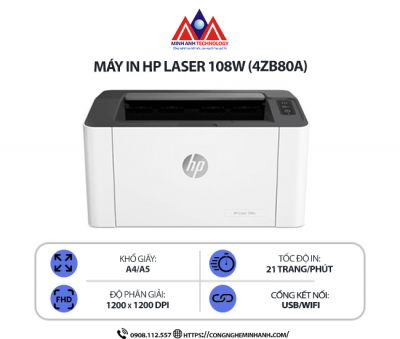
Việc tải đúng model như HP Laser 108w giúp hệ thống kích hoạt tính năng in ấn qua mạng không dây ổn định. Nếu sử dụng các dòng máy đơn năng như HP 108A, bạn chỉ cần bản driver cơ bản để thực hiện lệnh in qua cổng USB 2.0.
Cấu Hình Kết Nối Wifi Cho Máy In Không Dây
Thiết lập máy in qua mạng Wifi cho phép nhiều thiết bị cùng thực hiện lệnh in mà không cần dây cáp rườm rà. Phương pháp này áp dụng cho các dòng máy có tích hợp bộ thu phát sóng không dây, giúp tối ưu diện tích làm việc tại các văn phòng hiện đại.
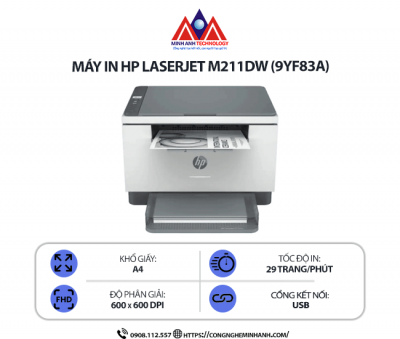
Để cài đặt, bạn chọn phương thức kết nối Wireless trong quá trình chạy driver. Trình cài đặt sẽ yêu cầu xác nhận tín hiệu bằng cách nhấn nút Wifi trên bảng điều khiển của máy in. Đối với dòng máy HP LaserJet M211dw, việc cài đặt này cho phép bạn sử dụng tính năng in hai mặt tự động ngay từ điện thoại thông minh qua ứng dụng hỗ trợ.
| Model Máy In | Tính Năng Kết Nối | Đặc Điểm Kỹ Thuật |
|---|---|---|
| HP Laser 108w | Wifi, USB | Tốc độ 20 trang/phút, in qua điện thoại |
| HP LaserJet M211dw | Wifi, LAN, USB | In 2 mặt tự động, in không dây |
| HP LaserJet M211d | USB 2.0 | In laser trắng đen, đảo mặt tự động |
| HP Laser MFP 136w | Wifi, USB | Đa năng: In, Scan, Copy qua mạng |
Xử Lý Lỗi Driver Is Unavailable Khi Cài Đặt
Lỗi "Driver is unavailable" thường do hệ thống nhận diện sai trình điều khiển mặc định thay vì bản driver chuyên dụng từ nhà sản xuất. Cách xử lý hiệu quả là gỡ bỏ thiết bị và thực hiện cài đặt thủ công lại từ đầu.
Bạn cần vào phần quản lý thiết bị, chọn xóa máy in đang báo lỗi và rút cáp kết nối. Sau đó, chạy tệp driver đã tải về và chỉ cắm lại cáp USB khi phần mềm cài đặt hiển thị yêu cầu kết nối. Quy trình này đặc biệt quan trọng với các dòng máy đa năng như HP LaserJet MFP M236dw để tính năng scan hoạt động bình thường.
Xem Thêm Tại:
Cách Hủy Lệnh In: Xóa Sạch Máy Kẹt Lệnh Win & Mac 2026
FAQ - Câu Hỏi Thường Gặp
1. Tại sao máy tính không tìm thấy máy in HP qua Wifi?
Hãy kiểm tra máy in và máy tính đã kết nối cùng một dải mạng Wifi 2.4GHz chưa. Bạn có thể nhấn giữ nút Wifi trên máy in để khởi động lại chế độ tìm kiếm kết nối.
2. Máy in HP Smart Tank 215 cài driver như thế nào?
Dòng máy in phun màu Smart Tank 215 sử dụng driver qua cổng USB. Bạn chỉ cần tải đúng mã phần mềm từ trang chủ để kích hoạt tính năng in không viền.
3. In từ điện thoại có cần cài driver trên máy tính trước không?
Không cần. Đối với các máy có wifi như HP 108w, bạn chỉ cần tải ứng dụng HP Smart trực tiếp lên điện thoại để thực hiện in ấn mà không cần thông qua máy tính.
4. Làm sao để in 2 mặt tự động sau khi cài driver?
Trong mục Printer Properties, hãy chojn tùy chọn "Duplex Unit" được đặt ở chế độ Installed. Tính năng này khả dụng trên các dòng máy như M211dw hoặc M211d.

_Là_Gì_Khác_PC_Thường_Thế_Nào.jpg)


.jpg)


