Cách Cài Driver Máy In Brother: Hướng Dẫn Tải & Setup
Để cài driver máy in Brother, người dùng cần tải tệp "Full Driver & Software Package" trực tiếp từ trang hỗ trợ chính thức support.brother.com thay vì dùng đĩa CD đi kèm. Việc tải đúng bản phần mềm giúp máy in hoạt động ổn định, kích hoạt được các tính năng nâng cao như in đảo mặt tự động (Duplex) hoặc in qua mạng không dây. Tùy thuộc vào chuẩn kết nối của thiết bị là cáp USB vật lý hay kết nối mạng Wifi, quy trình thiết lập trên màn hình máy tính sẽ có sự khác biệt ở bước cấu hình cổng (port).
Xem nhanh
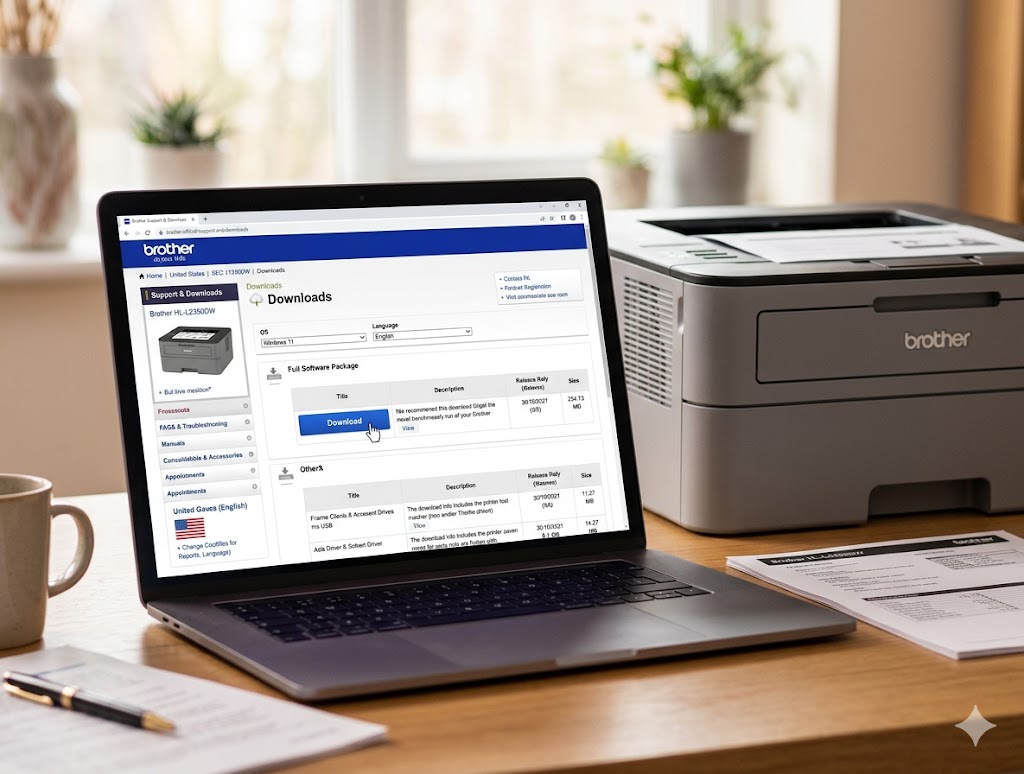
1. Cách Tải File Cài Đặt Từ Trang Chủ Brother
Việc tải trực tiếp từ trang chủ của hãng để máy tính nhận được phiên bản phần mềm mới, tương thích với các bản cập nhật bảo mật của Windows 11 hoặc macOS.
-
Bước 1: Truy cập địa chỉ website support.brother.com.
-
Bước 2: Nhập chính xác mã model máy in vào ô tìm kiếm (ví dụ: DCP-B7620DW hoặc HL-L3240CDW).
- Bước 3: Hệ thống tự động nhận diện hệ điều hành máy tính đang dùng. Xác nhận lại và chọn nút "Search".
- Bước 4: Chọn tải gói "Full Driver & Software Package" dung lượng khoảng 150MB - 300MB để có đủ công cụ in ấn và scan (nếu máy có chức năng scan).
Không nên tải các tệp chia nhỏ như "Printer Driver" độc lập trừ khi bạn là kỹ thuật viên IT cấu hình máy chủ in ấn nội bộ. Bản Full Package tự động cấu hình các cổng mạng và dịch vụ nền cần thiết để máy không bị mất kết nối sau vài ngày sử dụng.
2. Setup Driver Qua Cáp USB Truyền Thống
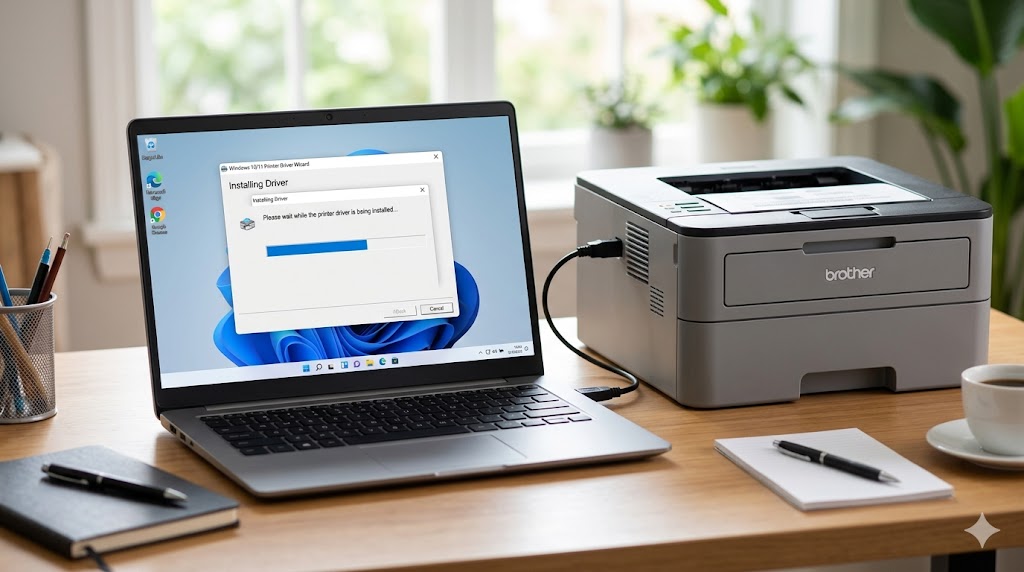
Chỉ thực hiện thao tác cắm đầu cáp kết nối USB vào thân máy tính khi giao diện phần mềm hiển thị bảng thông báo yêu cầu cắm cáp.
Cơ chế của hệ điều hành Windows sẽ tự động gán một cổng COM tạm thời nếu phát hiện thiết bị ngoại vi cắm vào trước khi có driver. Điều này gây xung đột khi phần mềm Brother cố gắng tạo một cổng in USB ảo riêng biệt. Đối với các dòng chỉ hỗ trợ in qua cáp như Brother DCP-L2520D, người dùng mở tệp vừa tải, chọn ngôn ngữ Tiếng Việt hoặc English, ấn "Next" cho đến khi xuất hiện màn hình chọn kiểu kết nối (Connection Type) → Chọn "Local Connection (USB)".
Khi hệ thống hiện ảnh minh họa cắm cáp, lúc này mới kết nối dây từ máy in sang máy tính và bật nguồn máy in. Phần mềm sẽ mất khoảng 30 đến 60 giây để đồng bộ và hiển thị thông báo "Installation Complete" (Cài đặt hoàn tất).
3. Kết Nối Máy In Brother Qua Mạng Wifi
Máy tính và máy in phải được kết nối chung vào một băng tần mạng Wifi nội bộ (ưu tiên dùng dải mạng 2.4GHz vì máy in hiếm khi hỗ trợ chuẩn 5GHz).
Tại màn hình chọn loại kết nối của phần mềm cài đặt, bạn tích vào ô "Wireless Network Connection (Wi-Fi)". Phần mềm sẽ tiến hành rà quét các máy in Brother đang có mặt trong mạng nội bộ. Để máy in có mặt trong mạng này, người dùng cần thao tác trên màn hình LCD của thân máy: chọn Menu → Network → WLAN → Setup Wizard → Chọn tên Wifi công ty/gia đình và nhập mật khẩu.
Với các dòng máy hiện đại trang bị Wifi như Brother DCP-T830DW hay HL-L3240CDW, sau khi cấp mạng thành công cho máy in, phần mềm trên máy tính sẽ hiển thị tên thiết bị kèm một dải địa chỉ IP (ví dụ: 192.168.1.45). Nhấp chọn tên máy và tiếp tục ấn "Next" để hoàn thiện quá trình.
4. Khắc Phục Lỗi "Offline" Sau Khi Cài Đặt
Trạng thái "Printer Offline" xuất hiện khi máy tính không còn tìm thấy đường dẫn giao tiếp đến máy in, dù phần mềm driver đã được cài đặt đúng cách trước đó.
Trường hợp dùng cáp USB, nguyên nhân phổ biến là dây cáp bị lỏng hoặc cắm sang cổng USB khác trên thùng máy tính so với lúc cài đặt ban đầu. Hệ thống Windows phân biệt cổng cắm vật lý, việc đổi cổng buộc máy tính phải tải lại luồng tín hiệu. Cách xử lý nhanh là cắm lại đúng cổng USB cũ, hoặc khởi động lại tính năng Print Spooler trong mục Services của hệ điều hành.
Trường hợp dùng qua Wifi, lỗi sinh ra do cục phát Router cấp lại một địa chỉ IP mới cho máy in sau khi khởi động lại mạng. Để khắc phục hiệu quả, kỹ thuật viên thường thiết lập IP tĩnh (Static IP) trực tiếp trên menu mạng của máy in, giúp địa chỉ IP luôn cố định (ví dụ 192.168.1.150) không bị thay đổi mỗi ngày.
5. Kiểm Tra Chuẩn Kết Nối Trên Các Dòng Máy Brother Phổ Biến
Mua đúng model có trang bị chuẩn kết nối phù hợp với môi trường văn phòng sẽ quyết định quy trình tải và cài đặt driver diễn ra theo hướng cắm cáp hay dùng mạng.
| Tên Dòng Máy | Loại Máy | Kết Nối Hỗ Trợ | Tính năng phụ trợ |
|---|---|---|---|
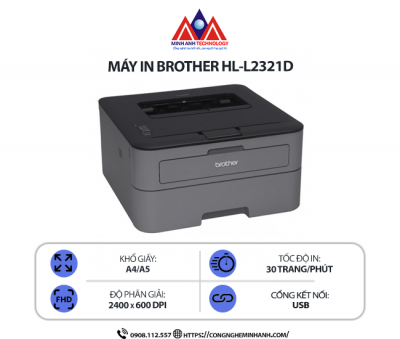
| Brother DCP-L2520D | Laser Trắng Đen | USB 2.0 | In đảo mặt |
| Brother DCP-B7620DW | Laser Trắng Đen | USB, LAN, Wifi | In đảo mặt |
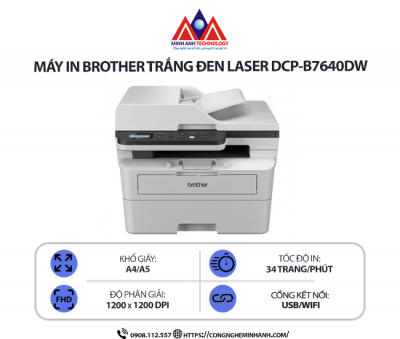
| Brother DCP-B7640DW | Laser Trắng Đen | USB, LAN, Wifi | In đảo mặt, Khay ADF |
| Brother DCP-T830DW | Phun Màu Đa Năng | USB, LAN, Wifi | In đảo mặt, Bơm mực liên tục |
| Brother HL-L3240CDW | Laser Màu | USB, LAN, Wifi | In đảo mặt |
Nếu văn phòng có từ 3 người dùng chung trở lên, bắt buộc phải chọn các mã máy có đuôi "W" (Wireless) hoặc "N" (Network) như mã DCP-B7640DW để cài driver mạng trực tiếp cho từng máy tính cá nhân. Các mã đuôi "D" như DCP-L2520D chỉ phù hợp cắm cáp dùng cho 1 người, việc chia sẻ máy in (Print Sharing) qua máy chủ cục bộ thường không ổn định khi máy chủ bị tắt.
Xem Thêm Tại:
FAQ - Câu Hỏi Thường Gặp
1. Cài driver máy in Brother cho Macbook có giống Windows không?
Hệ điều hành macOS từ phiên bản 12 trở đi dùng công nghệ AirPrint, không cần tải file cài đặt phức tạp. Người dùng chỉ cần kết nối máy in vào cùng mạng Wifi, vào mục "Printers & Scanners" trên máy Mac, ấn dấu "+" và chọn tên máy in hiển thị sẵn để hệ thống tự đồng bộ.
2. Phần mềm báo không tìm thấy máy in qua mạng Wifi thì làm sao?
Nguyên nhân cốt lõi là máy tính và máy in đang kết nối ở hai dải mạng khác nhau (ví dụ một thiết bị bắt mạng Tầng 1, thiết bị kia bắt mạng Tầng 2). Cần kiểm tra lại cấu hình mạng trên điện thoại hoặc máy tính, chúng trỏ về cùng một Router phát sóng.
3. Tôi tải file cài đặt bằng điện thoại xong copy sang máy tính được không?
Tệp cài đặt (.exe cho Windows hoặc .dmg cho Mac) hoàn toàn có thể được tải bằng điện thoại và chép qua máy tính bằng USB. Điều này không ảnh hưởng đến cấu trúc tệp hay quá trình cài đặt phần cứng sau đó.
4. Tại sao in ra chữ bị lỗi font sau khi cài driver xong?
Lỗi font chữ in xuất phát từ tệp tài liệu gốc trên Word hoặc PDF thiếu bộ font tương ứng, không phải do phần mềm driver máy in. Driver chỉ làm nhiệm vụ dịch tín hiệu hình ảnh từ phần mềm văn bản sang ngôn ngữ mà cụm sấy máy in hiểu được.
5. Làm sao để xóa bản driver cũ bị lỗi để cài lại từ đầu?
Người dùng truy cập vào Control Panel → Programs and Features, tìm ứng dụng tên "Brother [Mã máy]", chuột phải chọn Uninstall. Sau khi gỡ bỏ thành công, bắt buộc khởi động lại máy tính (Restart) trước khi chạy file setup mới để dọn sạch cache hệ thống.
_Là_Gì_Khác_PC_Thường_Thế_Nào.jpg)

.jpg)


