Tần Số Quét, Thời Gian Phản Hồi Màn Hình Là Gì? Cách Đọc Thông Số
Tần số quét màn hình là số lần màn hình làm mới hình ảnh trong một giây, đo bằng hertz (Hz). Thời gian phản hồi là khoảng thời gian một điểm ảnh cần để đổi từ màu này sang màu khác, đo bằng mili giây (ms). Hai thông số này luôn đi cạnh nhau trên bảng giá nhưng trả lời hai câu hỏi hoàn toàn khác nhau.
Bài này giải thích từng thông số bằng con số cụ thể, cách đọc đúng khi trang sản phẩm ghi "1ms" hay "5ms", và mức nào đủ dùng cho văn phòng, xem phim hay chơi game.
Trả lời nhanh: tần số quét quyết định độ mượt của chuyển động, thời gian phản hồi quyết định độ nhòe hoặc bóng mờ phía sau vật thể chuyển động. Văn phòng chỉ cần 60-100Hz và phản hồi quanh 5ms. Game bắn súng và đua xe nên từ 144Hz, phản hồi 1-5ms theo chuẩn GtG.
Xem nhanh
- Tần Số Quét Màn Hình Là Gì
- Thời Gian Phản Hồi Màn Hình Là Gì
- Phân Biệt Tần Số Quét, Thời Gian Phản Hồi Và Các Thông Số Dễ Nhầm
- Cần Tần Số Quét Và Thời Gian Phản Hồi Bao Nhiêu Theo Từng Nhu Cầu
- Điều Kiện Để Khai Thác Hết Tần Số Quét
- Đồng Bộ Hình Ảnh Giúp Giảm Xé Hình
- Những Hiểu Nhầm Thường Gặp
- FAQ - Câu Hỏi Thường Gặp
- Kết Luận
- Về Tác Giả
Tần Số Quét Màn Hình Là Gì
Màn hình 60Hz làm mới hình ảnh 60 lần mỗi giây, màn hình 144Hz làm mới 144 lần. Càng nhiều lần làm mới, khoảng cách giữa hai khung hình càng ngắn, chuyển động trông càng liền mạch (ViewSonic Library).
Có thể quy đổi tần số quét thành thời gian giữa hai lần làm mới bằng cách lấy 1000 chia cho số Hz. Bảng dưới đây cho thấy vì sao bước nhảy từ 60Hz lên 144Hz dễ nhận ra, còn các bước nhảy cao hơn thì nhỏ dần.
| Tần số quét | Thời gian giữa hai khung hình | Thường gặp ở |
|---|---|---|
| 60Hz | Khoảng 16,7ms | Màn hình văn phòng cơ bản |
| 75Hz - 100Hz | Khoảng 13,3ms - 10ms | Màn hình văn phòng đời mới, đa dụng |
| 120Hz | Khoảng 8,3ms | Màn hình đa dụng, game nhẹ |
| 144Hz | Khoảng 6,9ms | Màn hình gaming phổ thông |
| 240Hz | Khoảng 4,2ms | Màn hình thi đấu |
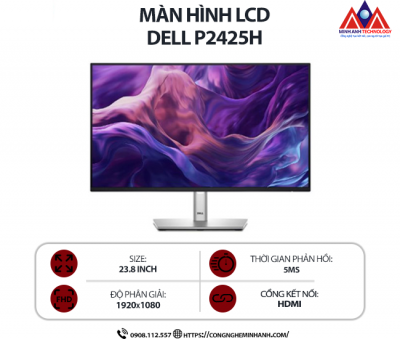
Nhóm 75-100Hz hiện khá phổ biến ở màn hình văn phòng. Ví dụ Dell P2425H có tần số quét 100Hz và LG 27QN600-B là 75Hz, đều nhỉnh hơn mức 60Hz truyền thống. Bạn có thể lọc theo mức này ở danh mục màn hình 100Hz hoặc màn hình 75Hz.
Thời Gian Phản Hồi Màn Hình Là Gì
Thời gian phản hồi là thời gian để một điểm ảnh chuyển sang màu khác, con số càng thấp thì hình ảnh chuyển động càng ít bị nhòe. Nếu điểm ảnh đổi màu quá chậm so với tốc độ khung hình, phía sau vật thể đang di chuyển sẽ xuất hiện vệt mờ gọi là bóng mờ (ghosting).
Điều khó hiểu là cùng một màn hình có thể được ghi nhiều con số khác nhau tùy phương pháp đo (ViewSonic Library):
- Đen sang trắng sang đen (BWB): đo thời gian điểm ảnh chuyển từ đen hoàn toàn sang trắng rồi quay lại. Con số này thường lớn hơn, phản ánh sát sử dụng máy tính hằng ngày.
- Xám sang xám (GtG): đo chuyển đổi giữa các mức xám, là trung bình của nhiều phép đo. Đây là cách ghi phổ biến cho màn hình văn phòng và gaming, thường cho kết quả trong khoảng 1-5ms.
- MPRT (thời gian giữ ảnh chuyển động): đo độ nhòe cảm nhận được khi hình ảnh chuyển động, thường cho con số thấp hơn GtG nhiều. Nhiều mẫu quảng bá "1ms" thực chất ghi theo MPRT.
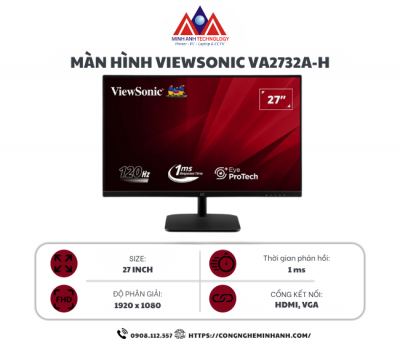
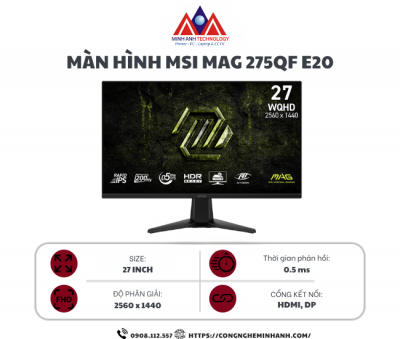
Ba con số này không so sánh trực tiếp với nhau được. Chẳng hạn ViewSonic VA2732A-H ghi 1ms theo MPRT, AOC CS24A/P ghi 0,3ms (MPRT), trong khi MSI MAG 275QF E20 ghi 0,5ms theo GtG (mức tối thiểu). Khi so sánh hai màn hình, hãy kiểm tra chúng ghi cùng chuẩn đo thì con số mới có ý nghĩa.
Phân Biệt Tần Số Quét, Thời Gian Phản Hồi Và Các Thông Số Dễ Nhầm
Ngoài hai thông số chính còn vài khái niệm hay bị nhầm lẫn khi đọc bảng thông số hoặc bài đánh giá.
| Thông số | Là gì | Phụ thuộc vào |
|---|---|---|
| Tần số quét (Hz) | Số lần màn hình làm mới hình ảnh mỗi giây | Màn hình |
| Thời gian phản hồi (ms) | Thời gian điểm ảnh đổi màu | Tấm nền và mạch điều khiển |
| Tốc độ khung hình (FPS) | Số khung hình máy tính xuất ra mỗi giây | Card đồ họa, CPU, phần mềm |
| Độ trễ đầu vào (Input lag) | Thời gian từ lúc bạn thao tác đến lúc hình hiện trên màn hình | Màn hình, thiết bị ngoại vi, hệ thống |
Điểm cần nhớ trong bảng là tần số quét thuộc về màn hình còn tốc độ khung hình thuộc về máy tính. Một màn hình 144Hz chỉ cho cảm giác mượt 144 khung mỗi giây khi card đồ họa xuất ra tương ứng (ViewSonic Library).
Cần Tần Số Quét Và Thời Gian Phản Hồi Bao Nhiêu Theo Từng Nhu Cầu
| Nhu cầu | Tần số quét gợi ý | Thời gian phản hồi gợi ý |
|---|---|---|
| Văn phòng, duyệt web, xem phim | 60-100Hz | Khoảng 5ms GtG là đủ |
| Đồ họa, dựng video | 60-120Hz | Ưu tiên độ phủ màu hơn tốc độ |
| Game đa thể loại | 120-165Hz | 1-5ms GtG |
| Game bắn súng, thi đấu | Từ 240Hz | Khoảng 1ms trở xuống |
Người dùng chỉ làm văn phòng thường không cần chi thêm cho tần số quét cao, nhưng nếu giá chênh lệch nhỏ thì mức 100Hz vẫn giúp việc cuộn trang và rê chuột dễ chịu hơn. Muốn biết có nên nâng lên 144Hz cho game hay không, xem bài Màn Hình 144Hz Có Cần Thiết Cho Gaming Không. Danh mục màn hình 144Hz và màn hình 240Hz liệt kê các mẫu hiện có.
Điều Kiện Để Khai Thác Hết Tần Số Quét
Mua màn hình tần số quét cao chưa đủ, bạn còn cần ba điều kiện để màn hình thật sự chạy ở mức đó. Đây là lý do nhiều người dùng màn hình 144Hz nhưng vẫn thấy giống 60Hz.
- Cáp và cổng đúng chuẩn: mỗi cổng có giới hạn riêng. Trang sản phẩm của MSI MAG 275QF E20 ghi cổng HDMI 2.0b chạy 2K tối đa 144Hz, còn cổng DisplayPort 1.4a mới đạt 200Hz của màn hình. Dell P2425H ghi cổng HDMI 1.4 hỗ trợ tối đa Full HD 100Hz.
- Bật đúng tần số quét trong hệ điều hành: Windows thường vẫn để mặc định 60Hz sau khi cắm màn hình mới. Vào Settings, chọn System, Display, Advanced display rồi chọn mức tần số quét cao mà màn hình hỗ trợ trong danh sách.
- Cấu hình đủ mạnh: với game, card đồ họa phải xuất được số khung hình tương ứng, nếu không màn hình chỉ làm mới những khung hình lặp lại.
Đồng Bộ Hình Ảnh Giúp Giảm Xé Hình
Khi số khung hình máy tính xuất ra không khớp với tần số quét, màn hình có thể hiện nửa khung cũ và nửa khung mới, gây hiện tượng xé hình (tearing). Công nghệ đồng bộ tần số quét biến đổi như Adaptive-Sync, FreeSync hay G-Sync giúp màn hình tự điều chỉnh tần số quét theo khung hình của máy tính.
Một số mẫu có sẵn tính năng này, ví dụ ASUS ProArt PA278QV Gen2 hỗ trợ VRR (Adaptive-Sync) theo thông số sản phẩm, và ViewSonic VA2732A-H ghi 120Hz Variable Refresh Rate trên trang của hãng. Với người chơi game, tính năng này hữu ích hơn việc chỉ chạy theo con số Hz cao.
Những Hiểu Nhầm Thường Gặp
- Tần số quét càng cao càng tốt: chỉ đúng khi máy tính xuất đủ khung hình và nhu cầu thật sự cần độ mượt. Người làm văn phòng hiếm khi tận dụng mức trên 100Hz.
- 1ms luôn nhanh hơn 5ms: không nếu hai con số dùng hai chuẩn đo khác nhau (MPRT và GtG).
- Chỉ cần nhìn Hz để chọn màn hình gaming: thời gian phản hồi, tấm nền và cổng kết nối cũng quyết định trải nghiệm. Hz cao mà phản hồi chậm vẫn bị bóng mờ.
- Cắm cổng nào cũng như nhau: cổng VGA hoặc HDMI đời cũ giới hạn tần số quét thấp hơn mức màn hình hỗ trợ.
FAQ - Câu Hỏi Thường Gặp
Tần số quét màn hình bao nhiêu là đủ cho văn phòng?
60Hz là đủ cho văn phòng, duyệt web và xem phim. Mức 75-100Hz giúp cuộn trang và di chuyển con trỏ mượt hơn, và nhiều màn hình văn phòng hiện nay đã có sẵn mức này mà không chênh giá lớn. Không cần mua tần số quét cao cho riêng tác vụ văn phòng.
Thời gian phản hồi bao nhiêu ms là tốt?
Với văn phòng và xem phim, khoảng 5ms theo chuẩn GtG là đủ. Với game, mức 1-4ms GtG cho hình ảnh chuyển động rõ hơn. Hãy kiểm tra con số được ghi theo chuẩn nào, vì 1ms MPRT và 1ms GtG là hai khái niệm khác nhau.
Màn hình 144Hz và 60Hz khác nhau nhiều không?
Khác biệt rõ rệt khi chơi game chuyển động nhanh hoặc khi quay nhanh camera trong game. Với tác vụ văn phòng, bạn vẫn thấy con trỏ và cuộn trang mượt hơn nhưng không phải điều bắt buộc. Máy tính phải xuất đủ khung hình để tận dụng 144Hz.
Làm sao bật tần số quét cao trên Windows?
Vào Settings, chọn System, Display, Advanced display, sau đó chọn tần số quét mong muốn trong mục "Choose a refresh rate". Nếu không thấy lựa chọn cao hơn 60Hz, hãy kiểm tra cáp và cổng kết nối, vì một số cổng hoặc cáp đời cũ không truyền được mức này.
Tần số quét và FPS có phải là một không?
Không. Tần số quét là khả năng của màn hình, còn FPS là số khung hình máy tính xuất ra. Cả hai cần song hành để có trải nghiệm mượt, nếu FPS thấp hơn tần số quét thì màn hình sẽ lặp lại khung hình cũ.
Thời gian phản hồi có ảnh hưởng đến làm việc văn phòng không?
Gần như không. Khi duyệt web, soạn văn bản và xem bảng tính, độ nhòe do thời gian phản hồi hầu như không nhận ra. Thông số này chỉ thật sự quan trọng với game, xem video thể thao hoặc dựng video có chuyển động nhanh.
Kết Luận
Hiểu đúng hai thông số này giúp bạn không trả tiền cho thứ mình không dùng đến. Văn phòng nên chọn 60-100Hz và phản hồi khoảng 5ms. Game cần 144Hz trở lên, phản hồi theo chuẩn GtG, đúng cổng kết nối và card đồ họa đủ mạnh.
Xem thêm hướng dẫn chọn tổng thể tại Cẩm Nang Chọn Mua Màn Hình Máy Tính, hoặc gọi hotline 0903.122.557 để được tư vấn mẫu phù hợp với cấu hình máy bạn đang dùng.
Về Tác Giả
Bài viết được biên soạn bởi đội ngũ Công Nghệ Minh Anh, dựa trên kinh nghiệm tư vấn thiết bị công nghệ văn phòng cho khách hàng doanh nghiệp và cá nhân. Thông số các mẫu màn hình nêu trong bài được đối chiếu với trang sản phẩm và thông tin công bố của hãng.