Cẩm Nang Chọn Mua Màn Hình Máy Tính: Hướng Dẫn Từ A Đến Z
Chọn mua màn hình máy tính nghe đơn giản, nhưng nhiều người vẫn mua nhầm: màn hình gaming 144Hz để làm bảng tính, màn hình 4K cho chiếc PC văn phòng không đủ sức xuất hình, hoặc màn hình 27 inch Full HD nhìn thô hơn mong đợi. Cẩm nang này đi qua toàn bộ các thông số quan trọng theo đúng thứ tự nên cân nhắc, từ nhu cầu sử dụng đến cổng kết nối và bảo hành.
Mỗi phần đều có số liệu cụ thể để bạn tự đối chiếu với thông số trên trang sản phẩm, và dẫn sang bài chi tiết khi một chủ đề cần đào sâu hơn như tấm nền, tần số quét hay độ phân giải.
Trả lời nhanh: hãy chọn theo thứ tự nhu cầu, kích thước và độ phân giải, tấm nền, tần số quét, cổng kết nối, rồi mới đến thương hiệu và bảo hành. Làm việc văn phòng thường chỉ cần màn hình 24 inch Full HD tấm nền IPS 60-100Hz. Đa dụng 27 inch nên cân nhắc độ phân giải 2K. Gaming cần tần số quét từ 144Hz, còn đồ họa ưu tiên độ phủ màu.
Xem nhanh
- Bước 1: Xác Định Nhu Cầu Sử Dụng Chính
- Bước 2: Chọn Kích Thước Màn Hình Phù Hợp
- Bước 3: Độ Phân Giải Full HD, 2K Hay 4K
- Bước 4: Chọn Tấm Nền IPS, VA Hay TN
- Bước 5: Hiểu Đúng Tần Số Quét Và Thời Gian Phản Hồi
- Bước 6: Phẳng Hay Cong, Tỷ Lệ 16:9 Hay Ultrawide
- Bước 7: Cổng Kết Nối Cần Có
- Bước 8: Công Thái Học Và Bảo Vệ Mắt
- Bước 9: Ngân Sách, Thương Hiệu Và Bảo Hành
- Gợi Ý Cấu Hình Theo Từng Nhóm Người Dùng
- Checklist 8 Điểm Kiểm Tra Trước Khi Thanh Toán
- Những Hiểu Nhầm Thường Gặp Khi Mua Màn Hình
- FAQ - Câu Hỏi Thường Gặp
- Kết Luận
- Về Tác Giả
Bước 1: Xác Định Nhu Cầu Sử Dụng Chính
Nhu cầu quyết định gần như mọi thông số còn lại, nên đây là câu hỏi cần trả lời trước khi nhìn vào bất kỳ mức giá nào. Cùng một ngân sách, màn hình cho kế toán và màn hình cho game thủ sẽ có cấu hình rất khác nhau.
| Nhu cầu | Kích thước | Độ phân giải | Tần số quét | Ưu tiên khác |
|---|---|---|---|---|
| Văn phòng, kế toán, hành chính | 22-24 inch | Full HD | 60-100Hz | Tấm nền IPS hoặc VA, chống chói, công nghệ giảm nhấp nháy, chân đế chỉnh được |
| Đa dụng, học tập, làm việc nhiều cửa sổ | 24-27 inch | Full HD hoặc 2K | 75-100Hz | IPS, cổng DisplayPort hoặc USB-C nếu dùng laptop |
| Gaming | 24-27 inch | Full HD hoặc 2K | Từ 144Hz | Thời gian phản hồi thấp, hỗ trợ đồng bộ hình ảnh (Adaptive-Sync), cổng DisplayPort |
| Đồ họa, chỉnh ảnh, dựng video | 27-32 inch | 2K hoặc 4K | 60-120Hz | IPS, độ phủ sRGB từ 99% trở lên, DCI-P3 nếu làm video, có chế độ hiệu chuẩn màu |
Nếu bạn chưa chắc nhu cầu của mình thuộc nhóm nào, hãy nhìn vào tác vụ chiếm nhiều thời gian trong tuần. Nhiều người dùng văn phòng nghĩ mình cần cấu hình cao hơn thực tế, trong khi tác vụ thật sự chỉ là bảng tính, email và họp trực tuyến. Khi đã xác định được nhóm, bạn có thể xem nhanh từng danh mục: màn hình văn phòng, màn hình gaming và màn hình đồ họa.
Bước 2: Chọn Kích Thước Màn Hình Phù Hợp
Kích thước nên chọn theo khoảng cách ngồi và diện tích bàn, không phải theo thói quen "càng to càng tốt". Với khoảng cách nhìn phổ biến khoảng 50-70cm, màn hình 24 inch đủ rộng để mở hai cửa sổ cạnh nhau mà không phải xoay đầu liên tục.
- 21.5-24 inch: phù hợp bàn làm việc hẹp, quầy giao dịch, nhân viên văn phòng làm tác vụ cơ bản. Đây là nhóm kích thước được dùng nhiều ở doanh nghiệp.
- 27 inch: đủ rộng để mở nhiều cửa sổ, bảng tính nhiều cột hoặc timeline dựng phim. Nên đi kèm độ phân giải 2K để chữ và hình ảnh không bị thô.
- 32 inch trở lên: hợp với công việc đồ họa, thiết kế bản vẽ, tài chính theo dõi nhiều biểu đồ. Cần bàn đủ sâu để ngồi cách màn hình khoảng 70-90cm.
- Ultrawide 34 inch: thay thế hai màn hình đặt cạnh nhau, đáng cân nhắc khi bạn thường xuyên kéo cửa sổ qua lại giữa các ứng dụng.
Bạn có thể xem các nhóm màn hình theo kích thước tại danh mục màn hình 24 inch và màn hình 27 inch của Công Nghệ Minh Anh.
Bước 3: Độ Phân Giải Full HD, 2K Hay 4K
Độ phân giải càng cao thì chữ và hình càng mịn, nhưng độ mịn thật sự phụ thuộc vào mật độ điểm ảnh (PPI) tức là độ phân giải chia cho kích thước màn hình. Cách tính này giải thích vì sao 27 inch Full HD trông thô hơn 24 inch Full HD dù cùng số điểm ảnh.
| Kích thước và độ phân giải | Mật độ điểm ảnh (PPI) | Cảm nhận khi nhìn |
|---|---|---|
| 24 inch Full HD (1920 x 1080) | Khoảng 92 | Đủ nét cho văn phòng |
| 27 inch Full HD (1920 x 1080) | Khoảng 82 | Chữ hơi thô nếu nhìn gần |
| 27 inch 2K (2560 x 1440) | Khoảng 109 | Cân bằng giữa độ nét và yêu cầu cấu hình |
| 27 inch 4K (3840 x 2160) | Khoảng 163 | Rất mịn, cần bật tỷ lệ hiển thị 125-150% |
| 32 inch 4K (3840 x 2160) | Khoảng 138 | Mịn, hợp màn hình đồ họa cỡ lớn |
Con số PPI trong bảng được tính bằng công thức: đường chéo tính theo điểm ảnh chia cho kích thước màn hình theo inch (Wikipedia, Pixel density). Từ đó có thể rút ra một quy tắc thực tế: màn hình 27 inch trở lên nên chọn từ 2K, còn 4K chỉ thật sự phát huy khi bạn làm việc với ảnh, video hoặc bản vẽ cần độ chi tiết cao.
Để so sánh kỹ giữa hai mức này theo nhu cầu thiết kế, xem bài Màn Hình 2K Hay 4K Cho Dân Thiết Kế Đồ Họa. Danh mục màn hình 2K QHD và màn hình 4K UHD liệt kê các mẫu đang bán.
Bước 4: Chọn Tấm Nền IPS, VA Hay TN
Tấm nền quyết định màu sắc, góc nhìn và độ tương phản, nên đây là thông số ảnh hưởng đến cảm nhận hình ảnh nhiều hơn độ phân giải. Ba loại phổ biến có đặc điểm khá rõ ràng.
- IPS: góc nhìn rộng (thường 178 độ), màu sắc ổn định khi nhìn lệch, phù hợp văn phòng và đồ họa. Độ tương phản thường quanh mức 1000:1.
- VA: độ tương phản cao hơn (nhiều mẫu ghi 3000:1), màu đen sâu, hợp xem phim và màn hình cong. Chuyển động nhanh có thể bị nhòe nhẹ hơn IPS ở một số mẫu.
- TN: phản hồi nhanh, giá thấp, nhưng màu sắc và góc nhìn hạn chế. Ngày nay chủ yếu gặp ở màn hình tầm thấp hoặc màn hình thi đấu tốc độ cao.
Phân tích đầy đủ từng loại, kèm tình huống nên chọn loại nào, có trong bài Màn Hình IPS, VA, TN Khác Nhau Thế Nào.
Bước 5: Hiểu Đúng Tần Số Quét Và Thời Gian Phản Hồi
Tần số quét (Hz) cho biết màn hình làm mới hình ảnh bao nhiêu lần mỗi giây, còn thời gian phản hồi (ms) cho biết một điểm ảnh đổi màu mất bao lâu. Hai thông số này hay bị nhầm lẫn, trong khi mỗi cái trả lời một câu hỏi khác nhau: tần số quét ảnh hưởng độ mượt, thời gian phản hồi ảnh hưởng độ nhòe.
- 60Hz: đủ cho văn phòng, xem phim, duyệt web.
- 75-100Hz: con trỏ chuột và cuộn trang mượt hơn, nhiều màn hình văn phòng hiện đại đã có mức này.
- 144Hz trở lên: dành cho game bắn súng, đua xe và các tựa game cần phản xạ nhanh.
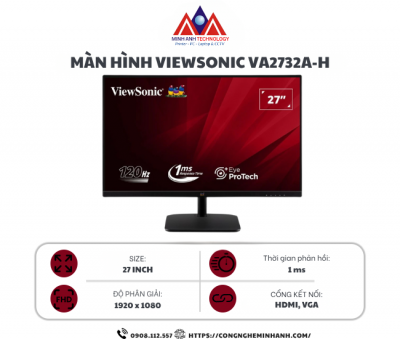
Một chi tiết dễ bị bỏ qua là cách ghi thời gian phản hồi. Nhiều màn hình ghi "1ms" theo chuẩn MPRT (thời gian giữ ảnh chuyển động), khác với chuẩn GtG (từ xám sang xám) thường ghi 4-5ms. Hai con số này không so sánh trực tiếp được. Ví dụ, trang sản phẩm của ViewSonic ghi rõ mẫu ViewSonic VA2732A-H đạt 1ms theo MPRT (ViewSonic Global).
Chi tiết cách đọc hai thông số này ở bài Tần Số Quét, Thời Gian Phản Hồi Màn Hình Là Gì, còn câu hỏi có nên nâng lên 144Hz hay không được trả lời trong bài Màn Hình 144Hz Có Cần Thiết Cho Gaming Không.
Bước 6: Phẳng Hay Cong, Tỷ Lệ 16:9 Hay Ultrawide
Màn hình phẳng phù hợp với hầu hết nhu cầu, đặc biệt công việc cần đường thẳng chính xác như bảng tính, bản vẽ, thiết kế đồ họa. Màn hình cong có lợi thế khi kích thước từ 27 inch trở lên và bạn ngồi gần, vì mép màn hình được kéo về phía mắt, tạo cảm giác bao trùm khi chơi game hoặc xem phim.
Tỷ lệ 21:9 (ultrawide) cho thêm chiều ngang, thuận tiện khi mở hai ứng dụng song song, nhưng chiều cao màn hình không tăng nên không thay thế được màn hình đứng cho công việc đọc tài liệu dài. Bạn có thể xem các mẫu tại danh mục màn hình cong.
Bước 7: Cổng Kết Nối Cần Có
Cổng kết nối quyết định bạn có khai thác hết tần số quét và độ phân giải của màn hình hay không. Đây là phần nhiều người chỉ phát hiện sau khi mua, khi cáp đi kèm không cắm vừa cổng trên máy tính.
- HDMI: có trên hầu hết máy tính và laptop. HDMI 1.4 chỉ hỗ trợ 4K ở 30Hz, HDMI 2.0 hỗ trợ 4K 60Hz, HDMI 2.1 mở rộng đến 4K 120Hz (Wikipedia, HDMI).
- DisplayPort: lựa chọn thường dùng cho tần số quét cao và nhiều màn hình nối chuỗi.
- USB-C (có DisplayPort Alt Mode): một sợi cáp vừa truyền hình ảnh, vừa sạc laptop, vừa kết nối bàn phím chuột. Hữu ích cho người dùng laptop.
- VGA: cổng cũ, chỉ cần khi máy tính đời cũ chưa có HDMI hoặc DisplayPort, và thường giới hạn tần số quét thấp.
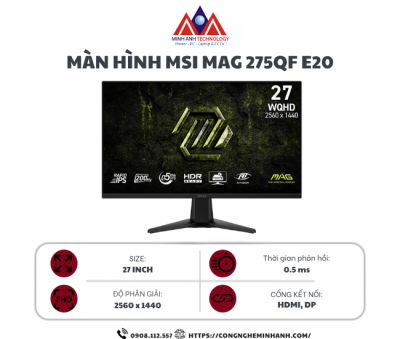
Nên đọc kỹ thông số tần số quét theo từng cổng. Ví dụ, trang sản phẩm của MSI MAG 275QF E20 ghi cổng HDMI 2.0b chạy 2K tối đa 144Hz, trong khi cổng DisplayPort 1.4a mới khai thác được mức 200Hz của màn hình. Cắm nhầm cổng nghĩa là bạn trả tiền cho thông số mà màn hình không hiển thị ra.
Bước 8: Công Thái Học Và Bảo Vệ Mắt
Người dùng văn phòng nhìn màn hình nhiều giờ mỗi ngày, nên chân đế và các tính năng chăm sóc mắt đáng được tính vào tiêu chí chọn mua. Chân đế chỉnh được độ cao, xoay ngang và xoay dọc giúp đặt cạnh trên màn hình ngang tầm mắt, tránh cúi hoặc ngửa cổ kéo dài.
- Flicker-Free: hạn chế nhấp nháy sinh ra khi điều chỉnh độ sáng bằng xung PWM, giúp mắt dễ chịu hơn khi hạ độ sáng.
- Low Blue Light: chế độ giảm ánh sáng xanh, hữu ích khi làm việc buổi tối.
- Lớp phủ chống chói (Anti-Glare): giảm phản chiếu từ cửa sổ hoặc đèn trần.
Cần nói rõ rằng các tính năng này chỉ là công cụ hỗ trợ. Theo Học viện Nhãn khoa Hoa Kỳ, nhìn màn hình lâu không gây hại vĩnh viễn cho mắt nhưng có thể gây mỏi mắt, và lời khuyên là chớp mắt thường xuyên, thỉnh thoảng rời mắt khỏi màn hình để nhìn một vật ở xa (American Academy of Ophthalmology). Thói quen nghỉ mắt đều đặn có giá trị hơn bất kỳ nhãn công nghệ nào trên hộp.
Bước 9: Ngân Sách, Thương Hiệu Và Bảo Hành
Giá màn hình thay đổi theo tỷ giá và chương trình của hãng, nên cách an toàn là xác định mức chi trước, sau đó lọc theo các thông số bắt buộc ở các bước trên. Nên so sánh các mẫu cùng phân khúc thay vì so một mẫu gaming với một mẫu văn phòng.
Về thương hiệu, mỗi hãng có thế mạnh khác nhau: Dell và HP mạnh ở dòng văn phòng, LG và Samsung đa dạng ở IPS và màn hình cong, ViewSonic, AOC và MSI nhiều lựa chọn tần số quét cao ở tầm giá phổ thông. Bài Nên Mua Màn Hình Hãng Nào phân tích kỹ hơn từng hãng.
Thời hạn bảo hành khác nhau giữa các mẫu, kể cả cùng một hãng, nên hãy đọc thông tin bảo hành ghi trên trang sản phẩm thay vì suy từ thương hiệu. Khi mua tại đại lý chính hãng, hãy yêu cầu hóa đơn và kiểm tra tem, mã sản phẩm trước khi nhận.
Gợi Ý Cấu Hình Theo Từng Nhóm Người Dùng
Dưới đây là các ví dụ thực tế từ danh mục của Công Nghệ Minh Anh, giúp bạn hình dung từng bước ở trên áp vào sản phẩm cụ thể ra sao.
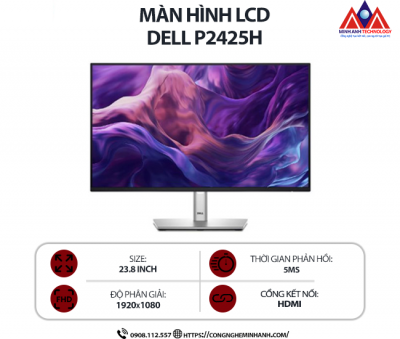
- Văn phòng cần màn hình công thái học: Dell P2425H (23.8 inch IPS Full HD 100Hz) có hub USB và chân đế chỉnh được, xem thêm ở bài đánh giá Dell P2425H.
- Đa dụng 27 inch độ nét cao: LG 27QN600-B (27 inch IPS 2K 75Hz), chi tiết trong bài đánh giá LG 27QN600-B.
- Ngân sách gọn, muốn tần số quét 120Hz: ViewSonic VA2732A-H (27 inch IPS Full HD 120Hz), xem bài đánh giá ViewSonic VA2732A-H.
- Đồ họa cần độ phủ màu: ASUS ProArt PA278QV Gen2 (27 inch IPS 2K, phủ trọn gam sRGB và 95% DCI-P3 theo thông số của sản phẩm).
- Gaming 2K: MSI MAG 275QF E20 (27 inch Rapid IPS 2K 200Hz).
Nếu cần so sánh hai dòng văn phòng phổ thông theo kiểu "cùng 27 inch Full HD", bài So Sánh Màn Hình Văn Phòng Dell E-Series Và HP Series 3 Pro sẽ có bảng đối chiếu từng thông số.
Checklist 8 Điểm Kiểm Tra Trước Khi Thanh Toán
- Xác định rõ nhu cầu chính và chọn đúng nhóm trong bảng ở Bước 1.
- Kiểm tra máy tính hoặc laptop của bạn có cổng xuất hình tương thích (HDMI, DisplayPort, USB-C).
- Đọc tần số quét theo từng cổng, không chỉ con số ghi trên tên sản phẩm.
- Xem thời gian phản hồi ghi theo chuẩn GtG hay MPRT.
- Nếu dùng nhiều giờ liên tục, ưu tiên chân đế chỉnh được độ cao và tính năng Flicker-Free.
- Kiểm tra độ sáng (cd/m²) phù hợp môi trường làm việc, phòng nhiều ánh sáng nên chọn mức cao hơn.
- Đọc thông tin bảo hành ngay trên trang sản phẩm và giữ hóa đơn mua hàng.
- Khi nhận hàng, bật màn hình kiểm tra điểm chết, vùng sáng không đều và đủ phụ kiện đi kèm.
Những Hiểu Nhầm Thường Gặp Khi Mua Màn Hình
- Nghĩ 4K luôn tốt hơn: 4K trên màn 24 inch ít khác biệt với 2K khi nhìn bằng mắt thường, trong khi đòi hỏi card đồ họa mạnh hơn.
- So sánh 1ms MPRT với 5ms GtG: hai con số đo theo hai chuẩn khác nhau nên không đối chiếu trực tiếp được.
- Cắm màn hình tần số quét cao bằng cổng VGA: cổng này thường chỉ chạy được 60Hz, nên toàn bộ phần tần số quét cao bị bỏ phí.
- Tin vào nhãn HDR trên màn hình tầm giá thấp: hiệu ứng HDR phụ thuộc độ sáng đỉnh và khả năng kiểm soát vùng sáng tối, thông số đó thường không nằm trong tên sản phẩm.
- Bỏ qua tư thế ngồi: màn hình đặt quá thấp hoặc quá cao gây mỏi cổ nhiều hơn so với chọn sai độ phân giải.
FAQ - Câu Hỏi Thường Gặp
Mua màn hình máy tính nên chú ý những thông số nào?
Hãy ưu tiên theo thứ tự: kích thước và độ phân giải, loại tấm nền, tần số quét, cổng kết nối, độ sáng và độ phủ màu. Sau đó mới đến thương hiệu, chân đế và bảo hành. Thứ tự này giúp bạn loại nhanh các mẫu không đúng nhu cầu trước khi so sánh chi tiết.
Màn hình 24 inch hay 27 inch phù hợp hơn cho văn phòng?
Với bàn làm việc thông thường và khoảng cách ngồi 50-70cm, 24 inch Full HD là lựa chọn gọn và đủ nét. Nếu bạn thường mở nhiều cửa sổ cùng lúc, 27 inch rộng rãi hơn, nhưng nên chọn độ phân giải 2K để chữ vẫn mịn.
Màn hình IPS có luôn tốt hơn VA không?
Không phải lúc nào cũng vậy. IPS có ưu thế về góc nhìn và độ ổn định màu, phù hợp văn phòng và đồ họa. VA có độ tương phản cao hơn, hợp xem phim và màn hình cong. Hãy chọn theo tác vụ chính của bạn thay vì theo tên tấm nền.
Người dùng văn phòng có cần màn hình 75Hz hoặc 100Hz không?
Không bắt buộc, vì 60Hz vẫn đáp ứng tác vụ văn phòng. Tuy vậy mức 75-100Hz giúp việc cuộn trang và di chuyển con trỏ mượt hơn, và nhiều mẫu văn phòng hiện nay đã có sẵn mức này mà không đội giá đáng kể.
Có cần mua màn hình có loa tích hợp không?
Loa tích hợp tiện cho họp trực tuyến và nghe nhẹ, nhưng chất lượng âm thanh thường ở mức cơ bản. Nếu bạn đã có loa hoặc tai nghe riêng, có thể bỏ qua tiêu chí này để dành ngân sách cho tấm nền hoặc chân đế tốt hơn.
Mua màn hình chính hãng cần kiểm tra gì khi nhận hàng?
Hãy kiểm tra nguyên seal, mã sản phẩm trên tem khớp với đơn hàng, đầy đủ cáp và phụ kiện, sau đó bật màn hình để xem điểm chết hoặc vùng sáng không đều. Giữ hóa đơn và thông tin bảo hành để được hỗ trợ khi cần.
Màn hình USB-C có cần thiết không?
Nếu bạn dùng laptop có cổng USB-C hỗ trợ xuất hình, một sợi cáp USB-C có thể truyền hình ảnh và sạc cùng lúc, giúp bàn làm việc gọn hơn. Nếu bạn dùng PC để bàn với cổng HDMI hoặc DisplayPort, tính năng này không bắt buộc.
Kết Luận
Chọn màn hình hiệu quả là đi từ nhu cầu đến thông số, thay vì đi từ giá hoặc tên thương hiệu. Làm đúng thứ tự trong cẩm nang này, bạn sẽ tránh được các lỗi phổ biến như trả tiền cho tần số quét không dùng đến hoặc chọn độ phân giải không hợp với kích thước màn hình.
Bạn có thể xem toàn bộ danh mục tại màn hình máy tính chính hãng hoặc gọi hotline 0903.122.557 để được tư vấn cấu hình theo đúng nhu cầu và cổng kết nối của máy bạn đang dùng.
Về Tác Giả
Bài viết được biên soạn bởi đội ngũ Công Nghệ Minh Anh, dựa trên kinh nghiệm tư vấn thiết bị công nghệ văn phòng cho khách hàng doanh nghiệp và cá nhân. Thông số sản phẩm được đối chiếu với trang sản phẩm và thông tin công bố của hãng.
.png)
6.png)