Cách Kết Nối 2 Màn Hình Với PC Và Laptop
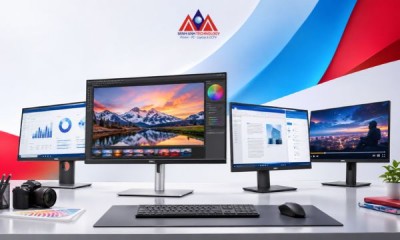
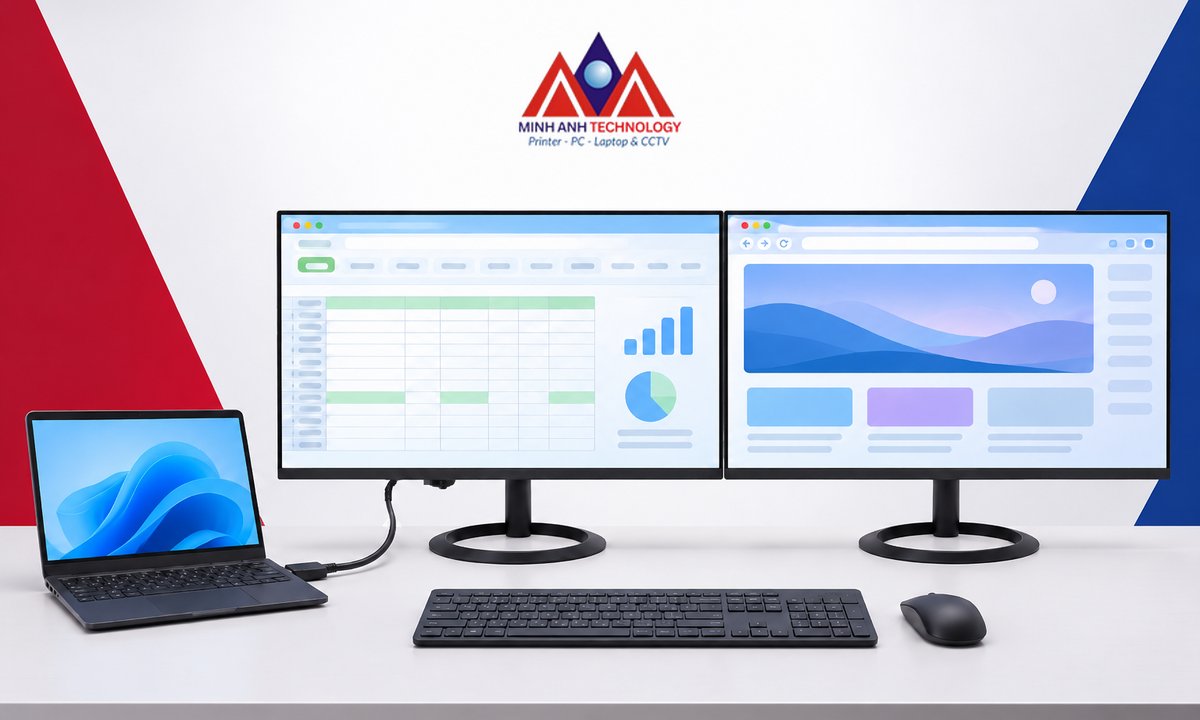
Cách kết nối 2 màn hình: cắm mỗi màn hình vào một cổng xuất hình riêng trên máy tính (HDMI, DisplayPort hoặc USB-C có xuất hình), bật cả 2 màn, rồi nhấn phím Windows + P và chọn Mở rộng để dùng 2 màn như một bàn làm việc liền nhau. Laptop làm tương tự: màn laptop là màn chính, màn rời cắm vào cổng HDMI hoặc USB-C là màn thứ hai.
Bài này hướng dẫn từng bước cho PC và laptop, cách kiểm tra cổng trước khi mua cáp, cách chỉnh trong Windows và cách xử lý khi máy không nhận màn hình thứ hai.
Xem nhanh
Cần Chuẩn Bị Gì Trước Khi Kết Nối 2 Màn Hình
Việc quan trọng là xem máy tính có đủ cổng xuất hình cho 2 màn không, rồi mới mua cáp.
- Cổng trên máy tính: nhìn mặt sau PC hoặc cạnh laptop, đếm các cổng HDMI, DisplayPort (cổng chữ nhật, vát một góc), VGA (cổng xanh 15 chân, đời cũ) và USB-C hỗ trợ xuất hình (thường có biểu tượng DisplayPort hoặc tia sét Thunderbolt; không có biểu tượng thì xem thông số của hãng).
- Cổng trên màn hình: xem thông số màn hình có những cổng nào. Ví dụ nhiều màn phổ thông chỉ có HDMI và VGA, màn cao hơn có thêm DisplayPort, USB-C.
- Cáp đúng loại: cùng loại cổng hai đầu là đơn giản (HDMI ra HDMI, DisplayPort ra DisplayPort). Khác loại thì dùng cáp chuyển, ví dụ USB-C ra HDMI.
- Nguồn điện và chỗ đặt: mỗi màn cần một ổ cắm; 2 màn 24 inch đặt cạnh nhau cần bàn rộng khoảng 110 cm.
Cổng VGA truyền tín hiệu kiểu cũ, hình kém nét hơn ở độ phân giải cao. Có lựa chọn thì ưu tiên HDMI, DisplayPort hoặc USB-C.
Cách Kết Nối 2 Màn Hình Với PC
PC để bàn thường có sẵn 2 cổng xuất hình trở lên trên mainboard, đủ cho 2 màn.
- Tắt máy, cắm màn 1 vào một cổng xuất hình, màn thứ hai vào cổng còn lại.
- Nếu PC có card đồ họa rời, cắm cả 2 màn vào cổng trên card (dãy cổng nằm ngang phía dưới, tách khỏi cụm cổng mainboard). Khi có card rời, cổng hình trên mainboard thường không xuất hình.
- Bật 2 màn hình, bật máy. Windows thường tự nhận màn thứ hai sau vài giây.
- Nhấn Windows + P, chọn Mở rộng để dùng 2 màn khác nội dung.
Nếu máy có 2 loại cổng khác nhau (ví dụ HDMI và DisplayPort), cắm 2 màn vào 2 cổng khác loại vẫn chạy bình thường. Xem mục cổng kết nối trên trang sản phẩm của máy để biết chính xác.
Cách Kết Nối Màn Hình Rời Với Laptop
Kết nối 2 màn hình vào laptop đơn giản hơn PC: laptop đã có sẵn một màn, chỉ cần thêm một màn rời là có 2 màn làm việc.
- Cắm cáp từ cổng HDMI hoặc USB-C của laptop vào màn hình rời.
- Với USB-C, cổng phải hỗ trợ xuất hình. Màn hình có cổng USB-C như LG 24U631A-B nhận hình qua một sợi cáp USB-C, gọn bàn hơn.
- Nhấn Windows + P, chọn Mở rộng.
- Muốn dùng 3 màn (màn laptop và 2 màn rời), laptop cần 2 cổng xuất hình riêng hoặc dùng bộ chuyển (dock) có 2 cổng hình. Không phải laptop nào cũng hỗ trợ, xem thông số của hãng laptop.
Khi chọn màn để cắm USB-C, xem mục cổng kết nối trên trang sản phẩm có ghi USB-C hay không. Laptop đang bán xem ở danh mục laptop.
Cài Đặt Mở Rộng, Nhân Đôi Màn Hình Trên Windows
Theo hướng dẫn dùng nhiều màn hình của Microsoft, nhấn Windows + P sẽ hiện 4 lựa chọn:
| Lựa chọn | Dùng khi nào |
|---|---|
| Chỉ màn hình PC | Chỉ dùng màn chính, tắt màn thứ hai |
| Nhân đôi | 2 màn hiện cùng nội dung, hợp trình chiếu, quầy cho khách xem |
| Mở rộng | 2 màn thành một vùng làm việc lớn, kéo cửa sổ qua lại, hợp làm việc hằng ngày |
| Chỉ màn hình thứ hai | Tắt màn laptop, chỉ dùng màn rời to hơn |
Sắp Xếp Vị Trí Và Chọn Màn Chính
- Vào Cài đặt, Hệ thống, Màn hình. Windows đánh số từng màn; bấm Nhận dạng để thấy số hiện trên từng màn.
- Kéo các ô số cho khớp vị trí đặt thật trên bàn, để chuột đi qua mép màn đúng hướng.
- Bấm chọn màn muốn hiện thanh Taskbar và biểu tượng chính, rồi tích ô đặt màn đó làm màn hình chính.
- Chỉnh độ phân giải và tỷ lệ (Scale) riêng cho từng màn nếu 2 màn khác cỡ.
Lỗi Thường Gặp Khi Không Nhận Màn Hình Thứ 2
Phần lớn lỗi nằm ở cáp, cổng hoặc nguồn tín hiệu trên màn hình, kiểm tra theo thứ tự dưới đây trước khi nghĩ tới lỗi phần cứng.
- Chọn sai nguồn tín hiệu: bấm nút trên màn hình, mục Input hoặc Source, chọn đúng cổng đang cắm (HDMI, DisplayPort).
- Windows chưa phát hiện: vào Cài đặt, Hệ thống, Màn hình, mục Nhiều màn hình, bấm Phát hiện.
- Cáp hoặc cổng lỏng: rút ra cắm lại cả 2 đầu, thử đổi cáp khác hoặc cổng khác.
- Cắm vào mainboard khi có card rời: chuyển cáp sang cổng trên card đồ họa.
- Cổng USB-C không xuất hình: thử cổng USB-C khác có biểu tượng DisplayPort hoặc Thunderbolt, hoặc cổng hãng ghi hỗ trợ xuất hình, hoặc dùng HDMI.
- Driver và Windows cũ: chạy Windows Update và cập nhật driver đồ họa từ trang hãng máy.
Màn hiện hình nhưng bị chớp tắt, sọc hoặc sai màu thường do cáp kém chất lượng hoặc chọn tần số quét quá cao so với cổng; hạ tần số quét hoặc thay cáp đúng chuẩn để thử.
Chọn Màn Hình Thứ Hai Thế Nào
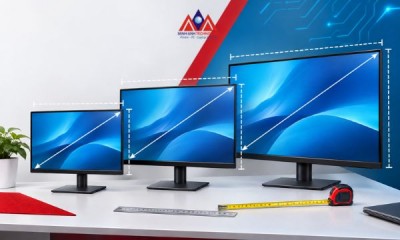
Dễ dùng là 2 màn cùng cỡ và cùng độ phân giải, chữ và cửa sổ không bị đổi kích thước khi kéo qua lại. Màn viền mỏng giúp khe giữa 2 màn nhỏ hơn, ví dụ Asus giới thiệu dòng Asus VZ249HG có thiết kế không viền, hợp ghép nhiều màn. Màn tấm nền IPS giữ màu ổn định khi nhìn chéo, phù hợp vì một trong 2 màn thường lệch khỏi tầm nhìn thẳng; khác biệt tấm nền xem ở bài màn hình IPS, VA, TN khác nhau thế nào.
FAQ - Câu Hỏi Thường Gặp
Máy tính có 1 cổng HDMI có dùng được 2 màn hình không?
Nếu máy còn cổng khác (DisplayPort, USB-C xuất hình, VGA) thì dùng cổng đó cho màn thứ hai. Bộ chia HDMI thông thường chỉ nhân đôi cùng một hình, không cho chế độ Mở rộng.
Kết nối 2 màn hình có làm máy chậm không?
Với việc văn phòng, đồ họa tích hợp đời mới chạy 2 màn Full HD bình thường. Chơi game hoặc dựng video trên 2 màn độ phân giải cao thì card đồ họa phải làm việc nhiều hơn.
2 màn hình khác hãng, khác cỡ có dùng chung được không?
Được. Windows cho chỉnh độ phân giải, tỷ lệ và vị trí riêng từng màn. Chỉ có điều màu và cỡ chữ giữa 2 màn có thể hơi khác nhau, nên cùng cỡ cùng độ phân giải vẫn dễ dùng hơn.
Kết Luận
Kết nối 2 màn hình gồm 3 bước: kiểm tra cổng xuất hình trên máy và màn, cắm đúng cáp, rồi nhấn Windows + P chọn Mở rộng. Nếu màn thứ hai không lên hình, kiểm tra nguồn tín hiệu trên màn, bấm Phát hiện trong Cài đặt và đổi cáp. Xem thêm cách chọn màn hình trong cẩm nang chọn mua màn hình máy tính.
Cần chọn màn hình thứ hai hợp cổng máy tính đang dùng, gọi hotline 0903.122.557 để Công Nghệ Minh Anh tư vấn, hoặc xem các mẫu ở danh mục màn hình máy tính.
Tác giả: Công Nghệ Minh Anh