Cách Cài Đặt Máy In Cho Win 11, 10, 7 Chi Tiết
Để cài đặt máy in trên máy tính Windows, bạn cắm cáp USB hoặc kết nối chung mạng WiFi, mở Settings > Printers & scanners và click Add a printer. Hệ điều hành Windows 10 và 11 sẽ tự động dò tìm thiết bị và cài đặt driver nền tảng mà không cần dùng đĩa CD đi kèm.
Nhiều người dùng gặp tình trạng cắm cáp nhưng máy tính không nhận lệnh in, dẫn đến công việc văn phòng bị đình trệ. Nguyên nhân phổ biến nằm ở việc Windows tải sai bản driver hoặc hệ thống mạng LAN khác lớp mạng với máy in.
Bài viết này cung cấp các bước thiết lập chuẩn xác từ cáp USB vật lý đến kết nối mạng không dây. Áp dụng cho văn phòng sử dụng cấu trúc mạng nội bộ tại Việt Nam, giúp thiết bị vận hành đúng thông số kỹ thuật.
Xem nhanh
Các Chuẩn Kết Nối Máy In Hiện Nay: Mạng WiFi Hay Cáp USB?
Kết nối mạng WiFi hoặc LAN giúp chia sẻ một máy in cho nhiều người dùng trong văn phòng, trong khi cáp USB chỉ phục vụ một máy tính trực tiếp.
| Tiêu chí | Kết nối cáp USB 2.0 / 3.0 | Kết nối Mạng (LAN / WiFi) |
|---|---|---|
| Phạm vi | Tối đa 2 - 3 mét | Toàn bộ văn phòng (cùng mạng) |
| Độ ổn định | Cao, ít bị ngắt quãng | Phụ thuộc vào router WiFi/Switch |
| Cài đặt | Đơn giản, cắm là nhận | Cần thiết lập địa chỉ IP tĩnh |
| Phù hợp cho | Cá nhân, máy in đặt tại bàn | Văn phòng từ 3 người trở lên |
Văn phòng nhỏ in dưới 100 tờ/tháng nên dùng cáp USB để tránh lỗi IP. Mô hình doanh nghiệp chia sẻ tài nguyên cần cấu hình mạng LAN qua cổng RJ45 hoặc WiFi tích hợp trên thiết bị.
Cách Cài Đặt Máy In Cho Win 10 Và Win 11 Qua Cáp USB
Gắn nguồn điện cho máy in và bật công tắc khởi động. Cắm một đầu cáp USB vào máy in, đầu còn lại cắm trực tiếp vào cổng USB trên thùng máy tính (nên cắm cổng sau mainboard đối với PC để dòng điện ổn định).
- Bước 1: Nhấn tổ hợp phím
Windows + Iđể mở bảng Settings. - Bước 2: Chọn mục Devices (trên Win 10) hoặc Bluetooth & devices (trên Win 11).
- Bước 3: Chuyển sang thẻ Printers & scanners ở cột bên trái.
- Bước 4: Click vào nút Add a printer or scanner (hoặc Add device).
- Bước 5: Chờ hệ thống quét khoảng 10 giây. Khi tên thiết bị xuất hiện, nhấn Add device để Windows tự động tải driver hoàn tất.
Trường hợp Windows báo "Driver is unavailable", người dùng cần truy cập trực tiếp website của nhà sản xuất để tải gói driver cài đặt thủ công định dạng .exe.
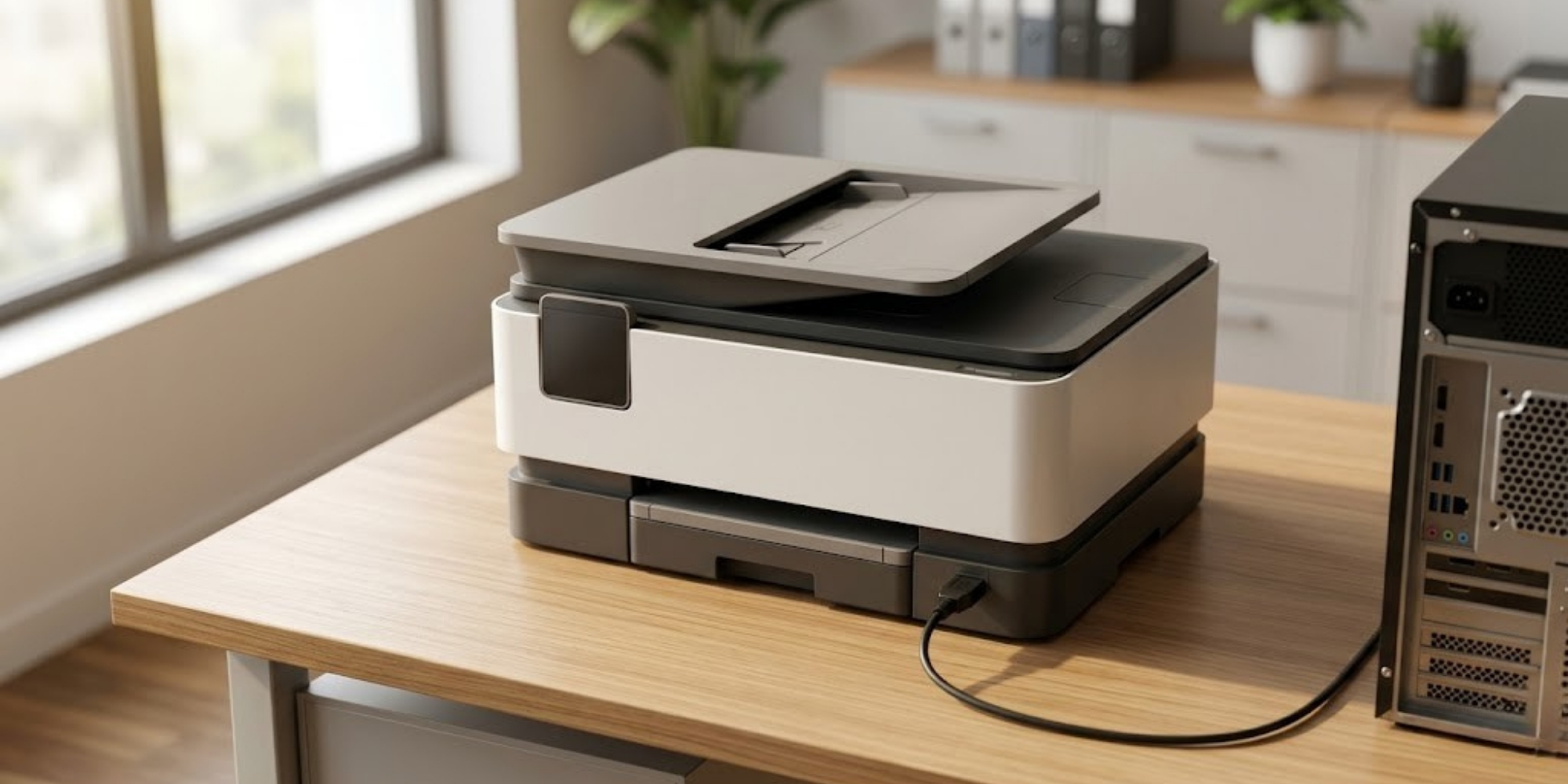
Hướng Dẫn Kết Nối Máy In Qua Mạng WiFi / LAN
Máy tính và máy in phải kết nối chung một dải mạng (cùng một cục Router WiFi hoặc Switch). Quá trình này yêu cầu thiết bị in có hỗ trợ kết nối không dây hoặc cổng LAN.
Trên màn hình LCD của máy in, điều hướng đến phần Network Settings để kết nối vào mạng WiFi văn phòng và ghi lại địa chỉ IP (ví dụ: 192.168.1.50). Mở máy tính Windows, thực hiện lại các Bước 1 đến Bước 4 như phần cài USB.
Nếu hệ thống không tự tìm thấy thiết bị qua mạng, hãy cuộn xuống và chọn dòng chữ "The printer that I want isn't listed". Tích vào ô Add a printer using an IP address, nhập đúng dải số IP vừa ghi nhận vào ô Hostname và nhấn Next. Driver mạng sẽ được thiết lập trong khoảng 1 phút.
.jpg)
Cách Thiết Lập Máy In Mặc Định (Set as Default Printer)
Đặt máy in mặc định giúp hệ thống tự động chọn đúng thiết bị xuất bản mà không cần người dùng chọn lại mỗi lần nhấn lệnh in (Ctrl + P).
Mở giao diện Printers & scanners trong phần Settings của Windows. Cuộn xuống dưới và tìm tùy chọn "Let Windows manage my default printer", bỏ dấu tick (tắt tính năng này đi).
Tiếp theo, nhấp chuột trái vào tên chiếc máy in bạn muốn sử dụng thường xuyên nhất trong danh sách. Chọn nút Manage, sau đó click vào Set as default. Dấu check màu xanh lá cây sẽ xuất hiện cạnh tên thiết bị, xác nhận quá trình cấu hình hoàn tất.
.jpg)
Cách Cài Đặt Máy In Cho Windows 7 (Thiết Bị Cũ)
Windows 7 không có khả năng tự động cập nhật kho driver rộng như Win 10, yêu cầu người dùng phải tự chuẩn bị file cài đặt hoặc đĩa CD.
Nhấn nút Start, mở Control Panel và chọn mục Devices and Printers. Click vào dòng chữ Add a printer ở thanh menu phía trên cùng. Một hộp thoại sẽ xuất hiện với hai lựa chọn: "Add a local printer" (dành cho cáp USB) và "Add a network, wireless..." (dành cho kết nối mạng).
Chọn kết nối tương ứng và trỏ đường dẫn đến thư mục chứa file driver đã giải nén. Theo kinh nghiệm xử lý kỹ thuật thực tế, Windows 7 bản 32-bit và 64-bit sử dụng tệp driver khác nhau, cần kiểm tra kỹ thông số System Properties trước khi cài để tránh xung đột mã lỗi.
Xem Thêm Tại:
- Cách Hủy Lệnh In: Xóa Sạch Máy Kẹt Lệnh Win & Mac 2026
- Máy in Brother DCP-L2520D – In laser đa năng, in 2 mặt tự động, scan và copy
- Máy in Brother MFC–L2701DW – Máy in đa chức năng, in 2 mặt, kết nối WiFi, copy, scan, fax
FAQ - Câu Hỏi Thường Gặp
Làm thế nào để biết máy tính đã nhận máy in hay chưa?
Truy cập Control Panel > Devices and Printers, nếu icon thiết bị hiện sáng màu và không có dấu chấm than màu vàng nghĩa là máy tính đã nhận diện thành công.
Tại sao máy in báo lỗi "Offline" dù đã cắm cáp?
Lỗi "Offline" xuất hiện do lỏng cáp kết nối vật lý, kẹt lệnh in cũ trong Spooler, hoặc địa chỉ IP mạng của thiết bị đã bị Router cấp phát lại số mới.
Có cần xóa driver cũ trước khi cài máy in mới không?
Bạn nên gỡ bỏ driver của các dòng máy in cũ không còn sử dụng để giải phóng tài nguyên hệ thống và tránh xung đột cổng Port giao tiếp ảo (Virtual Port).
Sử dụng hub USB chia cổng có làm máy in mất kết nối không?
Cắm máy in qua bộ Hub chia USB thường gây thiếu hụt nguồn điện cấp tín hiệu, dẫn đến tình trạng rớt lệnh in giữa chừng đối với các tài liệu dung lượng lớn.
Máy in nội địa Nhật có dùng driver tiếng Anh được không?
Các thiết bị nội địa cần sử dụng đúng phiên bản driver tải từ website vùng của nhà sản xuất, cài đặt sai vùng sẽ khiến máy chỉ in ra ký tự mã hóa lỗi.
_Là_Gì_Khác_PC_Thường_Thế_Nào.jpg)

.jpg)


