Scan To Cloud Là Gì: Cách Số Hóa Tài Liệu Thẳng Lên Đám Mây Bằng Máy In?
Scan to Cloud là tính năng cho phép máy in đa chức năng gửi file scan thẳng lên Google Drive, Dropbox hoặc SharePoint, không cần máy tính làm trung gian, không cần cài thêm phần mềm. Máy in kết nối trực tiếp internet qua WiFi, xác thực tài khoản đám mây và upload file trong một thao tác duy nhất.
Xem nhanh
- Scan to Cloud Có Thực Sự Cần Thiết Cho Văn Phòng Không?
- Scan to Cloud Hoạt Động Như Thế Nào, Cơ Chế Kỹ Thuật
- Scan to Cloud Vs Scan Rồi Gửi Email, Loại Nào Phù Hợp Hơn
- Cách Cài Đặt Scan to Cloud Trên Brother DCP-B7640DW
- Scan to Cloud Có An Toàn Về Bảo Mật Không
- Mua Máy In Hỗ Trợ Scan to Cloud, Chọn Đúng Model Và Chính Sách
- FAQ - Câu Hỏi Thường Gặp
Scan to Cloud Có Thực Sự Cần Thiết Cho Văn Phòng Không?
Scan to Cloud phù hợp với văn phòng scan trên 20 tờ mỗi ngày, phòng kế toán scan hóa đơn và hợp đồng, bộ phận hành chính lưu trữ hồ sơ, nhân sự số hóa tài liệu. Nếu nhu cầu chỉ dừng ở 1–2 tờ mỗi tuần, scan bằng điện thoại vẫn nhanh và tiện hơn.
Khay ADF 50 tờ của Brother DCP-B7640DW cho phép scan liên tục 50 trang ở tốc độ 27 trang/phút mà không cần đứng canh từng tờ. File upload lên Google Drive trong khoảng 30 giây mỗi trang, tùy tốc độ đường truyền WiFi. Văn phòng scan trên 50 tờ mỗi tuần tiết kiệm được 3–5 phút mỗi lần so với quy trình scan thủ công qua USB trước đây.
| Tiêu chí | Scan to Cloud | Scan bằng điện thoại |
|---|---|---|
| Phù hợp khi | Scan trên 20 tờ/ngày | Scan 1–5 tờ/ngày |
| Chất lượng file | 600 DPI, PDF chuẩn hóa | Phụ thuộc camera điện thoại |
| Scan nhiều tờ liên tiếp không cần canh | ✅, ADF 50 tờ | ❌, phải scan từng tờ |
| Cần máy tính trung gian | ❌ | ❌ |
| Chi phí thêm | Tích hợp sẵn trong máy MFP | Miễn phí |
Xem thêm: thông số đầy đủ Brother DCP-B7640DW, máy in đa chức năng WiFi
Scan to Cloud Hoạt Động Như Thế Nào, Cơ Chế Kỹ Thuật
Máy in kết nối trực tiếp internet qua WiFi, xác thực tài khoản đám mây qua giao thức OAuth 2.0, sau đó scan tài liệu thành file PDF hoặc JPEG và upload thẳng lên dịch vụ đã chọn. Không có máy tính nào tham gia vào quy trình, máy in là điểm cuối duy nhất.
Brother DCP-B7640DW dùng OAuth 2.0 để xác thực với Google Drive, máy in không lưu mật khẩu Google trực tiếp, chỉ lưu access token có thể thu hồi bất kỳ lúc nào từ Google Account Settings. File PDF ở 300 DPI có dung lượng khoảng 500KB/trang; ở 600 DPI khoảng 2MB/trang. Quản lý kết nối và theo dõi trạng thái scan qua app Brother iPrint&Scan trên điện thoại.
Quy trình scan một lô tài liệu lên Google Drive:
Đặt tài liệu vào khay ADF → Chọn Scan to Cloud trên màn hình LCD → Chọn Google Drive → Chọn thư mục lưu → Nhấn Start → File xuất hiện trên Drive trong khoảng 30 giây.
Scan to Cloud Vs Scan Rồi Gửi Email, Loại Nào Phù Hợp Hơn
Scan to Cloud phù hợp hơn khi cần lưu trữ có tổ chức, chia sẻ nhóm nội bộ và tra cứu lại dễ dàng. Scan to Email phù hợp hơn khi cần gửi file trực tiếp cho đối tác bên ngoài không có quyền truy cập Google Drive của công ty.
Google Drive cung cấp 15GB miễn phí, đủ để lưu vài chục nghìn trang scan ở 300 DPI. Gmail giới hạn file đính kèm ở mức 25MB mỗi lần gửi, không phù hợp khi cần gửi cả lô hồ sơ nhiều trang.
| Tiêu chí so sánh | Scan to Cloud (Drive) | Scan to Email |
|---|---|---|
| Lưu trữ có cấu trúc | ✅ Folder và subfolder rõ ràng | ❌ Nằm lẫn trong inbox |
| Chia sẻ nội bộ theo nhóm | ✅ Phân quyền theo từng người hoặc phòng ban | ⚠️ Phải forward thủ công từng lần |
| Giới hạn dung lượng | 15GB miễn phí (hoặc không giới hạn với Workspace) | 25MB mỗi lần gửi |
| Gửi cho đối tác bên ngoài | ⚠️ Cần chia sẻ link, đối tác cần có tài khoản Google | ✅ Gửi trực tiếp qua email |
| Tìm lại tài liệu cũ | ✅ Tìm kiếm toàn văn trong Drive | ❌ Phải lọc thủ công trong hòm thư |
Xem thêm: đảm bảo kết nối WiFi ổn định trước khi sử dụng Scan to Cloud
Cách Cài Đặt Scan to Cloud Trên Brother DCP-B7640DW
Thiết lập Scan to Cloud cần hai bước: tạo tài khoản Brother Web Connect và liên kết với Google Drive hoặc Dropbox. Lần đầu mất khoảng 10 phút, sau đó mỗi lần scan chỉ cần 2, 3 thao tác trên màn hình LCD 3.7 inch của máy.
Brother Web Connect dùng OAuth 2.0, máy in không lưu mật khẩu Google, chỉ lưu token xác thực. Token có thể bị thu hồi bất kỳ lúc nào từ phần cài đặt tài khoản Google. Với văn phòng đang sử dụng Google Workspace, quản trị viên hệ thống có thể kiểm soát quyền truy cập của thiết bị qua Google Admin Console, đảm bảo tuân thủ chính sách bảo mật dữ liệu nội bộ.
Các bước cài đặt:
- Truy cập bwc.brother.com → tạo tài khoản Brother Web Connect miễn phí
- Chọn "Link with Google Drive" → đăng nhập tài khoản Google → cấp quyền truy cập cho Brother
- Trên máy in: vào Web Connect → Google Drive → chọn thư mục lưu mặc định
- Đặt tài liệu vào khay ADF → chọn Scan → Cloud → chọn dịch vụ → nhấn Start
- Kiểm tra file trên Google Drive sau khoảng 30 giây
Xem thêm: Brother DCP-B7640DW, thông số đầy đủ và hướng dẫn thiết lập
Scan to Cloud Có An Toàn Về Bảo Mật Không
Scan to Cloud an toàn khi triển khai đúng cách: dữ liệu truyền qua HTTPS với mã hóa TLS 1.2 trở lên, xác thực qua OAuth 2.0 mà không lưu mật khẩu trực tiếp trên máy in. Rủi ro lớn nhất không đến từ máy in mà từ cài đặt phân quyền sai trên Drive, folder đặt ở chế độ "Anyone with link" sẽ cho phép bất kỳ ai có link đó xem được tài liệu.
Google Drive mã hóa dữ liệu khi lưu trữ bằng AES 128-bit. Văn phòng sử dụng Google Workspace Business có thêm lớp kiểm soát qua Admin Console: giới hạn chia sẻ chỉ trong domain công ty, theo dõi lịch sử truy cập và thu hồi quyền thiết bị từ xa, phù hợp với môi trường xử lý hợp đồng và hóa đơn nhạy cảm.
Bốn thực hành bảo mật cần thiết khi dùng Scan to Cloud:
- Tạo folder riêng để lưu file scan, không lưu chung vào "My Drive" mặc định
- Đặt quyền truy cập folder ở mức "Restricted" hoặc chỉ người trong tổ chức
- Với tài liệu nhạy cảm như hợp đồng và hồ sơ pháp lý, dùng Google Workspace Business để có admin control tập trung
- Chỉ kết nối máy in vào mạng WiFi nội bộ có mật khẩu, không dùng WiFi public hoặc WiFi khách
Mua Máy In Hỗ Trợ Scan to Cloud, Chọn Đúng Model Và Chính Sách
Không phải máy in đa chức năng nào cũng có tính năng Scan to Cloud. Cần chọn model được trang bị Web Connect và kết nối WiFi. Brother DCP-B7640DW là model phổ biến trong phân khúc văn phòng vừa tại VN, cân bằng tốt giữa tính năng và chi phí vận hành. Liên hệ 0903.122.557 để được tư vấn model phù hợp ngân sách và nhu cầu scan cụ thể.
| Model | Scan to Cloud | WiFi | Khay ADF tự động |
|---|---|---|---|
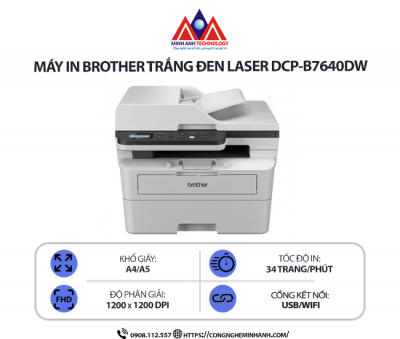
| Brother DCP-B7640DW | ✅ Google Drive, Dropbox, OneDrive | ✅ Dual-band | ✅ 50 tờ |
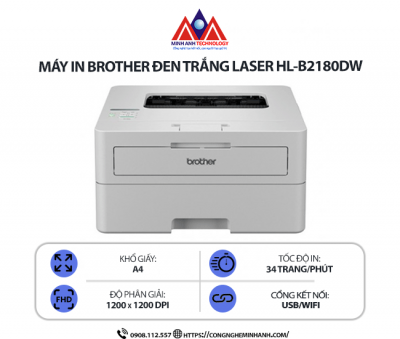
| Brother HL-B2180DW | ❌ Chỉ in | ✅ Dual-band | ❌ |
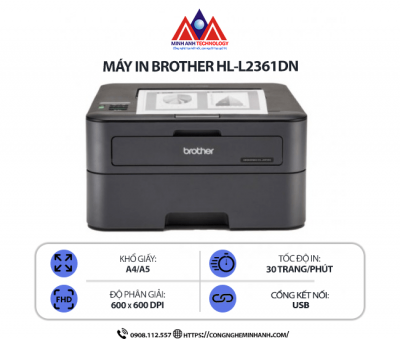
| Brother HL-L2361DN | ❌ Chỉ in | ❌ (có LAN) | ❌ |
FAQ - Câu Hỏi Thường Gặp
Scan to Cloud có cần máy tính không?
Không cần máy tính để scan hàng ngày, máy in kết nối trực tiếp internet và tự upload file. Lần đầu cài đặt cần PC hoặc điện thoại để đăng nhập tài khoản Google và cấp quyền truy cập cho Brother Web Connect qua trình duyệt web.
Scan to Cloud có mất phí không?
Tính năng Scan to Cloud tích hợp miễn phí trong máy in Brother có hỗ trợ Web Connect. Google Drive 15GB cũng miễn phí. Chi phí chỉ phát sinh khi vượt 15GB hoặc nâng cấp lên Google Workspace (~6 USD/người/tháng cho gói Business Starter).
Scan to Cloud có hỗ trợ OCR để nhận dạng chữ tiếng Việt không?
Brother DCP-B7640DW không tích hợp OCR, file lưu ra dạng PDF ảnh, không thể tìm kiếm nội dung chữ bên trong. Để có OCR tiếng Việt, cần dùng thêm Google Drive OCR tự động (bật trong Drive Settings) hoặc Adobe Acrobat sau khi file đã lên đám mây.
Máy in nào phổ biến hỗ trợ Scan to Cloud tại VN?
Brother DCP-B7640DW là lựa chọn phổ biến trong phân khúc văn phòng vừa. Các model rẻ hơn như Brother HL-L2321D chỉ hỗ trợ Scan to PC hoặc Scan to USB, không có Web Connect để kết nối đám mây trực tiếp. Liên hệ 0903.122.557 để được tư vấn cụ thể.
Tốc độ scan và upload của DCP-B7640DW có chậm không?
DCP-B7640DW scan ở tốc độ 27 trang/phút, mỗi trang mất thêm 10–30 giây để upload tùy tốc độ WiFi. Với khay ADF 50 tờ, toàn bộ lô tài liệu hoàn tất mà không cần can thiệp thủ công. Tổng thời gian ngắn hơn đáng kể so với quy trình scan từng tờ và upload thủ công.
Có thể scan thẳng lên OneDrive hoặc SharePoint không?
Brother DCP-B7640DW hỗ trợ OneDrive qua Brother Web Connect. SharePoint cần thêm bước cấu hình qua bộ phận IT nội bộ. Google Drive và Dropbox là hai dịch vụ thiết lập đơn giản nhất, có sẵn trong menu Web Connect mà không cần cấu hình phức tạp.
Một máy DCP-B7640DW phục vụ được văn phòng bao nhiêu người?
Duty cycle của DCP-B7640DW là 10.000 trang/tháng. Văn phòng 5–30 người với nhu cầu scan và in khoảng 3.000–6.000 trang/tháng nằm trong ngưỡng an toàn. Trên 30 người hoặc nhu cầu trên 8.000 trang/tháng nên cân nhắc thêm một máy để tránh hao mòn thiết bị sớm hơn vòng đời khuyến nghị.
_Là_Gì_Khác_PC_Thường_Thế_Nào.jpg)

.jpg)


