Cách Kết Nối Máy In WiFi Ổn Định: Dual-Band, WPS Và Cách Xử Lý Mất Kết Nối?
Máy in WiFi mất kết nối thường do ba nguyên nhân: DHCP đổi IP sau mỗi lần router khởi động lại, băng tần 5GHz không tương thích với một số dòng máy in đời cũ, hoặc driver Windows 11 xung đột sau bản update. Xác định đúng nguyên nhân giúp xử lý trong 5–10 phút thay vì mất cả buổi cài đi cài lại.
Xem nhanh
- Vì Sao Máy In WiFi Hay Mất Kết Nối, Nhận Biết Đúng Để Sửa Đúng
- WPS Là Gì, Kết Nối Máy In Vào WiFi Không Cần Gõ Mật Khẩu
- Băng Tần 2.4GHz Hay 5GHz, Chọn Sai Là Mất Kết Nối Liên Tục
- Đặt IP Tĩnh Cho Máy In, Giải Pháp Dứt Điểm Lỗi Offline Sau Restart
- Máy In Online Nhưng Không In Được, Phân Biệt Lỗi Driver Và Lỗi Mạng
- Mua Máy In WiFi Cho Văn Phòng, Chính Sách VAT Và Hỗ Trợ Kỹ Thuật
- FAQ - Câu Hỏi Thường Gặp
Vì Sao Máy In WiFi Hay Mất Kết Nối, Nhận Biết Đúng Để Sửa Đúng
Máy in WiFi mất kết nối do ba nguyên nhân chính: DHCP tự đổi IP sau 24 giờ, băng tần 5GHz không được một số dòng máy in hỗ trợ ổn định, và driver Windows xung đột sau bản update. Xử lý theo thứ tự ưu tiên: đặt IP tĩnh trước, chọn đúng băng tần, cuối cùng mới cập nhật driver.
DHCP là nguyên nhân phổ biến trong môi trường văn phòng. Router tự cấp địa chỉ IP mới sau mỗi lần khởi động lại, PC không còn tìm thấy đúng địa chỉ máy in cũ nên báo offline. Băng tần 5GHz tuy nhanh nhưng tầm phủ ngắn và suy giảm mạnh qua tường bê tông, tại văn phòng TP.HCM với tường dày 15–20cm và router đặt phòng khác, đây chính xác là điều kiện khiến 5GHz mất kết nối liên tục.
| Nguyên nhân | Dấu hiệu nhận biết | Xử lý ưu tiên |
|---|---|---|
| DHCP đổi IP sau restart router | Máy báo offline mỗi sáng hoặc sau khi cúp điện | Đặt IP tĩnh (xem phần dưới) |
| Băng tần 5GHz không phù hợp | Kết nối được vài phút rồi ngắt liên tục | Chuyển sang băng tần 2.4GHz |
| Driver xung đột Windows 11 | Máy in online nhưng không nhận lệnh in | Gỡ và cài lại driver từ support.brother.com |
| Firmware router cũ | WPS không kết nối được dù nhấn đúng quy trình | Cập nhật firmware router lên bản mới nhất |
Xem thêm: tổng quan các loại kết nối không dây cho máy in
WPS Là Gì, Kết Nối Máy In Vào WiFi Không Cần Gõ Mật Khẩu
WPS (Wi-Fi Protected Setup) cho phép kết nối máy in vào mạng WiFi chỉ bằng một nút bấm vật lý, không cần nhập mật khẩu thủ công. Điều kiện bắt buộc: cả router và máy in đều phải hỗ trợ WPS Push Button. Toàn bộ quá trình kết nối hoàn tất trong khoảng 2 phút.
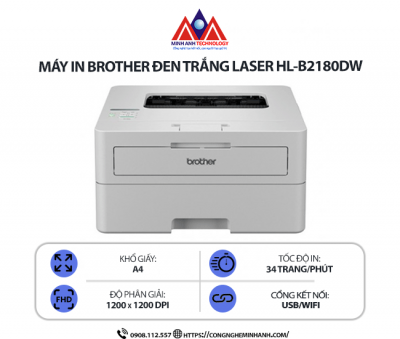
Brother HL-B2180DW hỗ trợ cả WPS Push Button lẫn WPS PIN, tương thích mã hóa WPA2 và WPA3. Lưu ý: WPS không hoạt động trên mạng WEP, nếu router cũ dùng WEP, cần nâng cấp lên WPA2 trước. Một số router hiện đại tắt WPS theo mặc định vì lý do bảo mật liên quan đến lỗ hổng WPS PIN, cần vào trang quản trị router bật lại trước khi thực hiện.
Quy trình kết nối WPS cho máy in Brother:
- Bật máy in, chờ đèn Ready sáng ổn định
- Nhấn giữ nút WiFi trên máy in khoảng 2 giây, đèn WiFi nhấp nháy màu xanh
- Trong vòng 2 phút, nhấn nút WPS trên router, đèn WPS router nhấp nháy
- Đợi đèn WiFi trên máy in sáng liên tục, không nhấp nháy = kết nối thành công
- Cài driver đầy đủ tại support.brother.com, chọn "Wireless Network Connection" khi được hỏi loại kết nối
Xem thêm: thông số và tính năng máy in Brother HL-B2180DW
Băng Tần 2.4GHz Hay 5GHz, Chọn Sai Là Mất Kết Nối Liên Tục
Máy in laser văn phòng nên kết nối băng tần 2.4GHz, phủ sóng xa hơn (~30m), xuyên tường bê tông tốt hơn, ít bị nhiễu hơn ở khoảng cách 5–15m. Chỉ nên dùng 5GHz khi máy in đặt cách router dưới 3m và không có vật cản giữa chừng.
Brother HL-B2180DW hỗ trợ dual-band, tương thích cả 2.4GHz và 5GHz trên router 802.11ac (Wi-Fi 5) trở lên. 5GHz có tốc độ cao hơn 3–5 lần nhưng suy giảm tới 60–70% khi xuyên qua tường bê tông dày 15cm. Văn phòng tại TP.HCM thường có tường bê tông và router đặt cách xa khu vực làm việc, 2.4GHz ổn định hơn trong phần lớn trường hợp thực tế.
| Tiêu chí | 2.4GHz | 5GHz |
|---|---|---|
| Phủ sóng trong nhà | ~30m | ~15m |
| Xuyên tường bê tông | Tốt | Kém, suy giảm 60–70% |
| Độ ổn định cho máy in VP | Cao, nên dùng | Trung bình |
| Số thiết bị cạnh tranh | Nhiều (IoT, điện thoại, laptop) | Ít hơn |
| Nên chọn khi | Máy in đặt xa router hoặc qua tường | Máy in đặt cùng phòng router, cách <3m |
Cách Đặt Máy In Về Đúng Băng Tần Trên Router Dual-Band
Với router dual-band phát chung một tên SSID cho cả 2.4GHz và 5GHz, máy in có thể tự động kết nối vào 5GHz, gây mất kết nối không rõ nguyên nhân. Giải pháp: vào trang quản trị router, đặt tên SSID riêng cho mỗi băng tần (ví dụ: "VanPhong_24G" và "VanPhong_5G"), sau đó kết nối máy in thủ công vào đúng SSID 2.4GHz. Thao tác này mất khoảng 5 phút và giải quyết được vấn đề này.
Khi Nào Băng Tần 5GHz Phù Hợp Cho Máy In
5GHz phù hợp khi: máy in đặt trong cùng phòng với router (dưới 3m, không có tường ngăn), văn phòng nhỏ dưới 10 người, và mạng 2.4GHz bị nhiễu nặng do quá nhiều thiết bị IoT. Kiểm tra máy in có hỗ trợ 5GHz không bằng cách in WLAN Report từ menu Network trên máy, thông tin này có ghi rõ trong báo cáo.
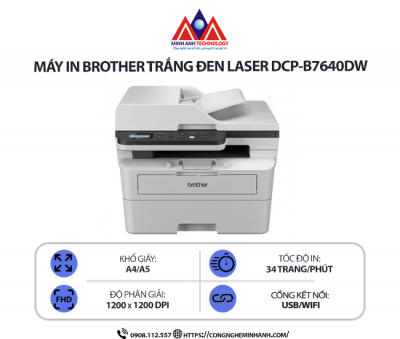
Xem thêm: máy in Brother DCP-B7640DW, WiFi dual-band và scan đám mây
Đặt IP Tĩnh Cho Máy In, Giải Pháp Dứt Điểm Lỗi Offline Sau Restart
Đặt IP tĩnh là giải pháp hiệu quả cho lỗi mất kết nối sau khi restart router. Thay vì để DHCP tự cấp địa chỉ IP thay đổi mỗi ngày, IP tĩnh giữ nguyên địa chỉ máy in, PC luôn tìm thấy đúng thiết bị mà không cần cấu hình lại.
DHCP lease time mặc định trên hầu hết router là 24 giờ. Sau khi hết hạn, router có thể cấp IP mới cho máy in, đặc biệt khi văn phòng có nhiều thiết bị kết nối ra vào thường xuyên. Dải IP tĩnh khuyên dùng: 192.168.1.200, 254, khoảng này thường nằm ngoài DHCP pool mặc định của router, tránh được xung đột địa chỉ.
Cách 1, Cài qua trang quản trị router (khuyên dùng, cài một lần dùng mãi):
- Truy cập 192.168.1.1 (TP-Link) hoặc 192.168.0.1 (ASUS/D-Link)
- Vào mục DHCP → Address Reservation (hoặc Static DHCP)
- Nhập MAC address của máy in → gán IP cố định, ví dụ 192.168.1.150
- Lưu cài đặt → restart router để áp dụng
Cách 2, Cài trực tiếp trên máy in Brother:
- Vào Menu → Network → WLAN → TCP/IP → BOOT Method → chọn Static
- Nhập IP Address: 192.168.1.150 | Subnet Mask: 255.255.255.0 | Gateway: 192.168.1.1
Xem thêm: Brother DCP-B7640DW, cấu hình mạng nâng cao cho văn phòng
Máy In Online Nhưng Không In Được, Phân Biệt Lỗi Driver Và Lỗi Mạng
Máy in hiển thị trạng thái online trên mạng nhưng không nhận lệnh in, phần lớn trường hợp là lỗi driver hoặc Print Spooler Windows, không phải lỗi WiFi. Phân biệt đúng trước khi xử lý giúp tiết kiệm đáng kể thời gian.
Một số bản Windows Update trên Windows 11 từng ghi nhận lỗi Print Spooler treo, Microsoft đã phát hành bản vá khắc phục. Driver generic mà Windows tự cài khi nhận diện máy in qua mạng chỉ hỗ trợ in cơ bản, không có tính năng in 2 mặt và không cho phép tùy chỉnh khay giấy. Cài driver đầy đủ từ support.brother.com là bước không thể bỏ qua ngay sau khi kết nối WiFi thành công.
| Triệu chứng | Nguyên nhân thực sự | Cách xử lý |
|---|---|---|
| Máy in online nhưng lệnh in xếp hàng không chạy | Print Spooler service bị treo | Mở services.msc → restart Print Spooler |
| Máy in báo Offline trong Devices & Printers | IP bị đổi hoặc firewall chặn cổng 9100 | Kiểm tra IP → đặt IP tĩnh như hướng dẫn trên |
| Windows không tìm thấy máy in khi cài driver | WiFi chưa kết nối hoặc sai phiên bản driver | Kết nối WiFi trước, sau đó chọn đúng model khi cài |
| In được từ một PC, không in được từ PC khác | Driver chưa cài hoặc sai cổng in trên PC bị lỗi | Cài lại driver đầy đủ trên PC gặp sự cố |
Xem thêm: so sánh kết nối không dây và kết nối có dây cho máy in văn phòng
Mua Máy In WiFi Cho Văn Phòng, Chính Sách VAT Và Hỗ Trợ Kỹ Thuật
Lỗi WiFi phát sinh chủ yếu trong tuần đầu sau khi lắp đặt, phần lớn do chọn sai băng tần hoặc bỏ qua bước đặt IP tĩnh ngay từ đầu. Khi mua máy in WiFi cho văn phòng, ưu tiên đại lý có đội kỹ thuật hỗ trợ cài đặt tại chỗ thay vì chỉ giao hàng.
Công Nghệ Minh Anh là đại lý ủy quyền Brother tại TP.HCM, xuất hóa đơn VAT đỏ đầy đủ, hỗ trợ kỹ thuật cài đặt WiFi và driver sau bán, bảo hành chính hãng tại trung tâm Brother. Liên hệ 0903.122.557 để được tư vấn model phù hợp quy mô văn phòng.
| Tiêu chí so sánh | Brother HL-B2180DW | Brother DCP-B7640DW |
|---|---|---|
| WiFi dual-band + WPS | ✅ | ✅ |
| Scan to Cloud (Google Drive, Dropbox) | ❌ | ✅ |
| In 2 mặt tự động | ✅ | ✅ |
| Tốc độ in A4 đen trắng | 34 trang/phút | 34 trang/phút |
| Phù hợp với | VP 5–15 người, nhu cầu in thuần túy | VP 10–30 người, cần in kèm scan lưu đám mây |
| Bảo hành chính hãng | 12 tháng | 12 tháng |
Xem thêm: Brother HL-L2361DN, kết nối LAN ổn định cho văn phòng có cáp mạng sẵn | hướng dẫn sử dụng tính năng Scan to Cloud trên máy in Brother
FAQ - Câu Hỏi Thường Gặp
Brother HL-B2180DW có hỗ trợ WPS không?
Có, Brother HL-B2180DW hỗ trợ cả WPS Push Button và WPS PIN. Router cần bật tính năng WPS trong phần cài đặt. Nhấn giữ nút WiFi trên máy in 2 giây, sau đó nhấn nút WPS trên router trong vòng 2 phút, đèn WiFi sáng liên tục là kết nối thành công. Không hoạt động trên mạng dùng mã hóa WEP cũ.
Tại sao WPS kết nối thành công nhưng vài giờ sau lại mất?
WPS chỉ thực hiện kết nối ban đầu, sau đó máy in vẫn phụ thuộc vào địa chỉ IP do DHCP cấp. Nếu IP thay đổi sau 24 giờ, máy in mất kết nối dù WPS đã thành công trước đó. Giải pháp hiệu quả: đặt IP tĩnh ngay sau khi kết nối WPS, theo hướng dẫn ở phần trên.
Dual-band là gì, máy in có cần thiết bị dual-band không?
Dual-band là khả năng router phát đồng thời cả băng tần 2.4GHz và 5GHz. Máy in chỉ cần kết nối vào một trong hai, không cần thiết bị dual-band. Brother HL-B2180DW hỗ trợ cả 2 băng tần. Với văn phòng có tường bê tông hoặc khoảng cách trên 5m tính từ router, nên chọn 2.4GHz.
Windows 11 tự nhận máy in qua WiFi rồi, có cần cài driver thêm không?
Cần. Windows 11 tự nhận và cài driver generic, đủ để in văn bản đơn giản nhưng thiếu tính năng in 2 mặt, chọn khay giấy và chế độ tiết kiệm mực. Tải driver đầy đủ tại support.brother.com, chọn đúng model và hệ điều hành, chọn "Wireless Network Connection" trong bước thiết lập.
Khoảng cách lý tưởng từ máy in đến router là bao nhiêu?
Từ 3 đến 8m là khoảng cách tối ưu, không có tường bê tông ngăn giữa. Nếu buộc phải đặt xa hơn 10m hoặc qua tường, chọn băng tần 2.4GHz và kiểm tra cường độ tín hiệu RSSI, cần ở mức trên -70 dBm để kết nối ổn định liên tục. Dưới -80 dBm là ngưỡng dễ mất kết nối.
Có nên dùng WiFi extender để kéo sóng đến máy in không?
Không khuyến nghị cho máy in văn phòng. Phần lớn WiFi extender tạo ra một subnet riêng, khiến PC và máy in không thể tìm thấy nhau dù cùng trong tòa nhà. Nếu tín hiệu WiFi yếu ở vị trí đặt máy in, giải pháp phù hợp hơn là kéo cáp LAN hoặc chọn Brother HL-L2361DN có cổng LAN Gigabit tích hợp.
Muốn đặt lại toàn bộ cài đặt mạng trên máy in Brother thì làm thế nào?
Trên Brother HL-B2180DW: vào Menu → Network → Network Reset → xác nhận Yes. Máy in sẽ xóa toàn bộ cấu hình WiFi và trở về mặc định xuất xưởng. Thao tác này cần thiết khi chuyển sang văn phòng mới hoặc thay router. Sau reset, nhớ đặt lại IP tĩnh trước khi cài driver trên các máy tính.

_Là_Gì_Khác_PC_Thường_Thế_Nào.jpg)


.jpg)


