6 Cách Sửa Lỗi Máy Tính Không Nhận Máy In Qua Cổng USB
Lỗi máy tính không nhận máy in qua cổng USB bắt nguồn từ hai nhóm nguyên nhân chính: cáp kết nối vật lý bị đứt ngầm/suy hao tín hiệu, hoặc xung đột driver/cổng Virtual USB001 trên hệ điều hành Windows. Thao tác xử lý đúng trình tự là kiểm tra cáp tín hiệu bằng phần cứng khác, sau đó mới can thiệp vào Device Manager và Print Spooler.
Việc cắm rút cáp liên tục không giải quyết được vấn đề nếu hệ điều hành đã ghi nhận sai Hardware ID. Văn phòng sử dụng máy in cường độ cao cần áp dụng ngay 6 bước kiểm tra kỹ thuật dưới đây để khôi phục kết nối in ấn mà không làm mất dữ liệu tài liệu đang chờ trong hàng đợi.
Xem nhanh
- 1. Kiểm Tra Phần Cứng: Cáp USB Và Cổng Kết Nối Trên PC
- 2. Nhận Diện Lỗi Trong Device Manager Của Windows
- 3. Khởi Động Lại Dịch Vụ Print Spooler
- 4. Gỡ Và Cài Đặt Lại Driver Máy In Chính Hãng
- 5. Chạy Windows Printer Troubleshooter Để Tự Động Sửa Lỗi
- 6. Xử Lý Lỗi Xung Đột Cổng Virtual Printer Port (USB001/USB002)
- FAQ - Câu Hỏi Thường Gặp
1. Kiểm Tra Phần Cứng: Cáp USB Và Cổng Kết Nối Trên PC
Cáp kết nối USB Type-A to Type-B lỗi hoặc quá dài là một trong những nguyên nhân vật lý phổ biến gây mất tín hiệu nhận diện thiết bị. Nguồn điện 5V từ cổng USB trên máy tính bị suy hao nếu cáp kém chất lượng, dẫn đến việc mainboard máy in không phản hồi trạng thái kết nối về hệ điều hành.
Tiêu chuẩn chiều dài cáp USB 2.0 cho máy in không vượt quá 3 mét để truyền tải dữ liệu ổn định. Văn phòng đặt máy in xa PC hơn 3 mét cần trang bị cáp có cục chống nhiễu (ferrite bead) hoặc dùng cáp khuếch đại tín hiệu chủ động (Active USB Extension).
Cách kiểm tra chéo phần cứng mất chưa đến 2 phút. Người dùng đổi cáp USB hiện tại sang cắm vào một cổng USB khác phía sau thùng máy PC (tránh cắm cổng mặt trước vì nguồn điện thường thiếu ổn định). Nếu máy tính phát ra âm thanh thông báo nhận thiết bị mới, cổng USB cũ đã bị lỗi chân đồng hoặc lỏng lẻo. Ngược lại, thử cáp này với một laptop khác; nếu laptop cũng không nhận, sợi cáp đã bị đứt ngầm và cần mua cáp mới thay thế.
2. Nhận Diện Lỗi Trong Device Manager Của Windows
Device Manager cung cấp chính xác trạng thái phần cứng máy in khi kết nối qua cáp USB. Giao diện này chỉ ra hệ điều hành đang thiếu driver hay bản thân mainboard không đọc được mã định danh (Hardware ID) của thiết bị.
Nhấn tổ hợp phím Windows + X và chọn Device Manager. Mở rộng mục Universal Serial Bus controllers để kiểm tra danh sách thiết bị ngoại vi. Nếu xuất hiện dòng "Unknown USB Device (Device Descriptor Request Failed)" kèm dấu chấm than vàng, bo mạch máy tính đang chặn tín hiệu từ máy in (thường là lỗi Code 43).
Lỗi Code 43 yêu cầu làm mới lại bộ điều khiển USB trên hệ điều hành. Người dùng click chuột phải vào dòng Unknown USB Device, chọn Uninstall device, sau đó rút cáp máy in ra. Khởi động lại máy tính, cắm lại cáp USB vào một cổng khác để Windows tự động cấp phát lại đường dẫn tín hiệu (USB Root Hub) cho thiết bị.
3. Khởi Động Lại Dịch Vụ Print Spooler
Dịch vụ Print Spooler bị treo khiến hệ điều hành từ chối nhận diện máy in USB mới và đóng băng toàn bộ lệnh in cũ. Print Spooler chịu trách nhiệm quản lý hàng đợi và giao tiếp trực tiếp giữa phần mềm soạn thảo (Word, Excel) với driver phần cứng.
Người dùng mở hộp thoại Run (Windows + R), nhập dòng lệnh services.msc và nhấn Enter. Tìm đến dịch vụ có tên Print Spooler trong danh sách, click chuột phải và chọn Restart. Quá trình này ép hệ điều hành xóa bộ nhớ đệm lệnh in bị kẹt và mở lại cổng giao tiếp USB cho máy in.
Trường hợp nút Restart bị mờ, dịch vụ này đang bị vô hiệu hóa trong cài đặt gốc. Nhấp đúp chuột vào Print Spooler, chuyển mục Startup type sang Automatic, sau đó nhấn nút Start. Khởi động lại dịch vụ này khắc phục được phần lớn các trường hợp máy in cắm cáp USB báo trạng thái Offline ảo trên Windows 10 và 11.
4. Gỡ Và Cài Đặt Lại Driver Máy In Chính Hãng
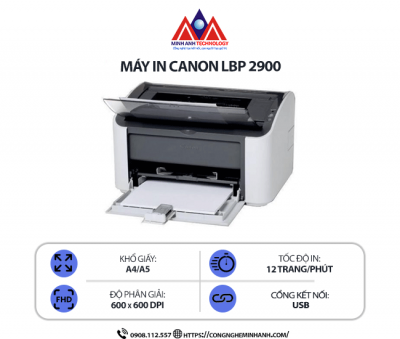
Hệ điều hành sử dụng sai bản driver (ví dụ dùng driver máy in Canon LBP 2900 cho dòng LBP 6030) làm ngắt kết nối giao tiếp qua cổng USB ngay lập tức. Driver cũ bị hỏng file hệ thống do virus hoặc bản cập nhật Windows Update xung đột cũng gây ra lỗi không nhận máy.
Thao tác làm sạch môi trường phần mềm bắt đầu từ Control Panel. Truy cập mục Devices and Printers, click chuột phải vào biểu tượng máy in đang bị mờ (màu xám) và chọn Remove device. Rút cáp USB máy in ra khỏi máy tính để ngắt kết nối vật lý hoàn toàn trước khi cài driver mới.
Truy cập trang chủ của hãng (HP, Canon, Brother) để tải gói driver cài đặt Full Software Solution đúng với mã model thiết bị. Chạy file cài đặt vừa tải, làm theo hướng dẫn trên màn hình. Chỉ cắm cáp USB nối máy in và máy tính khi phần mềm hiện thông báo yêu cầu "Connect the USB cable". Thao tác cắm cáp đúng thời điểm này giúp driver gán chính xác mã thiết bị vào đúng cổng kết nối tĩnh trên Windows.
5. Chạy Windows Printer Troubleshooter Để Tự Động Sửa Lỗi
Trình gỡ rối Printer Troubleshooter tích hợp sẵn trên Windows tự động quét, phát hiện và thiết lập lại các khóa Registry liên quan đến cổng USB máy in bị lỗi. Đây là công cụ chẩn đoán an toàn, không yêu cầu người dùng am hiểu về các thông số kỹ thuật mạng hay phần cứng sâu.
Truy cập vào Settings > Update & Security > Troubleshoot (đối với Windows 10) hoặc Settings > System > Troubleshoot (đối với Windows 11). Chọn mục Additional troubleshooters, tìm đến biểu tượng Printer và nhấn nút Run the troubleshooter.
Hệ thống tiến hành rà soát trạng thái dịch vụ Spooler, quyền truy cập thư mục in (Temp folder) và xác minh tính toàn vẹn của driver máy in đang liên kết với cổng USB. Trình gỡ rối tự động chuyển cổng nhận diện về cấu hình mặc định, người dùng chỉ cần chọn "Apply this fix" khi hộp thoại kết quả báo lỗi "USB composite device is an older USB device and might not work with USB 3.0".
6. Xử Lý Lỗi Xung Đột Cổng Virtual Printer Port (USB001/USB002)
Hệ điều hành Windows gán luồng dữ liệu của cáp máy in vào một cổng ảo có tên là Virtual Printer Port (USB001, USB002). Việc rút cáp USB và cắm lại vào cổng vật lý khác trên máy tính đôi khi làm Windows tự tạo ra cổng ảo mới, trong khi driver vẫn gửi lệnh in đến cổng cũ, gây ra hiện tượng mất kết nối.
Để điều hướng lại đúng cổng, truy cập Control Panel > Devices and Printers, click chuột phải vào máy in và chọn Printer properties. Chuyển sang thẻ Ports để xem danh sách các luồng dữ liệu đang được cấp phát.
Tìm trong danh sách cột Port dòng có tên "USB001" hoặc "USB002" mang mô tả "Virtual printer port for USB". Đánh dấu tích vào ô vuông tương ứng với cổng USB ảo này, bỏ chọn phần LPT1 hoặc COM (các cổng song song đời cũ). Nhấn Apply và OK, sau đó in thử một trang Test Page để xác nhận máy tính đã xuất tín hiệu thành công qua đường cáp USB.
Xem Thêm Tại:
Cách Hủy Lệnh In: Xử Lý Dứt Điểm Máy Kẹt Lệnh Win & Mac 2026
Máy in Brother HL-L3240CDW - In laser màu không dây, in 2 mặt tự động, tốc độ cao, kết nối WiFi, AirPrint
Máy in Brother MFC–L2701DW – Máy in đa chức năng, in 2 mặt, kết nối WiFi, copy, scan, fax
FAQ - Câu Hỏi Thường Gặp
1. Làm sao để biết cáp USB máy in bị hỏng hay do lỗi phần mềm máy tính?
Bạn cắm cáp USB máy in vào cổng USB trên máy tính và lắng nghe âm thanh báo hiệu thiết bị phần cứng mới. Nếu loa PC không phát ra tiếng "tinh tinh" và Device Manager không có phản hồi chớp nháy làm mới danh sách, rất có thể cáp vật lý hoặc cổng cắm đã hỏng.
2. Chiều dài tối đa của cáp USB máy in là bao nhiêu để không rớt mạng?
Cáp USB 2.0 thụ động truyền tín hiệu ổn định ở chiều dài tối đa 3 mét, đối với cáp USB 3.0 là 1.8 mét. Chạy cáp dài hơn mốc này cần sử dụng chuẩn cáp có chip khuếch đại tín hiệu (Active Extension Cable) để bù hao hụt điện áp.
3. Tại sao cắm cáp USB vào máy tính báo Unknown Device Code 43?
Lỗi Code 43 xuất hiện khi mainboard máy tính ngắt nguồn cấp cho cổng USB vì nhận thấy thiết bị ngoại vi báo cáo sai chuỗi mô tả phần cứng (Descriptor). Nguyên nhân chính đến từ cáp USB gãy lõi đồng bên trong hoặc cổng tiếp xúc bị oxy hóa.
4. Đã cắm cáp USB nhưng Windows 11 vẫn báo máy in Offline phải làm sao?
Windows 11 báo máy in Offline do dịch vụ Print Spooler bị dừng đột ngột hoặc tính năng tự động quản lý máy in chọn sai cổng ảo. Khắc phục bằng cách vào hộp thoại services.msc, khởi động lại Print Spooler và chuyển máy in sang trạng thái Set as default printer.
5. Tôi có thể cắm chung nhiều máy in vào 1 bộ chia USB Hub được không?
Cắm nhiều máy in qua 1 bộ chia USB Hub không có nguồn cấp độc lập gây thiếu điện áp 5V, dẫn đến hiện tượng máy tính lúc nhận lúc không. Sử dụng USB Hub loại Powered (có adapter cắm điện riêng 12V/2A) mới đảm bảo đủ dòng tải cho mainboard của nhiều máy in hoạt động cùng lúc.
_Là_Gì_Khác_PC_Thường_Thế_Nào.jpg)


.jpg)


