Cài Driver Máy In Canon - Chuẩn Kỹ Thuật, Xong Sau 5 Phút
Tải driver từ vn.canon và chọn đúng cấu trúc Windows (32-bit hoặc 64-bit) là yếu tố quyết định để máy tính nhận diện lệnh in. Người dùng tải sai phiên bản hệ điều hành sẽ gặp lỗi "Printer not responding" ngay khi cắm cáp. Khi tự cài đặt trên máy tính mới hoặc văn phòng có thay đổi hạ tầng mạng, việc tuân thủ đúng trình tự thao tác tải file, gỡ bỏ cấu hình cũ và kết nối cáp vật lý giúp hệ thống tránh xung đột cổng Print Spooler.
3 Bước Tải File Driver Máy In Canon Chính Hãng
Bỏ qua đĩa CD đi kèm trong thùng máy, tải file cài đặt đuôi .exe trực tiếp từ trang chủ hỗ trợ của Canon giúp thiết bị cập nhật bản vá lỗi mới. Đĩa quang cũ thường chứa driver mã nguồn cũ, gây ra lỗi xung đột màn hình xanh khi kết nối với máy tính chạy Windows 11.
Thao tác lấy file chuẩn kỹ thuật:
- Truy cập địa chỉ
vn.canon/support, nhập chính xác mã máy vào ô tìm kiếm (ví dụ: LBP2900). - Kiểm tra kiến trúc hệ điều hành máy tính đang sử dụng bằng cách chuột phải vào This PC > Properties > System type (hiển thị 64-bit hoặc 32-bit).
- Tải file cài đặt
.exetương ứng với thông số vừa kiểm tra.
Việc tải nhầm bản driver x86 (32-bit) cho máy tính chạy Windows x64 (64-bit) sẽ khiến trình cài đặt báo lỗi và dừng tiến trình ngay từ bước giải nén đầu tiên.
Xem nhanh
Thiết Lập Kết Nối Máy In Qua Cáp USB
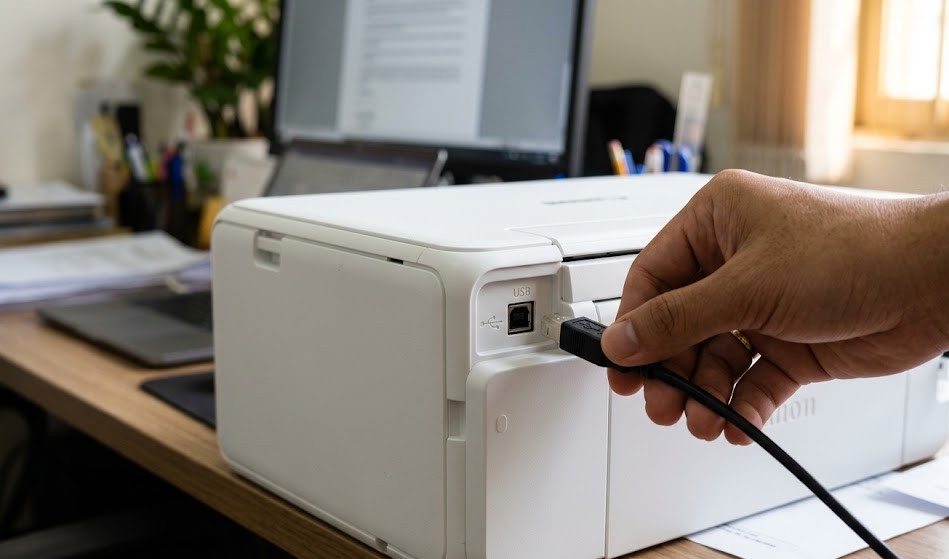
Cáp USB duy trì tín hiệu truyền tải liên tục, không phụ thuộc vào độ trễ của băng thông mạng cục bộ. Cấu hình này áp dụng trực tiếp cho các dòng máy in laser trắng đen đơn năng, in 1 mặt, tốc độ cao như Canon LBP 2900.
Quy trình cài đặt thông qua cáp vật lý:
- Chạy file
Setup.exevừa giải nén, cấp quyền quản trị viên bằng cách chọn Run as Administrator. - Tại màn hình chọn phương thức kết nối, đánh dấu vào mục USB Connection.
- Tiến hành cắm cáp USB nối từ máy in vào máy tính, ưu tiên cắm trực tiếp vào cổng USB trên Mainboard ở mặt sau thùng PC.
- Bật nút nguồn khởi động máy in. Hệ thống tự động quét, gán cổng ảo (ví dụ USB001) và chuyển file driver vào hệ điều hành.
Máy tính không phản hồi ở bước cắm cáp chứng tỏ dây tín hiệu đứt ngầm hoặc cổng USB lỏng chân tiếp xúc. Kỹ thuật viên cần thay thế cáp chuẩn Type A to B mới để tín hiệu thông mạch.
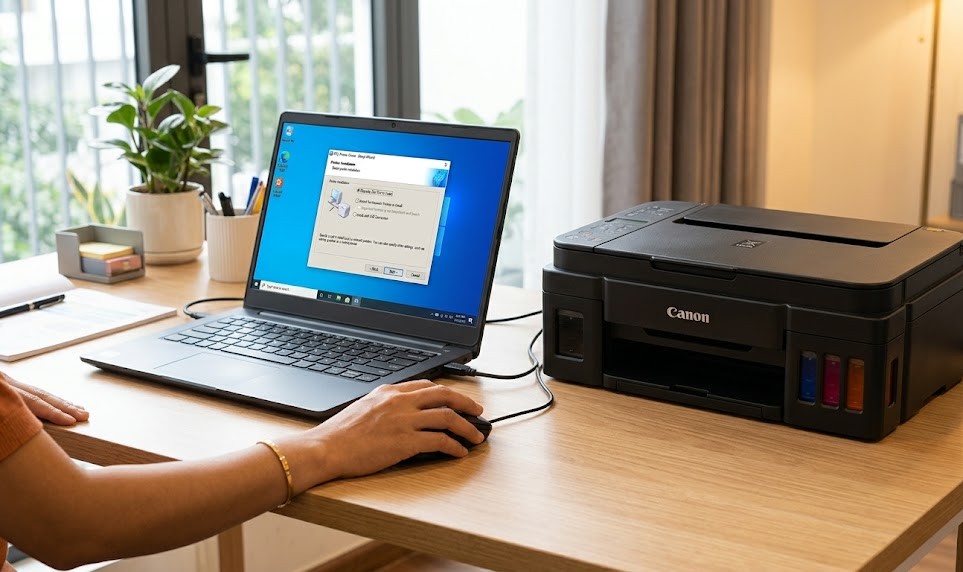
Cài Đặt Kết Nối Máy In Canon Qua WiFi Không Dây
Thiết lập kết nối qua sóng WiFi cho phép toàn bộ máy tính trong dải mạng LAN in ấn mà không cần phụ thuộc vào cáp vật lý. Các dòng máy in văn phòng tiêu chuẩn như Canon LBP 6030W được tích hợp sẵn card mạng không dây, cho phép in trực tiếp qua điện thoại và kết nối WiFi.
Tại giao diện cài đặt file Setup.exe, bạn chọn mục Network Connection. Trình cài đặt kích hoạt chức năng quét địa chỉ IP của các thiết bị trong mạng cục bộ. Nếu máy in chưa được cấu hình truy cập mạng nội bộ, phần mềm sẽ yêu cầu người dùng cắm cáp USB tạm thời để truyền cấu hình mật khẩu WiFi từ PC sang máy in.
Card mạng trên máy in Canon hiện tại không hỗ trợ chuẩn sóng 5GHz. Việc kết nối laptop vào mạng 5GHz trong khi máy in nhận dải sóng 2.4GHz từ Router khiến hai thiết bị không thể định tuyến thấy nhau trên hệ thống.
Cài Đặt Driver Máy In Canon Trên Hệ Điều Hành MacOS
Máy tính Apple sử dụng định dạng file .dmg và yêu cầu người dùng cấp quyền cấu hình trong System Settings thay vì trình tự động cài như Windows. Các dòng máy Mac chạy chip Apple Silicon đòi hỏi bản driver kiến trúc ARM từ nhà sản xuất.
Trình tự thêm máy in trên Mac:
- Nhấp đúp vào file
.dmgtải về từ vn.canon, sau đó chạy tệp.pkgbên trong để nạp mã lệnh. - Mở System Settings > Printers & Scanners, bấm nút Add Printer.
- Tại tab kết nối Default (USB) hoặc IP (Mạng), click chọn tên máy in Canon đang hiển thị.
- Tại mục Use, trỏ xuống chọn Select Software và gõ tên driver Canon vừa nạp.
Bỏ qua thao tác chọn đúng Software, hệ điều hành Mac sẽ nhận diện thiết bị dưới dạng máy in Generic. Tình trạng này khiến máy xuất lệnh in ra giấy trắng hoặc các chuỗi mã code bị lỗi định dạng.
Xử Lý 3 Lỗi Phổ Biến Khi Cài Driver Mới
Xung đột bộ đệm in (Print Spooler) và cắm sai cổng vật lý là hai nguyên nhân cốt lõi khiến máy tính từ chối nhận diện lệnh in.
| Tình trạng lỗi | Nguyên nhân gốc rễ | Phương pháp khắc phục chuẩn |
|---|---|---|
| Báo "USB device not recognized" | Cổng USB mặt trước thùng máy thiếu nguồn điện hoặc cáp in suy hao tín hiệu. | Rút cáp và cắm sang cổng USB 3.0 (màu xanh) ở mặt sau bo mạch chủ. |
| Báo "Printer is offline" qua mạng | Trùng lặp IP tĩnh hoặc Router khởi động lại cấp dải IP mới cho máy in. | Đặt lại IP tĩnh cho máy in (VD: 192.168.1.200) ngoài dải DHCP của Router. |
| In ra ký tự lạ, in liên tục giấy trắng | Cài đè driver mới lên bộ driver cũ bị hỏng mã lệnh UFR II. | Truy cập Control Panel > Devices and Printers, xóa sạch máy in cũ trước khi cài lại. |
Kỹ thuật viên IT luôn dọn sạch Registry và danh sách máy in trong thư mục hệ thống Windows trước khi nạp bộ cài mới, tránh tình trạng treo lệnh in spooling dai dẳng.
Phân Biệt Bản Driver Đầy Đủ (Full) Và Bản Cơ Bản (Basic)
Văn phòng chỉ xử lý văn bản đen trắng ưu tiên tải bản Basic (dung lượng 15-30MB) để tiết kiệm tài nguyên RAM. Hệ thống hỗ trợ của Canon hiển thị hai gói tải về chính: Full Driver & Software Package và Basic/UFR II Printer Driver.
Bản cài đặt Full nặng từ 100MB đến 200MB, đính kèm trình quản lý mức mực in, hướng dẫn sử dụng số và phần mềm Canon MF Scan Utility. Người dùng bắt buộc phải chọn bản Full đối với các model đa chức năng như máy in laser trắng đen đa năng Canon MF3010AE (hỗ trợ Scan, Copy) để thiết lập và khởi chạy cụm quét tài liệu vật lý.
Sử dụng bản Basic giúp loại bỏ các popup thông báo trạng thái máy in không cần thiết. Bộ driver lõi này chứa đúng tập lệnh in UFR II, đảm bảo tốc độ phản hồi lệnh nhanh trên các máy tính cấu hình văn phòng cơ bản.
>>> Tham Khảo Thêm:
- Cách Hủy Lệnh In: Xóa Sạch Máy Kẹt Lệnh Win & Mac 2026
- Máy in Brother DCP-T730DW - In phun màu đa năng, Scan, Copy, in tốc độ cao, in 2 mặt tự động, kết nối Wifi & cổng USB
- Máy in Brother DCP-T530DW - In phun màu đa năng, Scan, Copy, in tốc độ cao
FAQ - Câu Hỏi Thường Gặp
1. Cài máy in Canon mới mua có cần dùng đĩa CD không?
Bạn không sử dụng đĩa CD đi kèm trong thùng máy. Trình cài đặt trên đĩa quang thường là phiên bản xuất xưởng, thiếu các bản vá lỗi cập nhật định kỳ để tương thích với Windows 11.
2. Tại sao máy tính báo "Driver is unavailable" dù đã cắm cáp USB?
Thông báo này xuất hiện do kho dữ liệu lõi của hệ điều hành Windows thiếu thư viện mã lệnh UFR II của Canon. Bạn truy cập trang chủ, tải tệp .exe thủ công theo đúng mã máy và chạy file cài đặt.
3. Dùng Macbook có cài đặt được dòng máy in Canon 2900 không?
Macbook hỗ trợ cài đặt dòng máy này thông qua file tải định dạng .dmg từ trang chủ hỗ trợ Canon. Người dùng mở mục Printers & Scanners để gán quyền điều khiển phần mềm ở phần tùy chọn Select Software.
4. Máy tính và máy in ở hai phòng khác nhau thì cài đặt thế nào?
Sử dụng thiết lập mạng LAN hoặc WiFi là giải pháp kết nối định tuyến. Máy tính làm việc và máy in vật lý phải nhận chung một dải địa chỉ IP nội bộ từ thiết bị Router phát mạng trung tâm.
5. Có cần gỡ driver cũ trước khi cài bộ driver Canon mới không?
Gỡ bỏ cấu hình driver cũ trong Control Panel là thao tác kỹ thuật bắt buộc. Hành động cài đè file mới lên thư mục hệ thống cũ gây ra lỗi treo bộ đệm in (spooler error) và tình trạng in ra ký tự bị mã hóa.
_Là_Gì_Khác_PC_Thường_Thế_Nào.jpg)

.jpg)


