Cách Xem Địa Chỉ IP Máy In Nhanh & Chuẩn Xác 2026
Địa chỉ IP máy in mạng được hiển thị trực tiếp trong mục Devices and Printers của Windows, thuộc tính Printers & Scanners của macOS, hoặc thông qua bản in Network Configuration từ thiết bị. Hệ thống máy in văn phòng (như model HP LaserJet Pro M404dn) khi được Công Nghệ Minh Anh triển khai lắp đặt thường được cấu hình sẵn dải IP tĩnh (Static IP) từ router. Việc xác định đúng chuẩn chuỗi số IPv4 nội bộ (ví dụ: 192.168.1.150) giúp nhân viên nhanh chóng chia sẻ thiết bị in giữa nhiều máy tính và khắc phục hiệu quả lỗi "Printer Offline" do trùng lặp mạng. Quá trình tra cứu địa chỉ mạng diễn ra nhanh chóng từ 1–3 phút thông qua màn hình máy in, dòng lệnh máy tính hoặc phần mềm quản lý hệ thống.
Xem nhanh
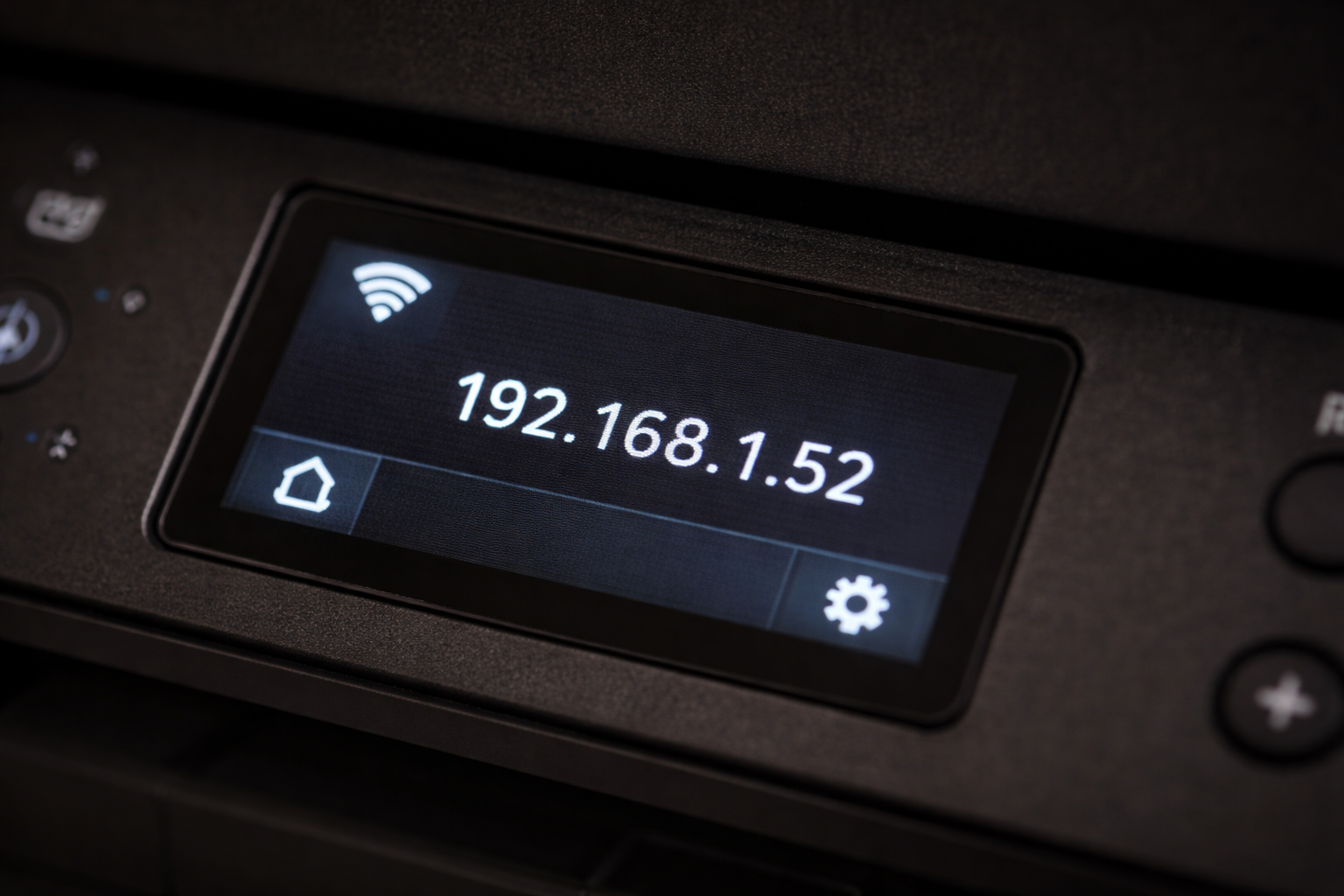
Xem Địa Chỉ IP Trực Tiếp Trên Màn Hình Máy In
Thao tác dò thông số IPv4 trên màn hình LCD của thiết bị in là phương pháp tra cứu mạng vật lý không cần can thiệp bằng máy tính.
Hầu hết máy in doanh nghiệp hiện hành tích hợp bảng điều khiển cảm ứng hoặc cụm phím điều hướng để theo dõi tình trạng mạng LAN. Người dùng truy cập vào nút "Menu" (hoặc biểu tượng bánh răng), đi đến mục "Network Settings", chọn "TCP/IP" để xem chuỗi số IPv4 đang hoạt động. Ví dụ, dòng máy Canon LBP226dw thiết kế sẵn phím "Status Monitor", nhấn vào sẽ liệt kê chi tiết địa chỉ MAC và IP đang dùng. Phương pháp này đặc biệt phù hợp cho nhân sự hành chính cần đọc thông số nhanh cho bộ phận IT hỗ trợ từ xa.
In Bản Test Page (Network Configuration Page)
Bản in cấu hình mạng nội bộ cung cấp bảng tóm tắt địa chỉ IP, subnet mask và trạng thái kết nối Wi-Fi/LAN bằng văn bản cứng rõ ràng.
Đối với thiết bị in đơn chức năng không có màn hình LCD, người dùng bắt buộc xuất trang thông số mạng bằng phím cứng. Nhấn và giữ nút "Information" (ký hiệu chữ i) hoặc nút Wi-Fi trong khoảng 3–5 giây, máy sẽ in ra một trang Configuration Report. Mục "IPv4 Address" trên giấy cung cấp dãy số IP chính xác để kỹ thuật viên nhập vào trình duyệt web. Theo kinh nghiệm xử lý lỗi mạng tại các văn phòng TP.HCM, trang test này giúp nhân viên IT nhận diện ngay router tổng có cấp sai dải mạng cho máy in hay không.
Kiểm Tra Bằng Control Panel Trên Windows 10/11
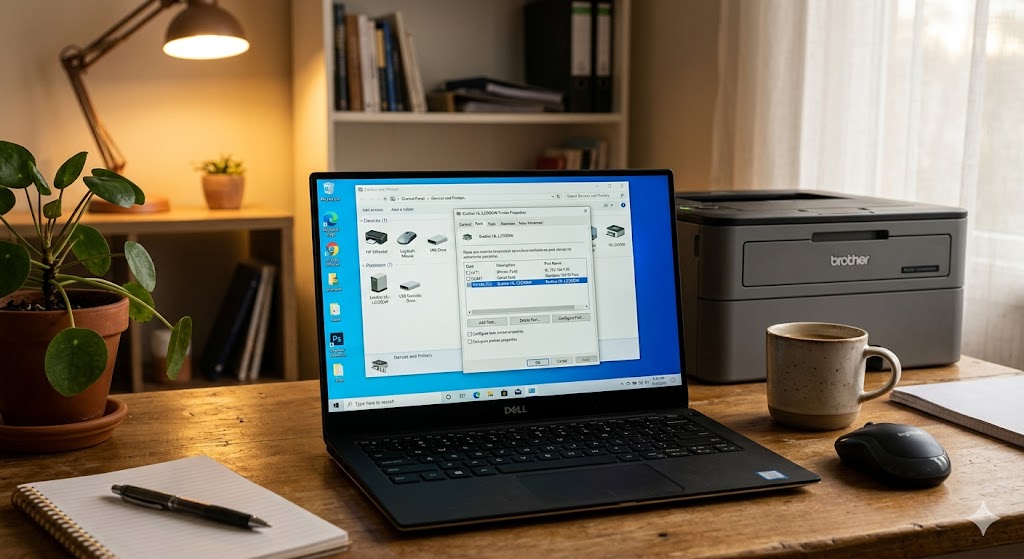
Hệ điều hành Windows lưu trữ địa chỉ mạng đã cấu hình của thiết bị in tại tab Port trong trình quản lý phần cứng ngoại vi.
Khởi chạy Control Panel, truy cập danh mục "View devices and printers" để hiển thị toàn bộ máy in đang kết nối với máy tính. Click chuột phải vào biểu tượng máy in cần kiểm tra, chọn "Printer Properties", sau đó chuyển sang thẻ "Ports". Dòng có dấu tick xanh ở ô vuông đầu tiên sẽ hiển thị dãy IP chuẩn ở cột Port (ví dụ: 192.168.1.25). Cách tra cứu hệ thống này đặc biệt hữu ích khi thiết bị in đặt ở phòng ban khác, giúp người dùng không cần di chuyển khỏi bàn làm việc để tra cứu.
Dùng Lệnh CMD Quét Địa Chỉ IP Mạng Nhanh Chóng
Lệnh arp -a thực thi trong Command Prompt tạo ra báo cáo liệt kê tất cả địa chỉ IP kèm địa chỉ MAC của các thiết bị dùng chung một lớp mạng.
Khởi động hộp thoại Run (ấn Windows + R), gõ "cmd" và chạy dưới quyền Administrator. Nhập dòng lệnh "arp -a" rồi nhấn Enter, hệ thống Windows sẽ quét và trả về bảng định tuyến gồm Internet Address (địa chỉ IP) và Physical Address (địa chỉ MAC). Người dùng lật mặt sau máy in xem tem nhãn vật lý để lấy dãy MAC, sau đó đối chiếu với kết quả CMD để dò ra IP tương ứng. Kỹ thuật gõ lệnh CMD đáp ứng tốt nhu cầu của IT Admin khi phải kiểm soát hàng chục thiết bị trên hạ tầng mạng nội bộ.
Tìm IP Qua Giao Diện Quản Trị Router Wi-Fi
Thiết bị router mạng đóng vai trò cấp phát IP (DHCP) nên sẽ lưu trữ toàn bộ lịch sử IP đã gán cho máy in và máy tính nội bộ.
Mở trình duyệt web, gõ cổng gateway (thường là 192.168.1.1 hoặc 192.168.0.1) và đăng nhập bằng tài khoản quản trị mạng của văn phòng. Tìm đến mục "DHCP Client List" hoặc "Attached Devices" tùy theo thương hiệu router. Danh sách trả về hiển thị hostname thiết bị (như HP_LaserJet) kèm theo dãy số IPv4 đang kết nối thực tế. Thao tác trên router rất quan trọng khi xảy ra xung đột IP, giúp kỹ thuật viên cấu hình gán cố định MAC vào IP để chặn lỗi máy in rớt mạng thường xuyên.
Xem IP Máy In Mạng Trên Máy Tính macOS
Nền tảng macOS cung cấp sẵn dãy IP kết nối của các thiết bị in tại thuộc tính Location nằm trong trình cài đặt hệ thống.
Nhấp vào logo Apple ở góc trái, mở "System Settings", sau đó chọn mục "Printers & Scanners". Chọn thiết bị in trong danh sách, nhấp nút "Options & Supplies", hệ thống sẽ hiển thị bảng thông tin General. Ở mục "Location", chuỗi số địa chỉ mạng thường xuất hiện dưới dạng đường dẫn như "ipp://192.168.1.200". Thông số IP này cho phép người dùng Mac sao chép lên trình duyệt Safari để đăng nhập vào trang Web Embedded Server của máy in và tinh chỉnh cấu hình chuyên sâu.
Xem Thêm Tại:
Cách Hủy Lệnh In: Xử Lý Dứt Điểm Máy Kẹt Lệnh Win & Mac 2026
FAQ - Câu Hỏi Thường Gặp
1. Làm cách nào để biết địa chỉ IP của máy in?
Người dùng tra cứu được địa chỉ IP máy in thông qua màn hình LCD, in bản Configuration Page mạng, sử dụng mục View Devices and Printers trên Windows, hoặc rà soát danh sách DHCP trên thiết bị router.
2. Máy in Canon 2900 có địa chỉ IP mạng không?
Máy in Canon LBP2900 thiết kế chỉ dùng cáp kết nối USB trực tiếp vào một máy tính, không trang bị card mạng LAN hay Wi-Fi nên thiết bị không sở hữu địa chỉ IP độc lập. Máy chủ phải bật tính năng Printer Sharing trên Windows để chia sẻ quyền in ấn cho hệ thống.
3. Tại sao địa chỉ IP máy in bị thay đổi liên tục gây lỗi offline?
Hệ thống router Wi-Fi để mặc định cơ chế cấp phát IP động (Dynamic IP), tự động phân bổ dãy số mới khi máy in khởi động lại hoặc sau sự cố mất điện. Quản trị viên cần cài đặt cấu hình IP tĩnh (Static IP) trực tiếp vào thiết bị in để duy trì kết nối mạng ổn định.
4. Cách tìm địa chỉ IP máy in bằng điện thoại như thế nào?
Điện thoại iOS hoặc Android cài ứng dụng quét mạng cục bộ như Fing, truy cập vào chung một mạng Wi-Fi với văn phòng và bấm nút dò tìm. Ứng dụng sẽ liệt kê các thiết bị mạng, hiển thị rõ số IP của máy in HP/Canon/Brother đang cắm cáp nội bộ.
5. Lệnh ping địa chỉ IP máy in dùng để làm gì?
Lệnh "ping [địa chỉ IP máy in]" gõ trong phần mềm CMD của Windows kiểm tra đường truyền tín hiệu vật lý giữa máy tính và máy in có thông suốt hay không. Kết quả báo "Request timed out" cho biết thiết bị đang mất mạng hoặc đứt cáp LAN.
.png)

_Là_Gì_Khác_PC_Thường_Thế_Nào.jpg)


.jpg)


