Cách Scan Email Từ Máy In HP M236DW Không Cần Máy Tính 2026
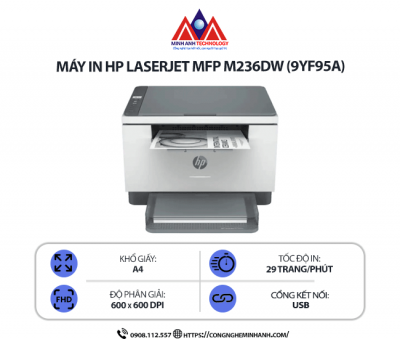
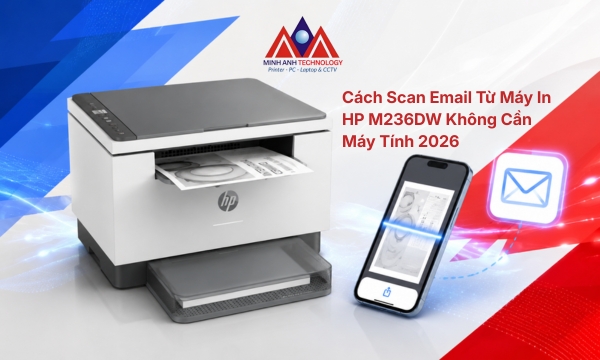
HP LaserJet MFP M236DW không có màn hình cảm ứng để nhập địa chỉ email trực tiếp trên máy, nhưng bạn vẫn scan và gửi email được chỉ với điện thoại, không cần mở máy tính. Cách làm dùng app HP Smart kết nối qua Wi-Fi hoặc Wi-Fi Direct.
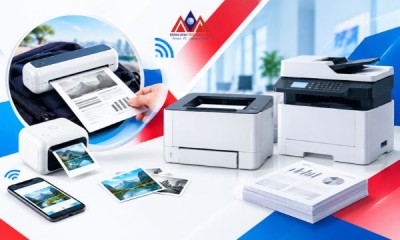
Để scan và gửi email từ máy in HP MFP như M236DW mà không cần máy tính, dùng app HP Smart trên điện thoại: kết nối điện thoại với máy in qua Wi-Fi cùng mạng hoặc Wi-Fi Direct, chọn chức năng Scan trong app, sau khi scan xong chọn chia sẻ file qua email ngay trên điện thoại. Toàn bộ quá trình mất khoảng 2 phút.
Xem nhanh
Chuẩn Bị Trước Khi Scan
- Cài app HP Smart trên điện thoại (có trên App Store và Google Play, miễn phí).
- Đảm bảo máy in HP LaserJet MFP M236DW đã bật và kết nối Wi-Fi cùng mạng với điện thoại, model này hỗ trợ Wi-Fi băng tần kép 2.4/5.0 GHz.
- Đặt tài liệu cần scan lên mặt kính hoặc khay nạp giấy của máy đúng chiều.
Cách Scan Và Gửi Email Qua App HP Smart
- Mở app HP Smart trên điện thoại, chọn đúng máy in M236DW trong danh sách thiết bị đã kết nối.
- Chọn biểu tượng Scan trên màn hình chính của app.
- Chọn loại tài liệu (văn bản, ảnh) và nhấn bắt đầu quét máy in sẽ quét tài liệu và gửi file về điện thoại qua kết nối Wi-Fi.
- Sau khi có bản scan trong app, chọn biểu tượng chia sẻ (Share), chọn ứng dụng Email hoặc Gmail/Outlook đã cài trên điện thoại.
- Nhập địa chỉ người nhận và gửi email ngay từ điện thoại không cần chạm vào máy tính trong toàn bộ quá trình.
Cách Kết Nối Nếu Không Cùng Mạng Wi-Fi (Wi-Fi Direct)
Nếu điện thoại không có sẵn Wi-Fi văn phòng hoặc đang ở nơi không có mạng, HP LaserJet MFP M236DW hỗ trợ kết nối Wi-Fi Direct và Bluetooth Low Energy để bắt cặp trực tiếp với điện thoại mà không cần qua router.
- Trên điện thoại, mở cài đặt Wi-Fi, tìm mạng có tên bắt đầu bằng "DIRECT-" kèm tên máy in M236DW.
- Kết nối vào mạng này (không cần mật khẩu hoặc dùng mật khẩu in trên nhãn máy nếu được yêu cầu).
- Mở app HP Smart, máy in sẽ hiện trong danh sách thiết bị khả dụng, làm theo các bước scan như hướng dẫn ở trên.
Vì Sao M236DW Không Có Tính Năng Scan-to-Email Trên Máy?
HP LaserJet MFP M236DW là dòng máy in đa chức năng phổ thông, điều khiển bằng nút bấm, không có màn hình cảm ứng lớn để nhập địa chỉ email và cấu hình máy chủ SMTP trực tiếp trên máy tính năng này thường chỉ có ở các dòng MFP cao cấp hơn có màn hình cảm ứng và hỗ trợ cấu hình mạng nâng cao.
Cách dùng app HP Smart trên điện thoại thay thế hoàn toàn được nhu cầu này mà không cần đầu tư máy có màn hình cảm ứng đắt hơn, miễn là bạn có điện thoại thông minh kết nối cùng mạng hoặc Wi-Fi Direct với máy in.
Xem thông số kỹ thuật đầy đủ và giá bán tại trang sản phẩm HP LaserJet MFP M236DW (9YF95A). Xem thêm các dòng máy in đa chức năng HP khác tại Máy In HP Đa Chức Năng Nào Tốt? So Sánh 7 Model MFP HP 2026.
FAQ - Câu Hỏi Thường Gặp
M236DW có tự động gửi email khi scan không cần điện thoại không?
Không. M236DW không có màn hình cấu hình email trực tiếp trên máy. Bạn cần dùng điện thoại với app HP Smart để scan rồi gửi email qua ứng dụng email trên điện thoại.
Cần cài phần mềm gì để scan qua điện thoại?
Chỉ cần app HP Smart, tải miễn phí trên App Store hoặc Google Play, không cần cài thêm phần mềm nào khác.
Nếu không có Wi-Fi văn phòng thì scan qua điện thoại có được không?
Được, dùng tính năng Wi-Fi Direct của máy in để kết nối trực tiếp điện thoại với máy in mà không cần router.
Scan qua app HP Smart có giữ được chất lượng file không?
Có. App cho phép chọn định dạng file (PDF, JPEG) và chất lượng scan trước khi lưu, đủ dùng cho tài liệu văn phòng thông thường.
M236DW có scan được nhiều trang cùng lúc không?
Có nếu máy được trang bị khay nạp giấy tự động (tùy phiên bản bán ra) kiểm tra thông số cụ thể trên trang sản phẩm trước khi mua nếu cần scan hàng loạt thường xuyên.
Tác giả: Đội ngũ Công Nghệ Minh Anh, 16 năm kinh nghiệm phân phối và lắp đặt thiết bị văn phòng tại TP.HCM.