Cách Cài Máy In HP 136W Wifi Cho Cả Văn Phòng
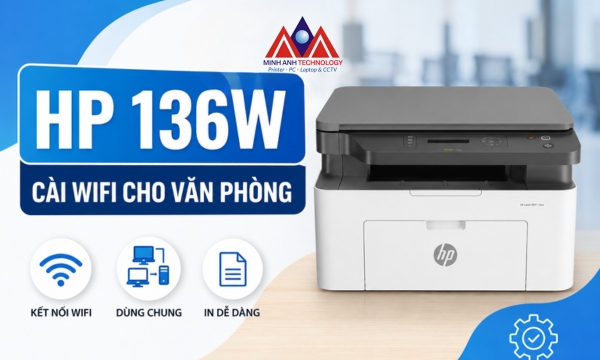
Máy in HP Laser MFP 136w chỉ mất khoảng 10–15 phút để kết nối wifi và sẵn sàng in cho cả phòng, nếu bạn làm đúng thứ tự bước. Vấn đề là hầu hết người dùng bỏ qua bước kiểm tra băng tần wifi hoặc cắm nhầm cáp USB quá sớm, khiến quá trình cài đặt bị treo giữa chừng. Bài viết này đi thẳng vào cách cài máy in HP 136W wifi từ A đến Z, kèm cách chia sẻ máy in này cho nhiều máy tính trong văn phòng dùng chung.
Để cài máy in HP 136W qua wifi, bạn cần bật máy in, vào bảng điều khiển chọn Wireless Setup Wizard để kết nối vào mạng wifi văn phòng, sau đó tải driver từ trang HP hoặc dùng ứng dụng HP Smart để hoàn tất thêm máy in vào Windows hoặc macOS. Sau khi máy chủ nhận diện máy in thành công, bạn bật chia sẻ (Share this printer) để các máy tính khác trong cùng mạng wifi có thể in chung mà không cần cài lại từ đầu.
Xem nhanh
- Cần chuẩn bị gì trước khi cài máy in HP 136W qua wifi?
- Cách kết nối máy in HP 136W với wifi qua bảng điều khiển
- Cách cài driver và thêm máy in HP 136W trên máy tính
- Cách chia sẻ máy in HP 136W cho nhiều máy tính trong văn phòng
- Cách in từ điện thoại qua máy in HP 136W
- Xử lý lỗi thường gặp khi cài máy in HP 136W qua wifi
- Khi nào nên cân nhắc thêm máy in khác cho văn phòng?
- FAQ - Câu Hỏi Thường Gặp
- Tổng kết
Cần chuẩn bị gì trước khi cài máy in HP 136W qua wifi?
Bỏ qua bước chuẩn bị là nguyên nhân phổ biến khiến quá trình cài đặt bị lỗi giữa chừng. Trước khi bắt đầu, kiểm tra 3 điều: máy in đã có giấy và mực, máy tính và máy in cùng kết nối một mạng wifi, và bạn đã biết chính xác tên cùng mật khẩu wifi văn phòng.
- Máy in HP Laser MFP 136w đã cắm nguồn, tháo hết seal bảo vệ trống mực và khay giấy
- Router wifi văn phòng đang hoạt động ổn định, không đổi mật khẩu trong lúc cài
- Máy tính chủ (máy sẽ cài driver đầu tiên) đã đăng nhập quyền Administrator
- Cáp USB đi kèm máy in, chỉ dùng tạm trong bước thiết lập wifi ban đầu, không bắt buộc giữ lại sau khi cài xong
Một lưu ý kỹ thuật ít người để ý: máy in HP 136W chỉ hỗ trợ băng tần wifi 2.4GHz, không nhận băng tần 5GHz. Nếu router văn phòng phát wifi kết hợp (combo 2.4GHz/5GHz dùng chung 1 tên mạng), máy in có thể không tìm thấy mạng trong bước quét wifi. Cách xử lý là tách riêng tên mạng 2.4GHz trong cấu hình router, hoặc kiểm tra băng tần wifi đang phát trước khi cho máy in dò mạng.
Cách kết nối máy in HP 136W với wifi qua bảng điều khiển
Đây là bước bắt buộc phải làm trước, vì máy in cần tự kết nối được vào mạng wifi trước khi máy tính có thể tìm thấy nó. Toàn bộ thao tác thực hiện ngay trên màn hình máy in, không cần máy tính.
- Trên bảng điều khiển máy in, nhấn biểu tượng Wifi hoặc vào menu Cài đặt (Setup)
- Chọn Network Settings, sau đó chọn Wireless Setup Wizard
- Máy in quét và hiển thị danh sách các mạng wifi khả dụng trong phạm vi
- Chọn đúng tên mạng wifi văn phòng, nhập mật khẩu bằng bàn phím trên máy in
- Nhấn OK và chờ khoảng 30–60 giây để máy in xác nhận kết nối thành công
Khi kết nối xong, biểu tượng wifi trên màn hình máy in chuyển từ nhấp nháy sang sáng ổn định, không còn dấu chấm đỏ báo lỗi. Nếu muốn kiểm tra địa chỉ IP máy in đã nhận, giữ nút wifi khoảng 5 giây để máy tự in ra một trang cấu hình mạng, IP này sẽ cần dùng lại ở bước thêm máy in cho các máy tính khác.
Cách cài driver và thêm máy in HP 136W trên máy tính
Có hai cách để hoàn tất bước này: dùng ứng dụng HP Smart cho thao tác tự động, hoặc thêm máy in thủ công qua Control Panel nếu máy tính không cài được ứng dụng. Chọn một trong hai, không cần làm cả hai.
Cách 1: Cài qua ứng dụng HP Smart
Tải HP Smart từ Microsoft Store hoặc App Store, đây là cách nhanh vì ứng dụng tự dò máy in trong cùng mạng wifi.
- Mở HP Smart, chọn Set up a new printer
- Ứng dụng tự quét và hiển thị HP Laser MFP 136w nếu máy in đã kết nối wifi thành công ở bước trước
- Chọn máy in, nhấn Next để tự động tải và cài driver phù hợp
- Sau khi cài xong, in thử một trang test để xác nhận
Cách 2: Thêm máy in thủ công qua Control Panel
Dùng cách này khi máy tính không cài được ứng dụng HP Smart, ví dụ máy tính dùng chung trong phòng kế toán chỉ chạy phần mềm nội bộ.
- Tải driver đầy đủ tại trang tải driver chính thức của HP, chọn đúng phiên bản Windows 32-bit hoặc 64-bit
- Chạy file cài đặt, chọn Network Connection thay vì USB khi được hỏi loại kết nối
- Driver tự quét và tìm máy in HP Laser MFP 136w đang có trong mạng wifi
- Nhấn Next đến khi hoàn tất, sau đó vào Control Panel > Devices and Printers để xác nhận máy in đã xuất hiện
Cách chia sẻ máy in HP 136W cho nhiều máy tính trong văn phòng
Phần lớn văn phòng nhỏ chỉ trang bị một máy in dùng chung cho cả phòng, và cách hiệu quả là chia sẻ trực tiếp qua mạng wifi thay vì cài driver riêng lẻ từng máy. Với HP 136W, vì máy in đã có wifi tích hợp, mỗi máy tính trong văn phòng đều có thể tự thêm máy in này miễn là cùng kết nối một mạng.
Trên máy tính đã cài driver thành công (gọi là máy chủ), bật chia sẻ theo các bước sau:
- Vào Control Panel > Devices and Printers
- Click chuột phải vào máy in HP Laser MFP 136w, chọn Printer properties
- Chuyển sang tab Sharing, tích chọn Share this printer, đặt tên dễ nhớ như "May-In-Van-Phong"
- Nhấn Apply rồi OK
Trên các máy tính khác trong văn phòng, thực hiện thêm máy in như sau:
- Vào Control Panel > Devices and Printers > Add a printer
- Chọn Add a network, wireless or Bluetooth printer
- Windows tự quét và hiển thị tên máy in vừa chia sẻ ở bước trên
- Chọn máy in, nhấn Next để hoàn tất, không cần cài lại driver từ đầu
Nếu máy tính không tự tìm thấy máy in đã chia sẻ, mở hộp thoại Run (phím Windows + R), gõ theo cú pháp \\địa chỉ IP máy chủ rồi Enter, danh sách máy in chia sẻ sẽ hiện ra để chọn.
Cách in từ điện thoại qua máy in HP 136W
Nhân viên văn phòng ngày càng cần in tài liệu trực tiếp từ điện thoại mà không phải chuyển file qua máy tính trước. HP Laser MFP 136w hỗ trợ in không dây qua ứng dụng HP Smart trên cả Android và iOS, cùng chuẩn Mopria cho các thiết bị Android khác.
- Cài ứng dụng HP Smart từ Google Play hoặc App Store
- Đảm bảo điện thoại cùng kết nối mạng wifi với máy in
- Mở ứng dụng, chọn tài liệu hoặc ảnh cần in, chọn máy in HP Laser MFP 136w
- Nhấn In để gửi lệnh, không cần cài driver riêng trên điện thoại
Với thiết bị Apple, HP 136w cũng hoạt động với AirPrint mặc định trên iOS, chỉ cần chọn máy in từ menu chia sẻ khi in bất kỳ tài liệu nào, không cần cài thêm ứng dụng.
Xử lý lỗi thường gặp khi cài máy in HP 136W qua wifi
Phần lớn lỗi khi cài máy in HP 136W qua wifi đến từ 3 nguyên nhân: sai băng tần wifi, driver cũ chưa cập nhật, hoặc tường lửa chặn kết nối giữa các máy tính trong mạng.
| Lỗi thường gặp | Nguyên nhân | Cách xử lý |
|---|---|---|
| Máy in không tìm thấy wifi khi quét mạng | Router phát băng tần 5GHz hoặc combo 2.4GHz/5GHz chung tên | Tách riêng mạng 2.4GHz, đặt tên khác với mạng 5GHz |
| Máy tính khác không thấy máy in đã chia sẻ | Network Discovery hoặc File and Printer Sharing đang tắt | Bật cả hai mục trong Advanced sharing settings của Windows |
| Kết nối được nhưng in không ra giấy | IP máy in bị đổi do router cấp IP động | Đặt IP tĩnh cho máy in trong cấu hình router |
| Driver báo lỗi không tương thích | Tải nhầm driver cho hệ điều hành khác | Tải lại đúng bản 32-bit hoặc 64-bit theo phiên bản Windows đang dùng |
Đặt IP tĩnh cho máy in là cách xử lý hiệu quả cho lỗi mất kết nối lặp lại, vì nó loại bỏ hoàn toàn tình huống router đổi IP mỗi lần khởi động lại. Nếu văn phòng có nhiều máy in hoặc thiết bị mạng, việc chuẩn hóa IP tĩnh ngay từ đầu giúp tránh phải cài lại máy in nhiều lần.
Khi nào nên cân nhắc thêm máy in khác cho văn phòng?
HP 136W thuộc phân khúc máy in laser đa chức năng cỡ nhỏ, phù hợp với văn phòng có khối lượng in vừa phải mỗi tháng. Nếu văn phòng có trên 15 người cùng dùng chung một máy hoặc khối lượng in tăng đều mỗi tháng, nên cân nhắc thêm máy in thứ hai hoặc chọn dòng có công suất cao hơn để tránh máy phải hoạt động liên tục quá tải.
Các dòng máy in laser HP hiện có nhiều lựa chọn theo từng quy mô văn phòng, từ máy đơn năng tốc độ cao đến đa chức năng có ADF cho phòng cần scan nhiều. Việc chọn đúng model theo khối lượng in thực tế giúp tránh tình trạng máy xuống cấp sớm vì hoạt động vượt công suất khuyến nghị của nhà sản xuất.
FAQ - Câu Hỏi Thường Gặp
Máy in HP 136W có cần cắm USB khi cài wifi không?
Có, nhưng chỉ cần trong bước thiết lập wifi ban đầu ở một số trường hợp máy in yêu cầu xác nhận qua cáp. Sau khi máy in đã kết nối wifi và driver cài xong, bạn có thể rút cáp USB, máy in vẫn hoạt động bình thường qua wifi.
Tại sao máy in HP 136W không tìm thấy mạng wifi văn phòng?
Nguyên nhân phổ biến là router đang phát băng tần 5GHz hoặc mạng kết hợp, trong khi máy in HP 136W chỉ hỗ trợ 2.4GHz. Kiểm tra lại cấu hình router và tách riêng băng tần 2.4GHz để máy in có thể dò thấy.
Một máy in HP 136W dùng wifi có chia sẻ được cho bao nhiêu máy tính?
Không có giới hạn cứng về số lượng máy tính kết nối, miễn là cùng nằm trong một mạng wifi văn phòng. Tuy nhiên với văn phòng trên 15–20 người dùng thường xuyên, nên cân nhắc thêm máy in dự phòng để tránh chờ đợi khi in đồng thời.
In từ điện thoại qua máy in HP 136W có cần cài driver riêng không?
Không cần. Chỉ cần cài ứng dụng HP Smart hoặc dùng AirPrint có sẵn trên iOS, miễn là điện thoại và máy in cùng kết nối một mạng wifi là in được ngay.
Máy in HP 136W mất kết nối wifi liên tục phải xử lý thế nào?
Nguyên nhân thường gặp là router cấp IP động khiến địa chỉ IP máy in thay đổi sau mỗi lần khởi động lại. Đặt IP tĩnh cho máy in trong cấu hình router là cách xử lý dứt điểm tình trạng này.
Tổng kết
Cài máy in HP 136W qua wifi gồm 2 phần tách biệt: kết nối máy in vào mạng wifi văn phòng qua bảng điều khiển, sau đó thêm máy in vào từng máy tính qua HP Smart hoặc Control Panel. Một khi máy chủ đã cài xong và bật chia sẻ, các máy tính còn lại trong văn phòng chỉ mất vài phút để thêm máy in mà không cần cài lại driver từ đầu.
Công Nghệ Minh Anh phân phối chính hãng máy in HP Laser MFP 136w cùng nhiều dòng máy in laser văn phòng khác, phù hợp với nhiều quy mô sử dụng. Xem máy in tại Công Nghệ Minh Anh
Liên hệ tư vấn: 0903.122.557
Bài viết được biên soạn bởi đội ngũ Công Nghệ Minh Anh, 16 năm phân phối thiết bị văn phòng tại TP.HCM.
.png)

_Là_Gì_Khác_PC_Thường_Thế_Nào.jpg)


.jpg)


