Tải Driver Brother 720DW Mới Nhất – Hướng Dẫn Cài Đặt Cho Windows 10/11 & MacOS
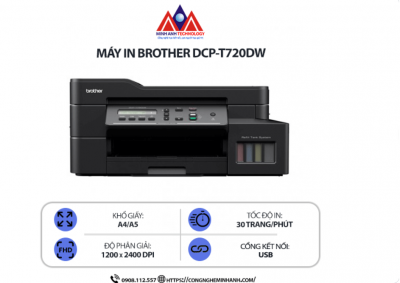
Bạn đang sở hữu máy in Brother 720DW nhưng chưa biết tải driver mới nhất và cài đặt đúng cách trên Windows hoặc MacOS? Việc cài driver chính hãng giúp máy in hoạt động ổn định, nhận WiFi, in 2 mặt tự động và tránh lỗi offline. Trong bài viết này, Công Nghệ Minh Anh sẽ hướng dẫn chi tiết từng bước để bạn hoàn tất cài đặt chỉ trong vài phút.
Xem nhanh
- Giới thiệu về Brother 720DW và lý do cần cài đúng driver
- Link tải Driver Brother 720DW mới nhất (chính hãng)
- Hướng dẫn cài đặt Driver Brother 720DW trên Windows 10/11
- Hướng dẫn cài Driver Brother 720DW cho MacOS
- Cách reset WiFi Brother 720DW khi driver không nhận
- Hỗ trợ kỹ thuật từ Công Nghệ Minh Anh
- Kết luận
Giới thiệu về Brother 720DW và lý do cần cài đúng driver
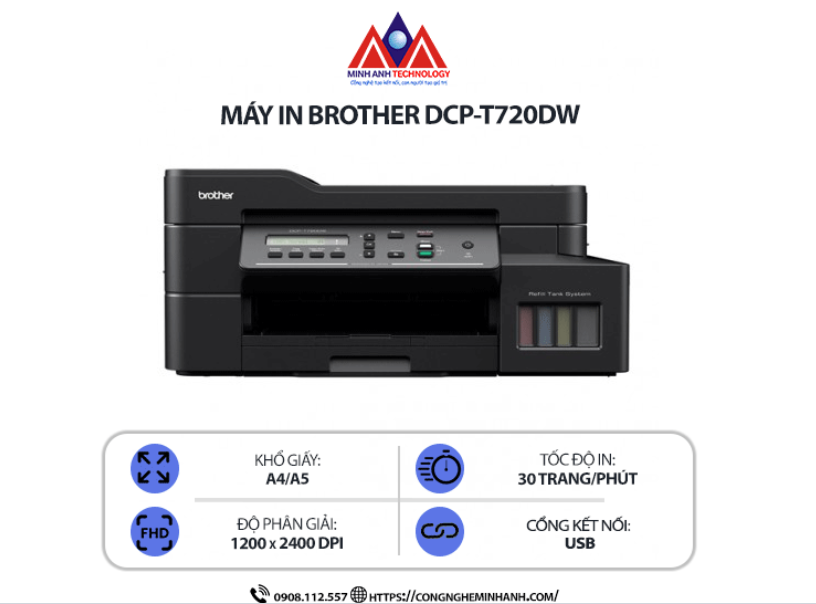
Brother 720DW là dòng máy in laser hiện đại, hỗ trợ in 2 mặt tự động, kết nối WiFi và tốc độ in nhanh, phù hợp cho văn phòng nhỏ và hộ gia đình. Để máy hoạt động ổn định — đặc biệt với tính năng WiFi và AirPrint — bạn cần cài driver chính hãng mới nhất.
Tại Công Nghệ Minh Anh, nhiều khách hàng gặp lỗi như máy không nhận lệnh in, báo offline, hay không in được qua WiFi chỉ vì dùng driver cũ hoặc cài sai phiên bản. Bài viết này sẽ hướng dẫn bạn tải đúng driver và cài đặt đúng cách.
Link tải Driver Brother 720DW mới nhất (chính hãng)
Lưu ý: Không tải driver từ nguồn không rõ ràng vì dễ gặp lỗi hoặc dính virus.
Driver Brother 720DW cho Windows 10/11
- Gói đầy đủ Full Driver & Software Package
- Hỗ trợ WiFi, USB, in mạng
- Tối ưu cho Windows 10/11 (32-bit & 64-bit)
Driver Brother 720DW cho MacOS
- Hỗ trợ macOS Monterey, Ventura, Sonoma
- Tích hợp AirPrint, cài đặt nhanh chóng
Driver dành cho Linux (Ubuntu / Debian)
- LDE Printer Driver
- Cài bằng Terminal, ổn định
Hướng dẫn cài đặt Driver Brother 720DW trên Windows 10/11
Bước 1: Tải driver mới nhất
Chọn Full Driver & Software Package tương thích với Windows 10/11.
Bước 2: Kết nối máy in
Bạn có thể chọn:
- USB (cài nhanh nhất)
- WiFi (phổ biến nhất)
- LAN (ổn định cho văn phòng)
Bước 3: Chạy file cài đặt
- Nhấn Next
- Chọn Wireless Network Connection nếu dùng WiFi
- Phần mềm sẽ tự phát hiện máy in
Bước 4: In thử
Mở “Devices & Printers” → chọn Brother 720DW → Print test page.
Một số lỗi thường gặp
- Máy không tìm thấy qua WiFi → kiểm tra modem hoặc reset máy in
- Máy offline → gỡ driver cũ, cài lại bản mới
- Không in được 2 mặt → bật Duplex Printing trong cài đặt
Hướng dẫn cài Driver Brother 720DW cho MacOS
Bước 1: Tải driver tương thích MacOS
Bước 2: Kết nối máy in và Mac cùng mạng WiFi
Bước 3: Thêm máy in
System Settings → Printers & Scanners → Add Printer
MacOS sẽ nhận Brother 720DW qua AirPrint hoặc driver chính hãng.
Bước 4: Chọn AirPrint hoặc driver Brother → Add
Cách reset WiFi Brother 720DW khi driver không nhận
- Nhấn Menu trên máy in
- Chọn Network → Reset Network
- Chọn Yes. Sau đó cài lại driver, máy sẽ nhận ngay.
Hỗ trợ kỹ thuật từ Công Nghệ Minh Anh
Nếu gặp lỗi cài driver (không nhận WiFi, offline, in mờ, không nhận khay giấy), Công Nghệ Minh Anh hỗ trợ:
- Hướng dẫn kiểm tra lỗi qua Zalo/TeamViewer
- Cài đặt tận nơi cho doanh nghiệp
- Tư vấn chọn máy in phù hợp nhu cầu văn phòng
Hotline hỗ trợ kỹ thuật máy in: Công Nghệ Minh Anh
Kết luận
Tải và cài đặt đúng driver Brother 720DW mới nhất giúp máy in hoạt động mượt mà, in nhanh, ổn định và hỗ trợ đầy đủ tính năng như WiFi, in 2 mặt hay AirPrint. Với hướng dẫn chi tiết từ Công Nghệ Minh Anh, bạn có thể tự cài đặt thành công chỉ trong vài phút.