10 Bước Tự Sửa Lỗi Máy In Không In Được Nhanh Tại Văn Phòng
Máy in không in được thường do lỗi kết nối cáp, kẹt giấy, hết mực hoặc xung đột driver trên hệ điều hành Windows. Người dùng có thể tự khắc phục phần lớn các sự cố này bằng cách kiểm tra lại trạng thái hàng đợi lệnh in và tín hiệu đèn báo trên máy.
Xem nhanh
Bảng Kiểm Tra Nhanh Trạng Thái Máy In Trong 2 Phút
Trước khi can thiệp vào phần mềm, hãy đảm bảo các yếu tố vật lý cơ bản đã sẵn sàng để máy có thể nhận lệnh in.
| Thành phần | Trạng thái cần thiết | Cách kiểm tra nhanh |
|---|---|---|
| Nguồn điện | Đèn Power sáng xanh | Kiểm tra dây nguồn và nút bật/tắt trên mặt máy. |
| Kết nối | Cáp USB chắc chắn/Wifi ổn | Rút cáp ra cắm lại hoặc check biểu tượng mạng trên máy in. |
| Khay giấy | Còn giấy, không bị lệch | Mở khay giấy, xóc lại tệp giấy A4 để tránh kẹt. |
| Hộp mực | Đã lắp đúng khớp | Kiểm tra đèn cảnh báo mực (giọt nước hoặc dấu chấm than). |
10 Bước Sửa Lỗi Máy In Không In Được Chuẩn Kỹ Thuật
Cách sửa lỗi máy in không in được hiệu quả là thực hiện tuần tự từ kiểm tra kết nối vật lý đến cấu hình phần mềm hệ thống.
Kiểm tra kết nối và phần cứng thiết bị
- Bước 1: Khởi động lại hệ thống. Tắt máy in, rút điện và khởi động lại máy tính để xóa bộ nhớ đệm (buffer) bị treo.
- Bước 2: Kiểm tra cáp tín hiệu. Đảm bảo cáp USB không bị lỏng hoặc đứt ngầm; với máy in Wifi, hãy kiểm tra modem mạng.
- Bước 3: Đóng khít nắp máy và hộp mực. Một số dòng máy in Canon, HP sẽ không in nếu nắp hộp mực chưa được đóng vào khớp hoàn toàn.
Xử lý lỗi lệnh in trên Windows
- Bước 4: Xóa hàng đợi lệnh in (Cancel All Documents). Vào Control Panel > Devices and Printers > Chuột phải máy in đang dùng > See what's printing và hủy tất cả lệnh cũ.
- Bước 5: Khởi động lại dịch vụ Print Spooler. Nhấn Windows + R, gõ "services.msc", tìm Print Spooler và chọn Restart để làm mới trình quản lý in.
- Bước 6: Tắt chế độ Offline. Trong cửa sổ lệnh in, bỏ chọn dòng "Use Printer Offline" để máy chuyển sang trạng thái Ready.
Cấu hình Driver và phần mềm
- Bước 7: Đặt máy in làm mặc định (Set as Default). Đảm bảo dấu tích xanh nằm đúng tên model máy in bạn đang sử dụng tại văn phòng.
- Bước 8: Kiểm tra cổng kết nối (Port). Trong Printer Properties, tab Ports, hãy chắc chắn máy in USB được chọn đúng cổng USB001 hoặc Virtual Printer Port.
- Bước 9: Gỡ và cài lại Driver chính hãng. Truy cập trang chủ hãng (HP, Canon, Brother) để tải bản Driver mới nhất tương thích với Windows 10/11.
- Bước 10: Tắt tạm tường lửa (Firewall). Nếu in qua mạng LAN bị chặn, hãy kiểm tra lại quyền truy cập hoặc tạm tắt phần mềm diệt virus để test.
Kinh Nghiệm Xử Lý Sự Cố Máy In Thực Tế Tại Việt Nam
Đặc thù văn phòng tại Việt Nam thường gặp lỗi máy in không in được do độ ẩm cao gây ẩm giấy và côn trùng chui vào làm hỏng board mạch.
Kỹ thuật viên tại Công Nghệ Minh Anh nhận thấy việc đặt IP tĩnh cho máy in mạng là cực kỳ quan trọng để tránh lỗi mất kết nối khi router nhà mạng khởi động lại. Ngoài ra, sử dụng mực in chính hãng giúp bảo vệ trống hình (Drum), giảm thiểu tình trạng máy báo lỗi "Replace Toner" giữa chừng. Chúng tôi hỗ trợ bảo trì định kỳ cho doanh nghiệp tại TP.HCM giúp hệ thống in ấn vận hành ổn định hơn.
Xem Thêm Tại:
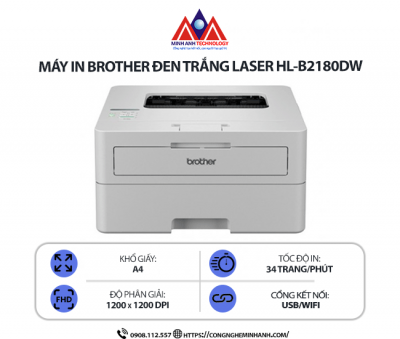
Máy in Brother HL-B2180DW – In laser trắng đen đơn năng
Top 10 Máy In Văn Phòng Đáng Mua 2026: Đánh Giá & Báo Giá
Top 10 Máy In Brother Đáng Mua 2026 - Giải Pháp In Ấn Tiết Kiệm Và Bền Bỉ
FAQ - Câu Hỏi Thường Gặp
1. Tại sao máy in báo Ready nhưng không in được?
Lỗi này thường do hàng đợi lệnh in (Print Queue) bị kẹt lệnh cũ hoặc dịch vụ Print Spooler bị treo. Bạn chỉ cần thực hiện xóa lệnh in và restart dịch vụ Spooler là máy sẽ in lại bình thường.
2. Máy in báo lỗi "Offline" phải làm sao?
Bạn hãy kiểm tra lại cáp kết nối và vào phần quản lý máy in, bỏ chọn mục "Use Printer Offline". Tại Công Nghệ Minh Anh, chúng tôi thường hỗ trợ khách hàng xử lý lỗi này nhanh qua Ultraview.
3. Tại sao máy in liên tục báo kẹt giấy dù đã lấy hết giấy ra?
Có thể một mẩu giấy nhỏ vẫn còn kẹt lại ở cảm biến hoặc rulo cuốn bị bẩn. Hãy dùng khăn mềm vệ sinh rulo hoặc kiểm tra kỹ các khe nhỏ bên trong máy bằng đèn pin.
4. In qua mạng LAN hay bị mất kết nối do đâu?
Nguyên nhân chủ yếu do địa chỉ IP của máy in bị thay đổi khi Router cấp lại IP mới. Giải pháp hiệu quả là set IP tĩnh cho máy in ngay từ khi lắp đặt.