Máy In HP Smart Tank 750 Bị Kẹt Giấy: Cách Lấy Ra Đúng Cách
Đèn báo lỗi nhấp nháy, máy báo kẹt giấy nhưng không biết giấy đang mắc ở đâu? HP Smart Tank 750 có nhiều vị trí giấy có thể kẹt, mỗi vị trí cần thao tác lấy giấy ra khác nhau. Bài này chỉ đúng từng bước theo hướng dẫn chính hãng HP.
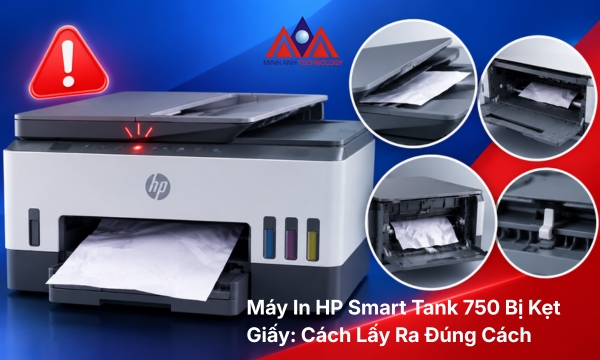
Máy in HP Smart Tank 750 bị kẹt giấy thường mắc ở 1 trong 4 vị trí: khay nạp tài liệu tự động, khu vực khay giấy vào/ra, cửa sau máy, hoặc tấm đảo mặt bên trong. Kiểm tra lần lượt từng vị trí theo đúng thứ tự sẽ tìm ra chỗ giấy kẹt nhanh nhất.
Xem nhanh
Kiểm Tra Khay Nạp Tài Liệu Tự Động Trước
Nếu đang scan hoặc copy nhiều trang mà báo kẹt giấy, mở nắp khay nạp tài liệu tự động (ADF) phía trên máy trước tiên. Đây là vị trí kẹt phổ biến nhất khi dùng chức năng scan/copy hàng loạt.
Nhẹ nhàng kéo tờ giấy bị kẹt ra theo chiều giấy đang di chuyển, tránh kéo ngược lại dễ làm rách giấy còn sót bên trong.
Kiểm Tra Khu Vực Khay Giấy Vào Và Ra
Nếu không thấy giấy kẹt ở ADF, tháo khay giấy vào và khay giấy ra ở phía trước máy. Nhìn vào khoảng trống nơi 2 khay vừa tháo ra, dùng tay kéo nhẹ tấm đảo mặt (duplexer) để kiểm tra giấy kẹt bên trong.
Vị trí này thường xảy ra khi giấy bị cong vênh hoặc nạp nhiều tờ dính vào nhau cùng lúc.
Mở Cửa Sau Nếu Vẫn Chưa Tìm Thấy Giấy Kẹt
Trường hợp đã kiểm tra 2 vị trí trên mà máy vẫn báo lỗi, mở cửa sau của máy và lấy giấy kẹt ra từ đó, sau đó đóng cửa sau lại đúng vị trí.
Sau khi lấy hết giấy kẹt ở bất kỳ vị trí nào, nhấn nút OK trên bảng điều khiển để máy tiếp tục lệnh in đang chờ.
Máy Báo Kẹt Giấy Nhưng Không Thấy Giấy Kẹt Ở Đâu
Nếu đã kiểm tra hết cả 4 vị trí mà không tìm thấy tờ giấy nào, khả năng cao máy đang báo lỗi giả do cảm biến (sensor) bị kẹt hoặc dính bụi, không phải do giấy thật. Dùng đèn pin soi kỹ các góc khay và con lăn, đôi khi chỉ 1 mẩu giấy nhỏ xíu mắc lại cũng đủ kích hoạt cảm biến báo lỗi.
Dùng ngón tay ấn nhẹ vào từng cần cảm biến (sensor flag) bên trong khay giấy, cần cảm biến phải di chuyển dễ dàng và tự trở về vị trí ban đầu. Nếu cần cảm biến bị kẹt cứng, nhẹ nhàng gỡ ra, không cạy mạnh vì dễ làm gãy. Nếu lỗi vẫn còn sau khi kiểm tra hết cảm biến, rút điện máy khoảng 10 phút rồi cắm lại, cách này giúp reset lại trạng thái cảm biến đang bị treo lỗi. Nếu vẫn chưa hết, kiểm tra xem máy có bản cập nhật firmware mới trên trang hỗ trợ của HP hay không, vì 1 số lỗi cảm biến xuất phát từ lỗi phần mềm điều khiển đã được hãng sửa ở bản cập nhật sau.
Cách Phòng Tránh Kẹt Giấy Tái Diễn
Bụi và sợi giấy tích tụ trên con lăn kéo giấy trong khay nạp là nguyên nhân phổ biến khiến máy kẹt giấy lặp lại nhiều lần. Vệ sinh con lăn định kỳ giúp giảm hẳn tình trạng này.
Ngoài ra, không nạp giấy quá đầy khay, tránh trộn lẫn giấy cũ với giấy mới, và đảm bảo giấy không bị ẩm hoặc cong vênh trước khi đưa vào khay.
FAQ - Câu Hỏi Thường Gặp
HP Smart Tank 750 hay kẹt giấy ở vị trí nào nhất?
Khay nạp tài liệu tự động (ADF) và khu vực khay giấy vào/ra là 2 vị trí kẹt giấy phổ biến nhất.
Sau khi lấy giấy kẹt ra cần làm gì tiếp?
Nhấn nút OK trên bảng điều khiển để máy tiếp tục lệnh in đang chờ.
Vì sao máy hay kẹt giấy lặp lại nhiều lần?
Thường do bụi và sợi giấy bám trên con lăn kéo giấy. Vệ sinh con lăn định kỳ giúp giảm tình trạng này.
Máy báo kẹt giấy nhưng không thấy giấy đâu thì phải làm sao?
Kiểm tra cảm biến (sensor) trong khay giấy có bị kẹt bụi hoặc mẩu giấy nhỏ không, sau đó rút điện khoảng 10 phút rồi cắm lại để reset cảm biến.
Kéo giấy kẹt sai cách có làm hỏng máy không?
Có thể. Nên kéo giấy theo đúng chiều di chuyển của giấy, tránh kéo ngược lại vì dễ làm rách giấy còn sót bên trong máy.
Kết Luận
Máy in HP Smart Tank 750 bị kẹt giấy phần lớn tự xử lý được bằng cách kiểm tra lần lượt ADF, khay giấy vào/ra, và cửa sau máy. Nếu không thấy giấy kẹt thật, kiểm tra cảm biến hoặc reset điện là bước tiếp theo. Vệ sinh con lăn định kỳ giúp giảm đáng kể tình trạng kẹt giấy lặp lại. Xem thêm đánh giá chi tiết HP Smart Tank 750 nếu bạn đang cân nhắc mua máy này, hoặc so sánh với dòng laser màu HP nếu đang phân vân giữa 2 công nghệ.
Cần hỗ trợ kỹ thuật cho máy in HP Smart Tank 750 của bạn? Liên hệ hotline 0919.092.557 để được tư vấn và hỗ trợ trực tiếp.
Về Tác Giả
Đội ngũ Kỹ thuật và Tư vấn Công Nghệ Minh Anh, trực tiếp tư vấn, lắp đặt và bảo hành máy in HP, Canon, Epson, Brother chính hãng tại TP.HCM.

_Là_Gì_Khác_PC_Thường_Thế_Nào.jpg)


.jpg)


