Máy In HP M236DW Không Kết Nối WiFi: 6 Cách Sửa
Máy in HP M236DW đang in bình thường qua WiFi bỗng dưng báo offline, hoặc bảng điều khiển không tìm thấy mạng nào để kết nối? Đây là lỗi phổ biến ở dòng LaserJet MFP M236dw sau một thời gian sử dụng, thường do router đổi mật khẩu, máy in bị lệch băng tần, hoặc cấu hình mạng nội bộ thay đổi mà máy chưa cập nhật kịp. Bài viết này đi thẳng vào 6 cách khắc phục theo đúng thứ tự nên thử.
Nếu bạn chưa từng cài WiFi cho máy lần nào (mới mở hộp), tình huống của bạn khác với bài này, xem hướng dẫn cài đặt máy in HP M236DW kết nối WiFi lần đầu sẽ đúng trọng tâm hơn. Còn nếu máy từng in được qua WiFi rồi mới mất kết nối, làm lần lượt 6 cách dưới đây, đa số trường hợp xử lý xong ở cách 2 hoặc cách 3, không cần cài lại driver từ đầu.
Xem nhanh
- Vì Sao Máy In HP M236DW Đột Nhiên Mất Kết Nối WiFi?
- Cách 1: Kiểm Tra Biểu Tượng WiFi Trên Bảng Điều Khiển
- Cách 2: Đảm Bảo Máy In Và Thiết Bị Dùng Chung Một Mạng WiFi
- Cách 3: Khởi Động Lại Máy In Và Router
- Cách 4: Cài Lại Kết Nối WiFi Qua Wireless Setup Wizard
- Cách 5: Cập Nhật Driver Và Thêm Lại Máy In Qua HP Smart
- Cách 6: Kiểm Tra Khoảng Cách, Kênh WiFi Và Tường Lửa Mạng
- Khi Nào Cần Gọi Kỹ Thuật Thay Vì Tự Xử Lý
- FAQ - Câu Hỏi Thường Gặp
- Tổng Kết
Vì Sao Máy In HP M236DW Đột Nhiên Mất Kết Nối WiFi?
Ba nguyên nhân chiếm phần lớn các ca lỗi thực tế: đổi mật khẩu WiFi mà chưa cập nhật lại trên máy in, router khởi động lại và đổi kênh khiến máy in không tìm thấy mạng cũ, hoặc máy tính/điện thoại đang ở mạng khác với máy in dù cùng tên nhà mạng. Xác định đúng nguyên nhân trước giúp bạn bỏ qua các bước không cần thiết.
Cách 1: Kiểm Tra Biểu Tượng WiFi Trên Bảng Điều Khiển
Đây là bước chẩn đoán đầu tiên, làm trong 10 giây. Bảng điều khiển của M236dw có nút WiFi riêng đi kèm đèn báo, nếu đèn tắt hoặc nhấp nháy liên tục nghĩa là máy chưa kết nối được mạng nào, còn đèn sáng ổn định nghĩa là máy đã vào mạng nhưng vấn đề nằm ở phía máy tính hoặc điện thoại.
Nhấn giữ nút WiFi khoảng 3 giây để xem trạng thái hiện tại trên màn hình LCD nhỏ của máy. Nếu màn hình hiển thị tên mạng đang kết nối, bạn có thể bỏ qua cách 4 và chuyển thẳng sang kiểm tra ở cách 2 hoặc cách 5.
Cách 2: Đảm Bảo Máy In Và Thiết Bị Dùng Chung Một Mạng WiFi
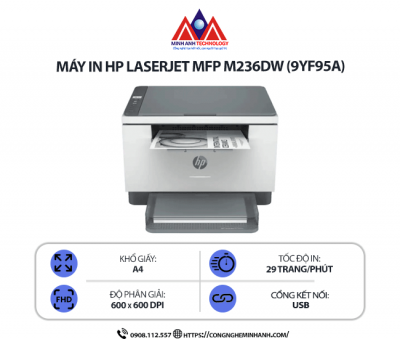
Lỗi lệch mạng là nguyên nhân gặp nhiều khi router phát cùng lúc hai băng tần 2.4GHz và 5GHz dưới hai tên mạng khác nhau. Máy in HP LaserJet MFP M236dw hỗ trợ WiFi băng tần kép 2.4GHz/5GHz theo chuẩn 802.11b/g/n, nhưng nếu máy tính đang ở mạng 5GHz còn máy in lại kết nối mạng 2.4GHz, hai thiết bị coi như ở hai mạng riêng biệt và không tìm thấy nhau.
Mở danh sách WiFi trên máy tính hoặc điện thoại, xác nhận đúng tên mạng máy in đang dùng (xem lại ở cách 1). Nếu router nhà bạn tách 2 băng tần thành 2 SSID, hãy chuyển cả máy in lẫn thiết bị in về cùng một tên mạng.
Cách 3: Khởi Động Lại Máy In Và Router
Khởi động lại giải quyết phần lớn lỗi kết nối tạm thời do router cấp nhầm địa chỉ IP cho máy in. Tắt máy in bằng nút nguồn, rút dây nguồn router khoảng 30 giây rồi cắm lại, đợi router khởi động xong hẳn trước khi bật máy in lên lại.
- Tắt máy in bằng nút nguồn trên bảng điều khiển
- Rút dây nguồn router, đợi 30 giây
- Cắm lại dây nguồn router, đợi đèn tín hiệu ổn định
- Bật máy in lên, đợi đèn WiFi sáng ổn định trước khi in thử
Thao tác này reset địa chỉ IP nội bộ máy in đang giữ, thường xử lý được lỗi máy in hiện trong danh sách nhưng gửi lệnh in không phản hồi.
Cách 4: Cài Lại Kết Nối WiFi Qua Wireless Setup Wizard
Nếu 3 cách trên chưa xử lý được, khả năng cao mật khẩu WiFi lưu trên máy in đã lỗi thời do bạn đổi mật khẩu router gần đây. Vào lại Wireless Setup Wizard để nhập mật khẩu mới.
- Trên bảng điều khiển máy in: nhấn nút WiFi, chọn menu Network Setup hoặc Wireless Settings
- Chọn Wireless Setup Wizard, máy sẽ tự quét các mạng WiFi trong tầm phủ sóng
- Chọn đúng tên mạng, nhập mật khẩu WiFi hiện tại chính xác từng ký tự
- Đợi máy hiển thị kết nối thành công, đèn WiFi chuyển sang sáng ổn định
Sai một ký tự trong mật khẩu là lý do phổ biến khiến bước này thất bại lặp lại, kiểm tra kỹ chữ hoa, chữ thường và ký tự đặc biệt trước khi nhập lại lần hai.
Cách 5: Cập Nhật Driver Và Thêm Lại Máy In Qua HP Smart
Khi máy in đã hiện kết nối WiFi thành công nhưng máy tính vẫn không nhận lệnh in, driver cũ hoặc máy in đang cấu hình sai trong danh sách thiết bị của Windows/macOS là nguyên nhân thường gặp.
Xóa máy in cũ khỏi danh sách Printers & Scanners, tải bản driver mới từ trang hỗ trợ chính hãng của HP, sau đó mở HP Smart để thêm lại máy in bằng cách quét mạng tự động thay vì kết nối USB. Cách này đồng bộ lại toàn bộ cấu hình mạng giữa máy tính và máy in, khắc phục luôn cả tình trạng máy in hiện offline dù đã kết nối đúng mạng.
Trong nhiều ca kỹ thuật thực tế, xóa và thêm lại máy in qua HP Smart xử lý hiệu quả lỗi offline giả, tức máy in vẫn in được khi kiểm tra trực tiếp nhưng hệ điều hành báo sai trạng thái.
Cách 6: Kiểm Tra Khoảng Cách, Kênh WiFi Và Tường Lửa Mạng
Nếu máy vẫn chập chờn sau 5 cách trên, vấn đề nằm ở môi trường mạng chứ không phải cấu hình máy in. Đặt máy in trong phạm vi khoảng 8 mét tính từ router, hạn chế tường bê tông hoặc tủ kim loại chắn giữa hai thiết bị, giúp giảm đáng kể tình trạng rớt sóng do tín hiệu yếu.
Với văn phòng dùng nhiều thiết bị WiFi cùng lúc, băng tần 2.4GHz dễ bị nghẽn kênh hơn 5GHz. Vào phần cài đặt router, đổi sang kênh ít thiết bị sử dụng hơn hoặc ưu tiên băng 5GHz cho máy in nếu khoảng cách cho phép. Ngoài ra, một số phần mềm diệt virus hoặc tường lửa doanh nghiệp chặn cổng in mạng mặc định, nếu văn phòng bạn có IT quản lý firewall riêng, nhờ kiểm tra cổng 9100 và 631 có đang bị chặn hay không.
Khi Nào Cần Gọi Kỹ Thuật Thay Vì Tự Xử Lý
Nếu đã làm đủ 6 cách mà máy vẫn không lên kết nối, khả năng module WiFi bên trong máy in gặp lỗi phần cứng, trường hợp này tự tháo máy kiểm tra không giải quyết được và có thể ảnh hưởng bảo hành. Không tự xử lý được? Liên hệ: 0908.112.557 để được hỗ trợ kiểm tra trực tiếp.
Nếu bạn đang tìm hiểu thêm các dòng máy in laser HP phù hợp cho văn phòng trước khi quyết định đầu tư thêm máy dự phòng, tham khảo các dòng máy in laser HP đang được đánh giá cao cho từng nhu cầu sử dụng để so sánh trước khi chọn.
FAQ - Câu Hỏi Thường Gặp
Máy in HP M236DW báo đã kết nối WiFi nhưng máy tính vẫn không in được, phải làm sao?
Đây thường là lỗi offline giả do driver hoặc cấu hình máy in trong hệ điều hành bị lệch với trạng thái thực tế. Xóa máy in khỏi danh sách Printers & Scanners, cài lại driver mới, sau đó thêm lại máy in qua HP Smart bằng quét mạng thay vì USB.
Tại sao máy in HP M236DW cứ vài giờ lại rớt WiFi một lần?
Nguyên nhân phổ biến là router cấp lại địa chỉ IP mới cho máy in mỗi khi restart theo lịch, khiến máy tính lưu địa chỉ IP cũ không còn đúng. Vào phần cài đặt router, đặt IP tĩnh (Static IP hoặc DHCP Reservation) riêng cho máy in để tránh tình trạng đổi địa chỉ liên tục.
Có cần cài lại driver mỗi khi đổi mật khẩu WiFi không?
Không cần cài lại driver. Bạn chỉ cần vào Wireless Setup Wizard trên bảng điều khiển máy in để nhập mật khẩu WiFi mới, driver đã cài trên máy tính vẫn hoạt động bình thường sau khi máy in kết nối lại mạng.
Máy in HP M236DW có hỗ trợ kết nối WiFi 5GHz không?
Có. Máy in hỗ trợ WiFi băng tần kép 2.4GHz và 5GHz theo chuẩn 802.11b/g/n. Bạn cần đảm bảo máy tính hoặc điện thoại kết nối đúng cùng tên mạng với băng tần máy in đang dùng để tránh tình trạng hai thiết bị nằm ở hai mạng khác nhau.
Khởi động lại router có xóa cài đặt WiFi đã lưu trên máy in không?
Không. Khởi động lại router chỉ làm mới kết nối mạng, không xóa mật khẩu WiFi đã lưu trên máy in. Máy in sẽ tự kết nối lại vào mạng cũ sau khi router khởi động xong, trừ khi tên mạng hoặc mật khẩu đã thay đổi.
Máy in đặt xa router có phải nguyên nhân chính gây mất WiFi không?
Có thể là một nguyên nhân, đặc biệt nếu có tường bê tông hoặc vật cản kim loại giữa máy in và router. Đặt máy in trong phạm vi khoảng 8 mét, hạn chế vật cản, thường cải thiện rõ độ ổn định kết nối.
Tổng Kết
Với hầu hết trường hợp máy in HP M236DW không kết nối WiFi, khởi động lại máy in và router (cách 3) hoặc cài lại mật khẩu qua Wireless Setup Wizard (cách 4) đã xử lý được. Chỉ khi đã làm đủ 6 cách mà vẫn không kết nối lại được, khả năng cao là lỗi phần cứng module WiFi cần kỹ thuật kiểm tra trực tiếp.
Bài viết được biên soạn bởi đội ngũ Công Nghệ Minh Anh, 16 năm phân phối thiết bị văn phòng tại TP.HCM.