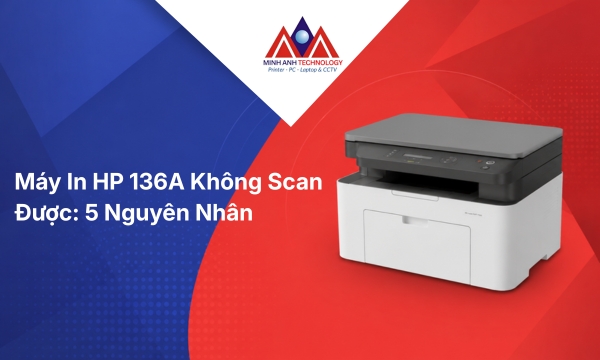
Máy In HP 136A Không Scan Được: 5 Nguyên Nhân
Bạn cắm máy in HP 136A vào máy tính, bấm scan trên phần mềm nhưng máy không phản hồi hoặc báo lỗi kết nối? Đây là lỗi thường gặp trên dòng máy in đa chức năng HP LaserJet MFP 136A, nhất là sau khi cài lại Windows hoặc chuyển sang máy tính khác. Phần in vẫn hoạt động bình thường trong khi phần scan báo lỗi là dấu hiệu điển hình của nhóm nguyên nhân dưới đây.
Máy in HP 136A không scan được thường xuất phát từ 1 trong 5 nguyên nhân: thiếu driver scan TWAIN/WIA riêng, cáp USB kết nối lỏng hoặc hỏng, phần mềm HP MFP Scan gặp lỗi, mặt kính scan bẩn hoặc đặt tài liệu sai vị trí, và phần mềm bảo mật chặn kết nối. Kiểm tra lần lượt theo đúng thứ tự này giúp bạn khoanh vùng nguyên nhân trong vài phút, không cần tháo máy.
Xem nhanh
- Nguyên nhân 1: Thiếu driver scan TWAIN/WIA, chỉ cài driver in
- Nguyên nhân 2: Cáp USB lỏng, hỏng hoặc cắm qua hub
- Nguyên nhân 3: Phần mềm HP MFP Scan lỗi hoặc dịch vụ Windows (WIA) bị tắt
- Nguyên nhân 4: Mặt kính scan bẩn hoặc đặt tài liệu sai vị trí
- Nguyên nhân 5: Phần mềm bảo mật hoặc firewall chặn kết nối scan
- Bảng tổng hợp nhanh 5 nguyên nhân và cách xử lý
- FAQ - Câu Hỏi Thường Gặp
- Khi nào nên gọi kỹ thuật thay vì tự xử lý?
Nguyên nhân 1: Thiếu driver scan TWAIN/WIA, chỉ cài driver in
Đây là nguyên nhân chiếm phần lớn các ca lỗi scan trên HP 136A. Máy in này dùng 2 gói driver tách biệt: driver in (Print Driver) và driver scan (TWAIN/WIA Driver đi kèm phần mềm HP MFP Scan). Nếu bạn chỉ cài driver in qua Windows Update hoặc add printer thủ công, máy vẫn in được nhưng phần scan sẽ không hoạt động vì thiếu driver riêng.
Trường hợp này gặp nhiều hơn trên laptop dùng chip ARM (Snapdragon, Microsoft SQ) chạy Windows 11: bộ cài chuẩn x64 có thể chạy được nhưng chỉ nạp driver in, còn driver scan không tương thích.
- Gỡ driver máy in hiện tại trong Settings > Bluetooth & devices > Printers & scanners.
- Tải bộ cài đầy đủ (Full Feature Software and Drivers) cho đúng model 136a từ trang hỗ trợ và tải driver chính hãng của HP, không dùng driver Windows tự tìm.
- Cài phần mềm trước, chỉ cắm cáp USB khi trình cài đặt yêu cầu.
- Sau khi cài xong, mở HP MFP Scan để kiểm tra máy in đã hiện trong danh sách thiết bị chưa.
Nguyên nhân 2: Cáp USB lỏng, hỏng hoặc cắm qua hub
HP 136A chỉ kết nối qua cổng USB 2.0 Type B, không có Wi-Fi. Cáp lỏng, cáp kém chất lượng hoặc cắm qua USB hub thường khiến máy vẫn nhận lệnh in (dữ liệu gửi một chiều) nhưng phần scan bị rớt tín hiệu vì cần truyền dữ liệu hai chiều ổn định hơn.
Cáp USB dài quá 3 mét hoặc đi qua hub giá rẻ là nguyên nhân phổ biến khiến lệnh scan bị treo giữa chừng dù đèn máy in vẫn sáng bình thường.
- Cắm trực tiếp cáp USB vào cổng sau lưng case máy tính, tránh cổng USB phía trước hoặc hub chia.
- Thử đổi sang cổng USB khác trên máy tính.
- Nếu có cáp USB dự phòng, đổi cáp để loại trừ khả năng dây bị đứt ngầm bên trong.
- Kiểm tra Device Manager: nếu thấy dấu chấm than vàng ở mục máy quét, rút cắm lại cáp để Windows nhận diện lại thiết bị.
Nguyên nhân 3: Phần mềm HP MFP Scan lỗi hoặc dịch vụ Windows (WIA) bị tắt
Máy in giao tiếp với máy tính qua dịch vụ Windows Image Acquisition (WIA) chạy nền. Nếu dịch vụ này bị tắt, hoặc phần mềm HP MFP Scan bị lỗi sau một bản cập nhật Windows, máy in vẫn hiển thị trong danh sách thiết bị nhưng lệnh scan sẽ báo lỗi hoặc treo.
Cách nhận biết nhanh: nếu Copy trên thân máy vẫn hoạt động (vì copy xử lý nội bộ, không qua máy tính) nhưng scan từ phần mềm báo lỗi, gần như chắc chắn vấn đề nằm ở phần mềm hoặc dịch vụ Windows, không phải phần cứng.
- Mở hộp thoại Run, gõ services.msc, tìm Windows Image Acquisition (WIA), đảm bảo Status là Running và Startup type là Automatic.
- Gỡ hoàn toàn HP MFP Scan qua Control Panel > Programs, khởi động lại máy tính rồi cài lại từ bộ cài đầy đủ.
- Kiểm tra Windows Update đã cài đủ bản cập nhật mới nhất, vì một số bản vá gây xung đột tạm thời với driver scan cũ.
Nguyên nhân 4: Mặt kính scan bẩn hoặc đặt tài liệu sai vị trí
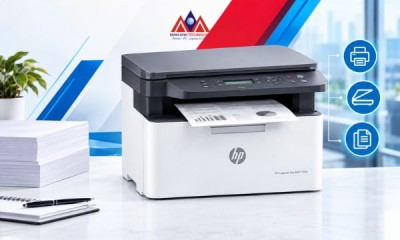
HP 136A dùng khay scan phẳng (flatbed), không có ADF nên chỉ scan được một mặt mỗi lần và cần đặt tài liệu úp xuống đúng góc canh trên mặt kính. Bụi, vân tay hoặc vết mực dính trên mặt kính khiến bản scan bị lỗi định dạng, mờ hoặc phần mềm báo không nhận diện được nội dung.
Nắp scan không đóng kín trong lúc quét cũng khiến ánh sáng lọt vào, làm cảm biến quang học đọc sai và trả về lỗi hoặc file trắng.
- Lau mặt kính bằng khăn mềm, khô, không dùng khăn giấy thô hoặc dung dịch có cồn mạnh.
- Đặt tài liệu úp mặt cần scan xuống, canh đúng theo vạch góc in trên khung máy.
- Đóng nắp scan hoàn toàn trước khi bấm lệnh quét, kể cả khi scan tài liệu dày.
Nguyên nhân 5: Phần mềm bảo mật hoặc firewall chặn kết nối scan
Antivirus và Windows Firewall đôi khi chặn HP MFP Scan giao tiếp với máy in qua cổng USB, đặc biệt sau khi cài phần mềm bảo mật mới hoặc cập nhật phiên bản. Triệu chứng thường gặp là phần mềm scan mở được nhưng báo không tìm thấy thiết bị dù máy in vẫn bật và cáp vẫn cắm.
Chạy 2 phần mềm scan cùng lúc, ví dụ vừa mở HP MFP Scan vừa mở Windows Fax and Scan, cũng gây xung đột vì cả hai đều giữ quyền truy cập độc quyền vào máy quét.
- Vào Windows Security > Firewall & network protection, thêm HP MFP Scan vào danh sách ứng dụng được phép theo hướng dẫn kiểm tra kết nối chính thức từ HP.
- Tắt tạm thời antivirus của bên thứ ba (nếu có), thử scan lại để xác nhận đây có phải nguyên nhân không.
- Đóng hết các phần mềm scan khác đang chạy nền trước khi mở HP MFP Scan.
Bảng tổng hợp nhanh 5 nguyên nhân và cách xử lý
| Nguyên nhân | Dấu hiệu nhận biết | Cách xử lý nhanh |
|---|---|---|
| Thiếu driver scan TWAIN/WIA | In được, scan không hiện thiết bị | Cài lại bộ Full Feature Software từ HP |
| Cáp USB lỏng/hỏng | Scan treo giữa chừng, đèn máy in vẫn sáng | Đổi cổng hoặc đổi cáp USB |
| Lỗi phần mềm/dịch vụ WIA | Copy được, scan báo lỗi phần mềm | Bật lại dịch vụ WIA, cài lại HP MFP Scan |
| Mặt kính bẩn/đặt sai | Bản scan mờ, lệch hoặc trắng | Lau kính, canh đúng góc, đóng nắp kín |
| Firewall/antivirus chặn | Báo không tìm thấy thiết bị | Thêm ngoại lệ firewall, đóng app scan khác |
FAQ - Câu Hỏi Thường Gặp
Máy in HP 136A in được nhưng không scan được là do đâu?
Phần lớn do driver scan TWAIN/WIA chưa được cài hoặc bị lỗi, vì driver in và driver scan trên dòng 136A là hai gói tách biệt. Kiểm tra lại bằng cách cài lại bộ Full Feature Software từ trang hỗ trợ chính hãng của HP.
Máy in HP 136A có scan được 2 mặt tự động không?
Không. HP 136A dùng khay scan phẳng (flatbed), chỉ scan được một mặt mỗi lần, không có bộ nạp tài liệu tự động (ADF). Muốn scan 2 mặt, bạn cần lật giấy và quét thủ công từng mặt.
Vì sao copy được nhưng scan qua máy tính lại báo lỗi?
Vì copy xử lý nội bộ ngay trên máy in, không cần qua máy tính, còn scan phải truyền dữ liệu qua cáp USB và phần mềm trên máy tính. Đây là dấu hiệu lỗi nằm ở phần mềm hoặc kết nối, không phải phần cứng máy quét.
Có cần cài phần mềm riêng để scan trên HP 136A không?
Có. Bạn cần cài HP MFP Scan đi kèm driver TWAIN/WIA, tải từ trang hỗ trợ chính hãng theo đúng model 136a. Chỉ cài driver in qua Windows sẽ không có chức năng scan.
Đã thử hết các cách mà máy vẫn không scan được thì phải làm sao?
Nếu đã kiểm tra driver, cáp, phần mềm và mặt kính mà vẫn lỗi, khả năng cao là cảm biến quang học hoặc board mạch bên trong máy có vấn đề, cần kỹ thuật viên kiểm tra trực tiếp thay vì tự tháo máy.
Khi nào nên gọi kỹ thuật thay vì tự xử lý?
Nếu đã thử đủ 5 cách trên mà máy in HP 136A vẫn không scan được, nhiều khả năng vấn đề nằm ở phần cứng bên trong, ví dụ cảm biến quang học hoặc board điều khiển scan. Tự tháo máy trong trường hợp này dễ làm mất hiệu lực bảo hành của hãng.
Không tự xử lý được? Liên hệ: 0908.112.557 để được hỗ trợ kiểm tra trực tiếp.
Nếu máy in HP LaserJet MFP 136A của bạn đã dùng lâu và scan hay in đều xuống cấp rõ rệt, đây cũng là lúc nên cân nhắc phương án khác. Với văn phòng in trên 2.000 trang/tháng, một số dòng MFP mới hơn sẽ phù hợp hơn để tránh lặp lại lỗi tương tự, tham khảo thêm tại các dòng máy in laser HP phù hợp cho từng nhu cầu văn phòng, hoặc xem thêm các lựa chọn khác trong nhóm máy in laser đen trắng đang phân phối tại Công Nghệ Minh Anh.
Xem máy in HP LaserJet MFP 136A tại Công Nghệ Minh Anh: https://congngheminhanh.com/may-in-hp-laser-mfp-136a-4zb85a-in-laser-trang-den-da-nang-in-scan-copy-ket-noi-cong-usb/
Liên hệ tư vấn: 0908.112.557 – 0903.122.557
Bài viết được biên soạn bởi đội ngũ Công Nghệ Minh Anh, 16 năm phân phối thiết bị văn phòng tại TP.HCM.
.png)