6 Cách Khắc Phục Nhanh Máy In Báo Offline Và Nguyên Nhân
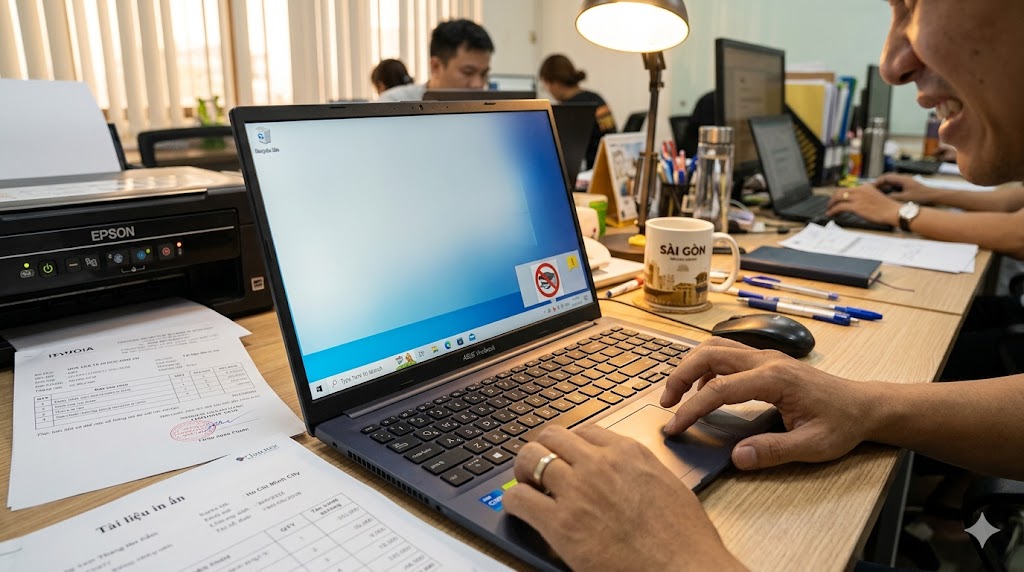
Trạng thái offline hiển thị khi hệ điều hành Windows hoặc macOS mất tín hiệu giao tiếp hoàn toàn với thiết bị in qua cáp USB hoặc mạng LAN. Sự cố ngắt kết nối này làm gián đoạn luồng công việc tại các văn phòng có cường độ in ấn cao. Quá trình xử lý yêu cầu can thiệp tuần tự từ phần cứng vật lý đến cấu hình phần mềm trong Control Panel. Người dùng có thể tự khôi phục kết nối trong 5 phút mà không cần gọi thợ kỹ thuật nếu thao tác đúng các bước kiểm tra hệ thống quản lý in ấn.
Xem nhanh
- Các Nguyên Nhân Chính Khiến Máy In Bị Offline
- Hướng Dẫn Các Bước Khắc Phục Lỗi Máy In Offline
- Tắt tính năng Use Printer Offline trên Windows
- Xử lý lệnh in bị kẹt và khởi động lại Print Spooler
- Cấu hình địa chỉ IP tĩnh để ổn định kết nối
- Giải Pháp Thay Thế Khi Máy In Hỏng Card Mạng
- FAQ - Câu Hỏi Thường Gặp
Các Nguyên Nhân Chính Khiến Máy In Bị Offline
Lỗi offline xuất phát từ sự cố đứt gãy vật lý ở cáp tín hiệu hoặc xung đột địa chỉ IP trên hệ thống mạng nội bộ.
Sự cố kết nối vật lý và nguồn điện
Lỏng cáp USB hoặc mất nguồn điện là nguyên nhân đơn giản nhưng phổ biến khiến máy tính không tìm thấy thiết bị. Khi dây cáp bị đứt ngầm hoặc cổng USB trên máy tính bị lỗi tiếp xúc, luồng dữ liệu sẽ bị ngắt hoàn toàn. Người dùng cần quan sát đèn tín hiệu trên bảng điều khiển; nếu đèn tắt, hãy kiểm tra lại ổ cắm điện và nút nguồn trước khi can thiệp vào phần mềm.
Lỗi cấu hình phần mềm và địa chỉ IP mạng
Tính năng Use Printer Offline bị kích hoạt nhầm hoặc địa chỉ IP mạng LAN thay đổi sẽ khiến máy báo ngoại tuyến. Trong môi trường văn phòng dùng chung máy in qua Wifi, modem thường tự động cấp lại IP mới sau mỗi lần khởi động, làm đứt gãy đường truyền đã thiết lập trước đó. Ngoài ra, dịch vụ Print Spooler bị treo cũng là lý do khiến lệnh in không thể gửi đi dù kết nối vật lý vẫn ổn định.
Hướng Dẫn Các Bước Khắc Phục Lỗi Máy In Offline
Việc xử lý lỗi cần thực hiện theo thứ tự từ kiểm tra phần cứng đến điều chỉnh thiết lập sâu trong hệ thống Windows.
Tắt tính năng Use Printer Offline trên Windows
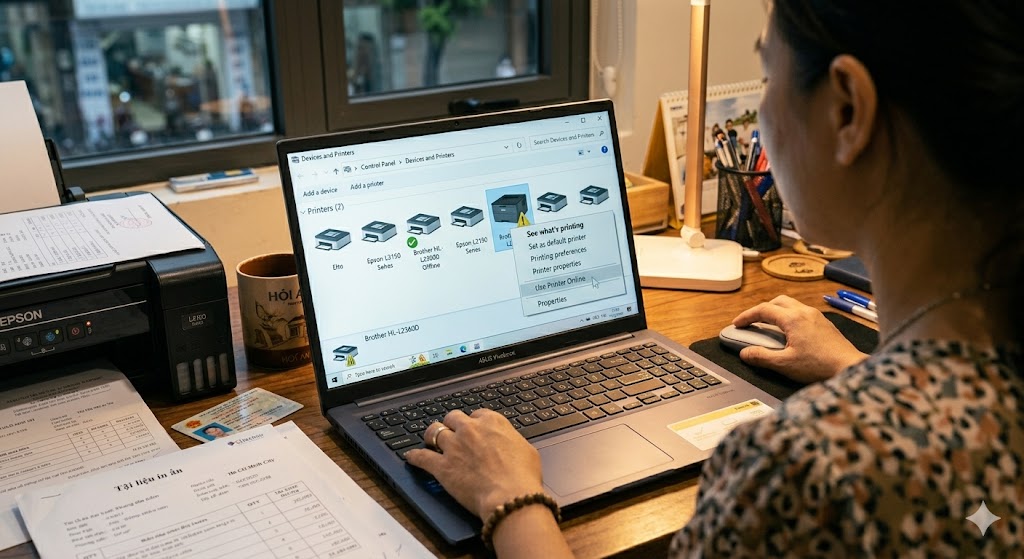
Hệ thống Windows thỉnh thoảng tự động đưa thiết bị vào chế độ ngoại tuyến khi phát hiện đường truyền chập chờn để bảo vệ dữ liệu. Để khắc phục, bạn vào Printers & scanners, chọn máy in đang lỗi và mở Open print queue. Tại tab Printer, hãy bỏ dấu tick ở dòng Use Printer Offline. Trạng thái thiết bị sẽ lập tức chuyển sang Ready nếu kết nối vật lý bình thường.
Xử lý lệnh in bị kẹt và khởi động lại Print Spooler
Dọn dẹp các tệp dữ liệu lỗi tồn đọng giúp khơi thông hàng đợi và giải phóng bộ nhớ đệm của máy in. Bạn cần vào cửa sổ lệnh in, chọn Cancel All Documents để xóa các file bị treo. Sau đó, mở hộp thoại Run (Windows + R), gõ services.msc, tìm đến dịch vụ Print Spooler và nhấn Restart. Thao tác này giúp tái khởi động trình quản lý in ấn trung gian của Windows.
Cấu hình địa chỉ IP tĩnh để ổn định kết nối
Cố định IP máy in vào dải mạng LAN giải quyết hiệu quả lỗi ngoại tuyến do thiết bị đổi địa chỉ nhảy loạn. Người quản trị cần truy cập vào giao diện quản lý của máy in thông qua trình duyệt, tìm mục Network/IPv4 và chuyển chế độ từ DHCP sang Static IP. Việc gán một địa chỉ cố định giúp máy tính luôn tìm thấy máy in đúng đường dẫn, ngay cả khi router bị khởi động lại.
Giải Pháp Thay Thế Khi Máy In Hỏng Card Mạng
Máy in báo offline liên tục dù đã cài lại phần mềm là dấu hiệu card mạng hỏng, đòi hỏi việc nâng cấp thiết bị mới để đảm bảo công việc.
Lựa chọn máy in Brother kết nối USB ổn định
Văn phòng nhỏ cần sự đơn giản và bền bỉ nên ưu tiên dòng kết nối trực tiếp qua cáp. Máy in Brother HL-L2321D là lựa chọn phù hợp với kết nối USB 2.0 tốc độ cao, loại bỏ hoàn toàn các lỗi liên quan đến mạng nội bộ. Thiết bị này in được 30 trang/phút, phù hợp cho nhu cầu in ấn tài liệu cá nhân hoặc bộ phận kế toán cần bảo mật cao.
Dòng máy in Brother đa năng cho văn phòng hiện đại
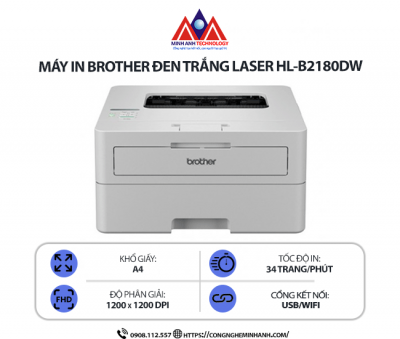
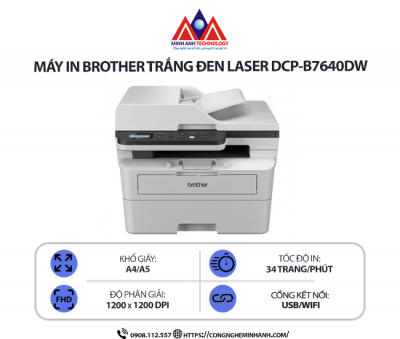
Đối với nhu cầu in ấn qua Wifi di động hoặc in màu khổ lớn, các dòng máy đời mới hỗ trợ chuẩn mạng 5GHz sẽ hạn chế tối đa nhiễu sóng. Máy in Brother HL-B2180DW và Máy in Brother MFC-L8690CDW được trang bị card mạng doanh nghiệp chuyên dụng, giúp duy trì trạng thái Online liên tục. Ngoài ra, dòng in phun khổ A3 Máy in Brother MFC-T4500DW với bộ nhớ đệm lớn sẽ xử lý các file thiết kế nặng mà không gây treo spooler hệ thống.
FAQ - Câu Hỏi Thường Gặp
1. Tại sao máy in báo offline dù đã cắm chặt cáp USB?
Lỗi này thường do tính năng "Use Printer Offline" đang bật hoặc driver bị lỗi thời. Bạn nên kiểm tra lại thiết lập trong Control Panel và cập nhật bản driver mới nhất từ trang chủ nhà sản xuất.
2. Làm cách nào để chuyển máy in từ offline sang online trên Windows 11?
Bạn vào Settings > Bluetooth & devices > Printers & scanners, chọn tên máy in, bấm Open print queue và bỏ chọn mục Use Printer Offline trong menu Printer.
3. Máy in văn phòng hay bị đổi IP mạng thì phải làm sao?
Giải pháp tốt là thiết lập địa chỉ IP tĩnh (Static IP) trực tiếp trên máy in hoặc gán địa chỉ MAC cố định trên modem Wifi để đảm bảo đường truyền không bị thay đổi.