Kinh nghiệm cài đặt và sử dụng Canon 6030W cho người mới
Máy in Canon LBP 6030W là một trong những dòng máy in laser đen trắng được nhiều văn phòng nhỏ, hộ gia đình và cửa hàng kinh doanh lựa chọn nhờ giá thành hợp lý, in ổn định và hỗ trợ kết nối WiFi tiện lợi. Tuy nhiên, với người mới sử dụng, việc cài đặt và vận hành Canon 6030W có thể gặp một số khó khăn ban đầu. Trong bài viết này, Công Nghệ Minh Anh sẽ chia sẻ đầy đủ kinh nghiệm cài đặt và sử dụng Canon 6030W giúp bạn dễ dàng làm chủ thiết bị ngay từ lần đầu.
Xem nhanh
- Tổng quan nhanh về máy in Canon 6030W
- Chuẩn bị trước khi cài đặt Canon 6030W
- Hướng dẫn cài đặt driver Canon 6030W cho người mới
- Kinh nghiệm cài đặt WiFi cho Canon 6030W
- Cách kiểm tra Canon 6030W đã in được chưa
- Kinh nghiệm sử dụng Canon 6030W bền và ít lỗi
- Một số lỗi thường gặp khi dùng Canon 6030W và cách khắc phục
- Vì sao nên mua và cài đặt Canon 6030W tại Công Nghệ Minh Anh?
- Kết luận
Tổng quan nhanh về máy in Canon 6030W
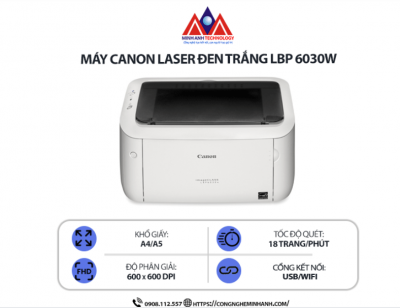
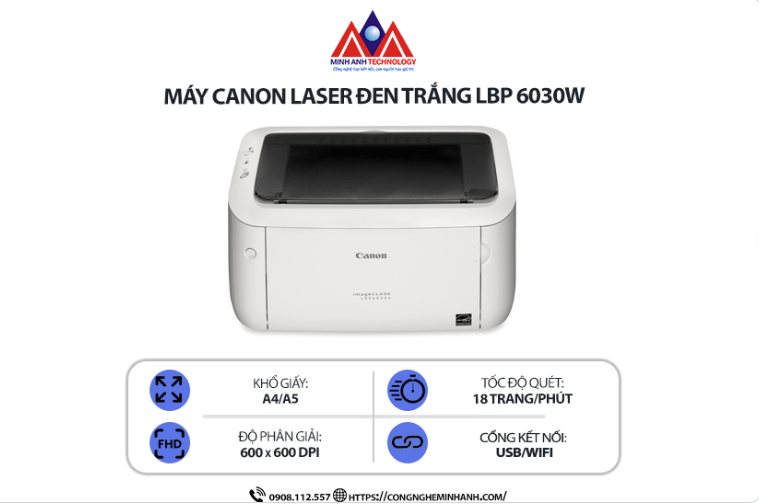
Trước khi cài đặt, bạn nên nắm sơ lược một số đặc điểm chính của Canon 6030W:
- Công nghệ in: Laser đen trắng
- Tốc độ in: ~18 trang/phút
- Độ phân giải: 600 x 600 dpi
- Kết nối: USB + WiFi
- Khổ giấy hỗ trợ: A4, A5
- Phù hợp: Gia đình, văn phòng nhỏ, cửa hàng
Ưu điểm lớn nhất của Canon 6030W là kết nối không dây, giúp nhiều thiết bị dùng chung mà không cần cắm cáp USB.
Chuẩn bị trước khi cài đặt Canon 6030W
Để quá trình cài đặt diễn ra suôn sẻ, bạn cần chuẩn bị:
- Máy in Canon LBP 6030W (đã tháo seal, lắp hộp mực)
- Máy tính hoặc laptop chạy Windows hoặc macOS
- Mạng WiFi ổn định (2.4GHz)
- Dây USB (dùng tạm thời khi cài WiFi)
- Driver chính hãng Canon
Kinh nghiệm: Trong lần cài đầu tiên, bạn nên kết nối USB trước, sau đó mới cấu hình WiFi để tránh lỗi nhận máy.
Hướng dẫn cài đặt driver Canon 6030W cho người mới
Bước 1: Tải driver Canon 6030W
- Truy cập website chính hãng Canon
- Chọn đúng hệ điều hành (Windows 10, 11 hoặc macOS)
- Tải driver dành cho LBP 6030W
Không nên dùng driver trôi nổi vì dễ gây lỗi kết nối hoặc in không ổn định.
Bước 2: Cài driver qua cổng USB
- Kết nối máy in với máy tính bằng dây USB
- Chạy file driver vừa tải
- Chọn chế độ Install via USB
- Chờ hệ thống nhận diện máy in
Đây là bước quan trọng giúp máy tính “nhận mặt” máy in trước khi chuyển sang WiFi.
Kinh nghiệm cài đặt WiFi cho Canon 6030W
Sau khi cài driver thành công, bạn có thể cấu hình WiFi:
Các bước cơ bản:
- Mở phần mềm Canon vừa cài
- Chọn Wireless LAN Settings
- Chọn mạng WiFi đang sử dụng
- Nhập mật khẩu WiFi
- Đợi máy in kết nối thành công
Lưu ý quan trọng cho người mới:
- Canon 6030W chỉ hỗ trợ WiFi 2.4GHz
- Không đặt máy in quá xa router
- Tránh đổi tên WiFi sau khi đã cài đặt
Cách kiểm tra Canon 6030W đã in được chưa
Sau khi cài xong, bạn nên kiểm tra bằng cách:
- Vào Devices and Printers
- Click chuột phải Canon LBP 6030W
- Chọn Print Test Page
Nếu máy in ra giấy test rõ nét → cài đặt thành công
Kinh nghiệm sử dụng Canon 6030W bền và ít lỗi
6.1. Sử dụng giấy in phù hợp
- Dùng giấy A4 định lượng 70–80gsm
- Tránh giấy ẩm, cong, dễ kẹt
6.2. Không bật/tắt máy liên tục
- Sau khi in xong nên chờ 5–10 phút mới tắt
- Giúp kéo dài tuổi thọ lô sấy và hộp mực
6.3. In định kỳ để tránh khô mực
- Nếu ít dùng, nên in test 1–2 trang/tuần
- Giúp mực phân bố đều, nét in đẹp hơn
Một số lỗi thường gặp khi dùng Canon 6030W và cách khắc phục
Máy không nhận WiFi
- Kiểm tra lại WiFi 2.4GHz
- Reset máy in và cài lại từ đầu
Máy in nhưng không ra giấy
- Kiểm tra khay giấy
- Kiểm tra trạng thái máy in trên máy tính
Bản in mờ, sọc
- Hộp mực sắp hết
- Cần vệ sinh hoặc thay mực mới
Nếu gặp lỗi phức tạp, bạn nên liên hệ kỹ thuật để tránh làm hỏng máy.
Vì sao nên mua và cài đặt Canon 6030W tại Công Nghệ Minh Anh?
Công Nghệ Minh Anh không chỉ cung cấp máy in Canon chính hãng mà còn hỗ trợ:
- Cài đặt tận nơi hoặc từ xa
- Hướng dẫn sử dụng chi tiết cho người mới
- Hỗ trợ kỹ thuật nhanh chóng
- Mực in – linh kiện thay thế chất lượng
Giúp bạn mua – cài – dùng máy in Canon 6030W an tâm, bền lâu.
Kết luận
Với những kinh nghiệm cài đặt và sử dụng Canon 6030W cho người mới được chia sẻ trên, hy vọng bạn có thể dễ dàng tự cài đặt và khai thác hiệu quả chiếc máy in này. Nếu bạn cần tư vấn mua máy, cài đặt WiFi hoặc xử lý lỗi, Công Nghệ Minh Anh luôn sẵn sàng hỗ trợ.