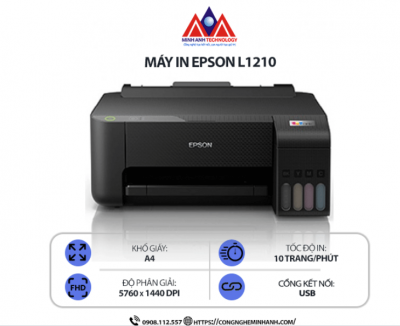
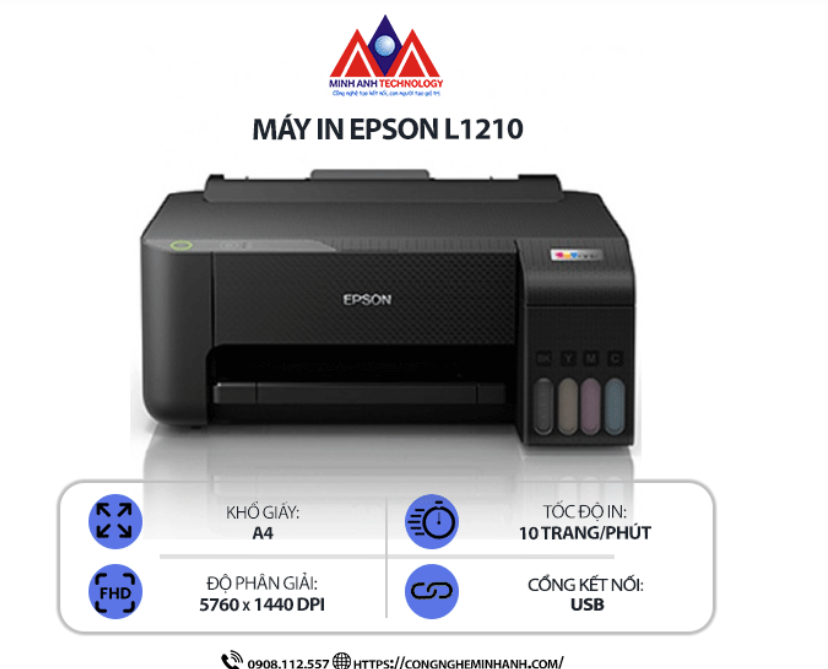
Hướng dẫn khắc phục lỗi “không nhận giấy”, “không nhận mực” trên Epson L1210 – Chi tiết & Dễ Hiểu
Epson L1210 là máy in phun màu tiết kiệm mực, được nhiều văn phòng và gia đình tin dùng. Tuy nhiên trong quá trình sử dụng, người dùng đôi khi gặp lỗi “không nhận giấy” hoặc “không nhận mực” khiến máy không in được, báo đèn nháy liên tục hoặc hiển thị lỗi trên màn hình máy tính.
Bài viết này sẽ hướng dẫn bạn cách xử lý cả hai lỗi nhanh nhất và đúng kỹ thuật, đồng thời gợi ý khi nào nên liên hệ kỹ thuật viên của Công Nghệ Minh Anh để hỗ trợ thêm.
Xem nhanh
- Nguyên nhân lỗi “không nhận giấy” trên Epson L1210
- Cách khắc phục lỗi “không nhận giấy” trên Epson L1210
- Bước 1: Kiểm tra và lấy giấy kẹt ra
- Bước 2: Kiểm tra loại giấy
- Bước 3: Vệ sinh rulo kéo giấy
- Bước 4: Kiểm tra cảm biến giấy
- Bước 5: Reset máy in
- Nguyên nhân lỗi “không nhận mực” trên Epson L1210
- Cách khắc phục lỗi “không nhận mực” trên Epson L1210
- Bước 1: Kiểm tra lại mức mực trong bình
- Bước 2: Chạy tiến trình bơm mực (Ink Charging)
- Bước 3: Chạy Head Cleaning
- Bước 4: Kiểm tra ống dẫn mực
- Bước 5: Kiểm tra chip mực
- Bước 6: Kiểm tra đầu phun
- Lỗi thường gặp & cách xử lý nhanh
- Khi nào cần gọi kỹ thuật của Công Nghệ Minh Anh?
- Kết luận
Nguyên nhân lỗi “không nhận giấy” trên Epson L1210
Một số nguyên nhân phổ biến:
- Giấy mắc kẹt trong khay in (Paper Jam)
- Giấy quá dày hoặc quá mỏng
- Rulo kéo giấy bị bám bụi
- Giấy bị cong, ẩm hoặc dính nhau
- Khay giấy nạp không đúng vị trí
- Motor hoặc cảm biến giấy bị lỗi/hỏng
Sau đây là cách xử lý cụ thể.
Cách khắc phục lỗi “không nhận giấy” trên Epson L1210
Bước 1: Kiểm tra và lấy giấy kẹt ra
- Tắt máy in.
- Mở nắp trên và kiểm tra đường giấy.
- Rút giấy kẹt theo chiều ra của máy – tuyệt đối không giật ngược lại.
- Kiểm tra xem còn mảnh vụn giấy nào bên trong không.
Bước 2: Kiểm tra loại giấy
Hãy chắc rằng giấy bạn dùng:
- Đúng chuẩn A4 hoặc Letter
- Không quá dày (định lượng 70–100gsm là tốt nhất)
- Không ẩm, không cong, không bị dính nhau
Mẹo: Xòe quạt giấy trước khi nạp giúp hạn chế lỗi kẹt.
Bước 3: Vệ sinh rulo kéo giấy
Đây là nguyên nhân phổ biến nhất.
Cách làm:
- Tắt máy.
- Dùng khăn ẩm hoặc tăm bông thấm cồn nhẹ.
- Lau sạch rulo kéo giấy bên trong khay nạp.
- Đợi 3–5 phút cho khô rồi bật máy in lại.
➡ Sau vài tháng sử dụng, bụi hoặc mực phun có thể bám vào rulo, gây trượt giấy.
Bước 4: Kiểm tra cảm biến giấy
Máy có cảm biến để phát hiện giấy. Nếu bị bụi che hoặc lệch vị trí, máy sẽ báo lỗi.
- Dùng cọ nhỏ hoặc khí nén xịt nhẹ vào vị trí cảm biến
- Tránh dùng vật sắc nhọn làm gãy cảm biến
Bước 5: Reset máy in
Đôi khi máy báo lỗi ảo.
Cách reset:
- Tắt máy → rút nguồn 1 phút → cắm lại
- Nhấn giữ nút Stop 5–10 giây cho đến khi đèn nháy
- Chờ máy tự nạp và kiểm tra lại
➡ Sau khi reset, các lỗi nhỏ sẽ biến mất.
Nguyên nhân lỗi “không nhận mực” trên Epson L1210
Lỗi này thường xảy ra khi:
- Mực chưa được nạp đúng quy trình
- Ống dẫn mực có bọt khí
- Chưa tiến hành “Priming” (bơm mực vào đầu phun)
- Chip mực chưa nhận
- Mực không đúng loại
- Đầu phun bị tắc
- Dây cáp đầu phun lỏng
Cách khắc phục lỗi “không nhận mực” trên Epson L1210
Bước 1: Kiểm tra lại mức mực trong bình
- Đảm bảo mực trong 4 bình (BK, C, M, Y) đều có lượng đủ
- Không để mực vượt quá vạch max hoặc thấp dưới vạch min
- Đảm bảo nắp bình mực được đóng đúng cách
Bước 2: Chạy tiến trình bơm mực (Ink Charging)
Khi mới thêm mực hoặc sau khi vệ sinh đầu phun, bạn cần chạy “nạp mực”.
Cách làm:
- Nhấn giữ nút Stop trong 5–7 giây
- Máy bắt đầu bơm mực vào đầu in (mất 4–6 phút)
- Đèn sẽ đứng im khi hoàn tất➡ Đây là cách xử lý 90% lỗi không nhận mực.
Bước 3: Chạy Head Cleaning
Nếu mực đã được bơm nhưng bản in vẫn trắng/mờ:
- Mở driver Epson trên máy tính
- Chọn Maintenance
- Chọn Head Cleaning
- Làm 2–3 lần (không làm quá nhiều liên tục)
Bước 4: Kiểm tra ống dẫn mực
Nếu thấy có bọt khí:
- Nhấn Ink Charging thêm 1 lần
- Hoặc bật tắt máy vài lần để đẩy mực xuống
Bước 5: Kiểm tra chip mực
Một số trường hợp máy báo “x” trong biểu tượng mực.
Khắc phục:
- Tắt máy in
- Rút nguồn 1 phút
- Bật lại để máy tự nhận chip
Bước 6: Kiểm tra đầu phun
Nếu đầu phun bị tắc nặng, máy có thể hiểu nhầm “không nhận mực”.
Cách xử lý:
- Tiến hành Deep Cleaning trên driver
- Nếu không cải thiện → cần vệ sinh đầu phun bằng dung dịch chuyên dụng
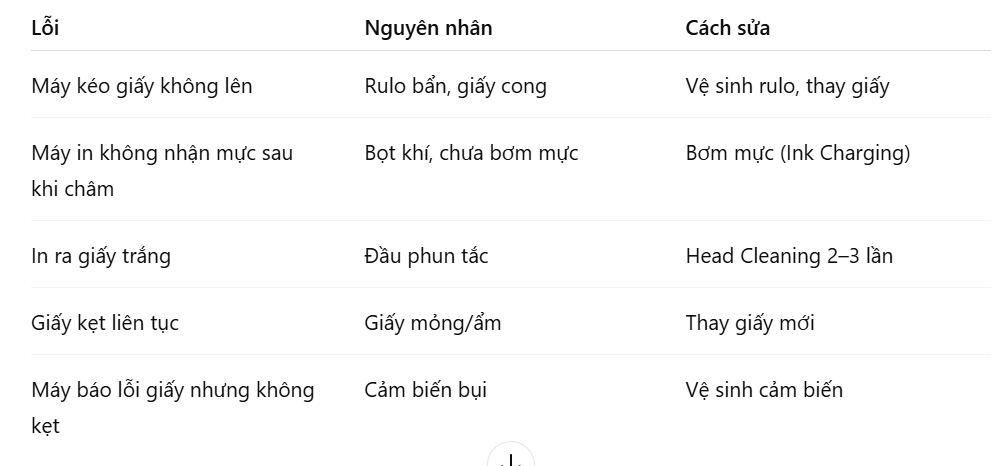
Lỗi thường gặp & cách xử lý nhanh
Khi nào cần gọi kỹ thuật của Công Nghệ Minh Anh?
Hãy liên hệ kỹ thuật khi gặp các trường hợp sau:
- Vệ sinh rulo nhưng máy vẫn không kéo giấy
- Máy báo lỗi “Paper Jam” dù không kẹt giấy
- In trắng hoàn toàn sau khi đã chạy 3–4 lần Head Cleaning
- Ống dẫn mực không chảy dù đã bơm
- Đầu phun bị nghẹt nặng cần vệ sinh chuyên nghiệp
- Máy báo lỗi đèn đỏ liên tục, không reset được
Công Nghệ Minh Anh cung cấp:
- Sửa lỗi Epson L1210 không nhận giấy / không nhận mực
- Vệ sinh – bảo trì – thông đầu phun chuyên nghiệp
- Thay linh kiện chính hãng (rulo, sensor, ICF, đầu phun…)
- Hỗ trợ tận nơi hoặc từ xa qua Teamviewer
Kết luận
Lỗi “không nhận giấy” và “không nhận mực” trên Epson L1210 là lỗi rất phổ biến nhưng có thể tự xử lý nếu bạn làm đúng theo các bước:
- Kiểm tra giấy – rulo – cảm biến
- Reset máy in
- Bơm lại mực – chạy Head Cleaning
- Khắc ph ục bọt khí hoặc tắc đầu phun