Cách Chia Sẻ Máy In HP Qua Mạng LAN Cho Nhiều Máy Tính
Văn phòng có 5 máy tính nhưng chỉ một máy in HP, mỗi lần in lại phải cắm tháo USB. Thiết lập chia sẻ máy in HP qua mạng LAN giải quyết hoàn toàn chuyện này: tất cả máy tính trong mạng nội bộ đều in được, không cần đi lại, không cần thêm thiết bị.
Để chia sẻ máy in HP qua mạng LAN, bạn cắm máy in vào một máy tính chủ qua USB, bật tính năng "Share this printer" trong Printer Properties, sau đó kích hoạt Network Discovery trên Windows. Các máy còn lại trong cùng mạng LAN kết nối vào bằng cách truy cập tên hoặc địa chỉ IP của máy chủ. Toàn bộ quá trình mất khoảng 10–15 phút nếu chuẩn bị đúng.
Xem nhanh
- Chuẩn bị trước khi chia sẻ máy in HP qua mạng LAN
- Bước 1: Thiết lập chia sẻ máy in HP trên máy chủ (Windows 10/11)
- Bước 2: Kết nối máy in HP từ các máy khách
- Cách tự động (Windows tự dò)
- Cách thủ công qua tên máy chủ (đáng tin hơn)
- Cách thủ công qua địa chỉ IP (dùng khi không nhớ tên máy chủ)
- Đặt IP tĩnh cho máy chủ: bước nhiều người bỏ qua
- Máy in HP nào hỗ trợ kết nối mạng LAN tốt?
- Lỗi thường gặp khi chia sẻ máy in HP qua mạng LAN và cách xử lý
- Máy khách không tìm thấy máy in
- Lỗi 0x0000011b: kết nối bị từ chối
- Máy khách 32-bit không tải được driver
- Máy in nhận lệnh nhưng không in
- FAQ - Câu Hỏi Thường Gặp
- Khi nào nên gọi kỹ thuật thay vì tự làm?
Chuẩn bị trước khi chia sẻ máy in HP qua mạng LAN
Bỏ qua bước chuẩn bị là nguyên nhân chính khiến cài xong mà máy khách vẫn không kết nối được. Kiểm tra 4 điều này trước khi bắt tay vào thiết lập:
- Cùng mạng LAN: Máy chủ (máy cắm trực tiếp máy in) và tất cả máy khách phải kết nối cùng một router hoặc switch. Khác subnet là không in được dù cùng tòa nhà.
- Driver HP đã cài đúng trên máy chủ: In thử một trang test page từ máy chủ, in được mới chia sẻ. Tải driver đúng model tại support.hp.com.
- Ghi nhớ tên máy chủ: Nhấn Windows + Pause Break để xem tên máy tính (Computer name). Ví dụ:
DESKTOP-HP-MAIN. Máy khách sẽ cần thông tin này. - Tắt tạm phần mềm diệt virus nếu gặp lỗi: Một số phần mềm bảo mật chặn cổng kết nối in qua mạng. Tắt tạm trong lúc thiết lập, bật lại sau.
Ngoài ra, nếu văn phòng dùng nhiều máy tính với Windows 32-bit và 64-bit lẫn lộn, hãy chuẩn bị trước cả hai phiên bản driver HP. Bước này sẽ dùng đến ở phần thiết lập máy chủ.
.jpg)
Bước 1: Thiết lập chia sẻ máy in HP trên máy chủ (Windows 10/11)
Đây là bước quan trọng. Làm đúng trên máy chủ, máy khách sẽ kết nối được ngay trong phần lớn trường hợp.
Trên Windows 10
- Nhấn Windows + R, gõ
control, nhấn Enter để mở Control Panel. - Vào Devices and Printers, nhấp chuột phải vào máy in HP, chọn Printer Properties.
- Chọn tab Sharing, tích vào "Share this printer".
- Đặt tên ngắn, không dấu, không khoảng trắng (ví dụ:
HP_LaserJet_Office). Nhấn OK. - (Quan trọng nếu dùng hỗn hợp 32/64-bit): Trong tab Sharing, nhấn Additional Drivers, tích chọn x86 để máy khách 32-bit tự tải driver khi kết nối.
- Mở Settings → Network & Internet → Status → Sharing options.
- Bật Turn on network discovery và Turn on file and printer sharing, nhấn Save changes.
Trên Windows 11
- Nhấn Windows + I, vào Bluetooth & devices → Printers & scanners.
- Nhấp vào tên máy in HP, chọn Printer properties.
- Tab Sharing, tích "Share this printer", đặt tên, nhấn OK.
- Quay lại Settings → Network & Internet → Advanced network settings → Advanced sharing settings.
- Bật Network discovery và File and printer sharing, lưu thay đổi.
Sau khi hoàn tất, máy chủ sẽ hiển thị biểu tượng chia sẻ bên dưới icon máy in trong Devices and Printers. Đây là dấu hiệu xác nhận thiết lập thành công.
Bước 2: Kết nối máy in HP từ các máy khách
Có hai cách kết nối: tự động (Windows tự dò) và thủ công (nhập tên hoặc IP). Thử tự động trước, nếu không ra thì dùng thủ công.
Cách tự động (Windows tự dò)
- Trên máy khách, vào Settings → Bluetooth & devices → Printers & scanners, nhấn Add device.
- Windows sẽ quét mạng nội bộ. Nếu thấy tên máy in HP xuất hiện, nhấn Add device để kết nối.
- Hệ thống tự tải driver từ máy chủ. In thử một trang để xác nhận.
Cách thủ công qua tên máy chủ (đáng tin hơn)
- Nhấn Windows + R, nhập
\\DESKTOP-HP-MAIN(thay bằng tên máy chủ thực tế), nhấn Enter. - Cửa sổ hiện ra danh sách thiết bị chia sẻ trên máy chủ. Nhấp đúp vào biểu tượng máy in HP.
- Windows tự cài driver và thêm máy in vào danh sách.
Cách thủ công qua địa chỉ IP (dùng khi không nhớ tên máy chủ)
- Trên máy chủ, nhấn Windows + R, gõ
cmd, nhập lệnhipconfig, ghi lại địa chỉ IPv4 (ví dụ:192.168.1.15). - Trên máy khách, nhấn Windows + R, nhập
\\192.168.1.15, Enter, kết nối tương tự.
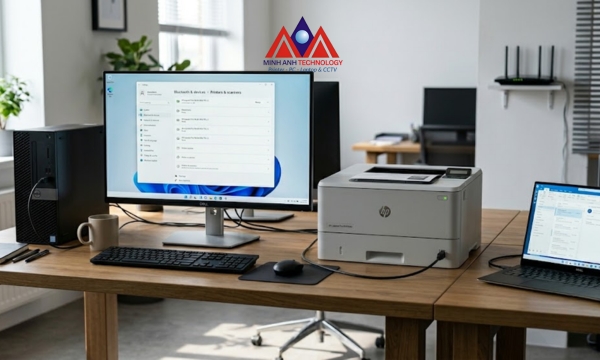
Đặt IP tĩnh cho máy chủ: bước nhiều người bỏ qua
Router cấp IP động (DHCP) có thể đổi địa chỉ IP của máy chủ sau mỗi lần khởi động lại. Khi đó, tất cả máy khách mất kết nối đến máy in và phải thiết lập lại. Đặt IP tĩnh cho máy chủ giải quyết vấn đề này vĩnh viễn.
Cách đơn giản nhất là cấu hình trên router: đăng nhập vào trang quản trị router (thường là 192.168.1.1), vào phần DHCP Reservation hoặc Static IP, gắn địa chỉ IP cố định cho MAC address của máy chủ. Địa chỉ IP từ đó không thay đổi dù router khởi động lại.
Với văn phòng từ 5 máy trở lên thường xuyên in ấn, đây là bước nên làm ngay khi thiết lập lần đầu để hệ thống ổn định lâu dài.
Máy in HP nào hỗ trợ kết nối mạng LAN tốt?
Không phải máy in HP nào cũng cần đi qua máy chủ. Một số dòng HP laser văn phòng có cổng Ethernet tích hợp, kết nối thẳng vào switch/router mà không cần máy tính chủ làm trung gian. Ưu điểm lớn là in được kể cả khi tất cả máy tính đều tắt.
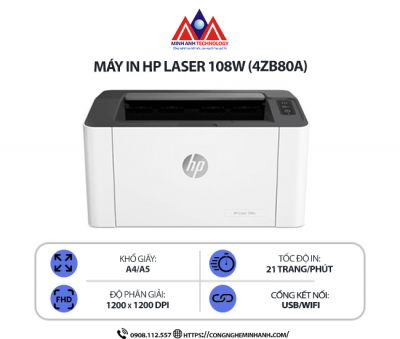
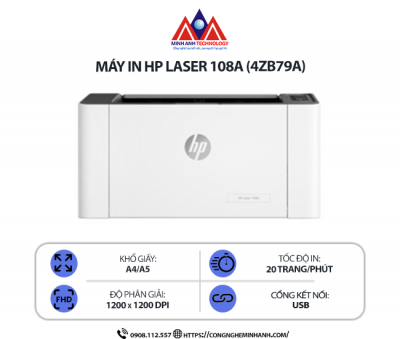
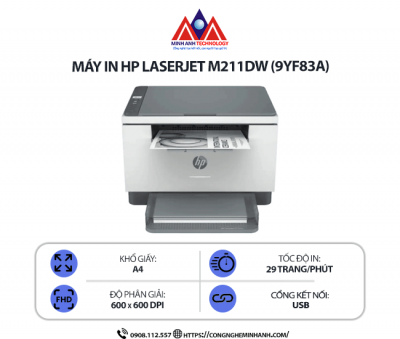
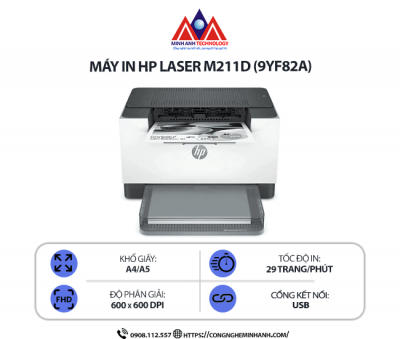
Nếu bạn đang xem xét nâng cấp hệ thống in ấn cho văn phòng, có thể tham khảo các dòng máy in laser HP phù hợp cho văn phòng để chọn model có cổng mạng hoặc WiFi tích hợp, tránh phụ thuộc vào máy tính chủ.
Lỗi thường gặp khi chia sẻ máy in HP qua mạng LAN và cách xử lý
Hơn 80% lỗi không kết nối được máy in qua mạng LAN rơi vào một trong ba nguyên nhân sau. Kiểm tra theo thứ tự từ trên xuống, thường sẽ tìm ra trước bước 3.
Máy khách không tìm thấy máy in
- Kiểm tra máy chủ đang bật và không ở chế độ ngủ (Sleep/Hibernate). Máy chủ ngủ là máy khách mất kết nối ngay lập tức.
- Xác nhận Network Discovery đã bật trên máy chủ (xem lại Bước 1).
- Thử kết nối thủ công qua IP thay vì tên máy chủ.
Lỗi 0x0000011b: kết nối bị từ chối
Lỗi này phổ biến sau các bản cập nhật bảo mật Windows từ 2021 trở đi. Nguyên nhân là Windows siết cơ chế xác thực RPC. Cách khắc phục: mở Registry Editor (regedit) trên máy chủ, truy cập đường dẫn HKEY_LOCAL_MACHINE\System\CurrentControlSet\Control\Print, tạo DWORD mới tên RpcAuthnLevelPrivacyEnabled và đặt giá trị 0, khởi động lại máy chủ.
Máy khách 32-bit không tải được driver
Xảy ra khi máy chủ chạy Windows 64-bit nhưng máy khách dùng 32-bit. Giải pháp: trên máy chủ, vào Printer Properties, tab Sharing, nhấn Additional Drivers, cài thêm driver x86 từ file driver HP đã tải. Sau đó máy khách 32-bit sẽ tự tải đúng phiên bản khi kết nối.
Máy in nhận lệnh nhưng không in
- Khởi động lại dịch vụ Print Spooler: nhấn Windows + R, gõ
services.msc, tìm Print Spooler, nhấp phải, chọn Restart. - Kiểm tra hàng đợi in (Print Queue), xóa tất cả lệnh in đang kẹt, thử lại.
FAQ - Câu Hỏi Thường Gặp
Máy chủ có cần bật 24/7 không?
Có. Máy chủ là trung gian xử lý mọi lệnh in từ máy khách. Khi máy chủ tắt hoặc ngủ, tất cả lệnh in từ máy khác sẽ bị treo trong hàng đợi. Để tránh tình trạng này, nên chọn máy tính được sử dụng nhiều nhất trong văn phòng làm máy chủ, hoặc nâng cấp lên máy in HP có cổng Ethernet tích hợp.
Bao nhiêu máy tính có thể kết nối vào một máy in chia sẻ?
Windows Home hỗ trợ tối đa 10 kết nối đồng thời. Windows 10/11 Pro không giới hạn về mặt kỹ thuật, nhưng văn phòng từ 8–10 máy trở lên nên cân nhắc máy in có cổng mạng riêng để hàng đợi xử lý nhanh hơn và tránh quá tải máy chủ.
Tại sao đôi khi máy khách mất kết nối đột ngột?
Nguyên nhân phổ biến là IP của máy chủ bị router cấp lại sau khi khởi động. Cách khắc phục dứt điểm là đặt IP tĩnh cho máy chủ tại phần DHCP Reservation của router. Nguyên nhân thứ hai là máy chủ chuyển sang Sleep: vào Power Settings và tắt tính năng ngủ khi không sử dụng.
Có thể chia sẻ máy in HP từ Mac cho máy Windows không?
Được, nhưng cần bật tính năng Printer Sharing trên Mac (System Settings → General → Sharing → Printer Sharing). Từ máy Windows, kết nối qua "Add a printer → The printer I want isn't listed → Add a printer using TCP/IP address" và nhập IP của Mac. Cách ổn định hơn là dùng máy in HP có cổng mạng để cả hai hệ điều hành truy cập trực tiếp.
Chia sẻ qua mạng LAN có khác gì so với WiFi Direct của HP?
Chia sẻ qua LAN cần máy chủ làm trung gian và phụ thuộc vào trạng thái máy chủ. HP WiFi Direct cho phép thiết bị kết nối thẳng vào máy in mà không cần router hay máy chủ, phù hợp in nhanh từ laptop hoặc điện thoại. Hai phương thức bổ trợ nhau trong môi trường văn phòng hiện đại.
Khi nào nên gọi kỹ thuật thay vì tự làm?
Tự thiết lập chia sẻ máy in HP qua mạng LAN hoàn toàn khả thi nếu văn phòng dưới 10 máy và mạng LAN đơn giản. Nhưng nếu gặp một trong các tình huống sau, việc nhờ kỹ thuật viên sẽ tiết kiệm thời gian hơn nhiều:
- Văn phòng có Group Policy quản trị tập trung (domain environment)
- Router dùng VLAN hoặc các máy ở subnet khác nhau
- Lỗi registry phức tạp hơn lỗi 0x0000011b thông thường
- Máy in HP cần cập nhật firmware trước khi chia sẻ mạng hoạt động đúng
Đội ngũ kỹ thuật của Công Nghệ Minh Anh hỗ trợ lắp đặt và thiết lập máy in HP tại văn phòng TP.HCM. Liên hệ tư vấn: 0908.112.557.
Xem thêm các dòng máy in laser đen trắng phù hợp cho văn phòng tại Công Nghệ Minh Anh.

.jpg)
.jpg)


