Cách sửa lỗi máy không nhận Driver trên Brother 720DW – Hướng dẫn chi tiết 2025
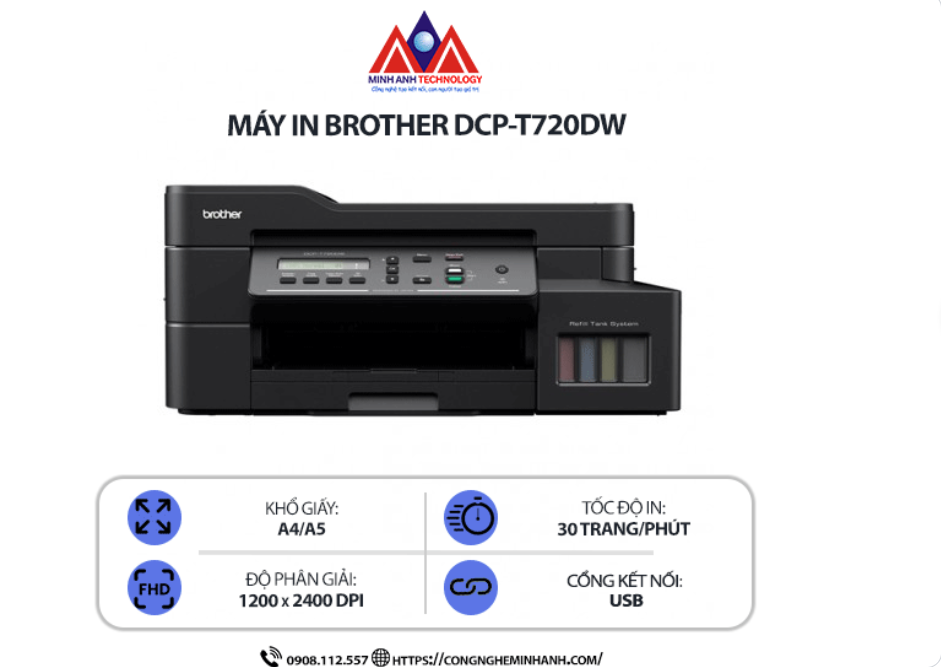
Máy in Brother 720DW là dòng máy in laser đa năng được nhiều văn phòng sử dụng nhờ khả năng in nhanh, kết nối WiFi và hiệu suất ổn định. Tuy nhiên, trong quá trình cài đặt, một số người dùng thường gặp lỗi máy tính không nhận driver, dẫn đến máy in không hoạt động hoặc không xuất hiện trong danh sách thiết bị in.
Trong bài viết này, Công Nghệ Minh Anh sẽ hướng dẫn bạn cách khắc phục lỗi không nhận driver Brother 720DW nhanh nhất và hiệu quả nhất.
Xem nhanh
- Nguyên nhân máy không nhận Driver Brother 720DW
- 1. Driver không đúng phiên bản
- 2. Máy tính chặn driver chưa xác minh
- 3. Cáp USB hoặc WiFi kết nối lỗi
- 4. Chưa bật chế độ USB hoặc WiFi Direct trên máy in
- 5. Driver cũ bị xung đột
- Kiểm tra kết nối trước khi cài Driver
- Gỡ driver cũ trước khi cài lại Driver Brother 720DW
- Tải đúng Driver Brother 720DW
- Cách sửa lỗi “Windows cannot install this driver”
- Cách sửa lỗi máy không nhận khi kết nối WiFi
- Kiểm tra máy in đã kết nối WiFi chưa
- Tắt tường lửa (Firewall) tạm thời
- Đặt IP tĩnh cho máy in
- Dùng phần mềm Brother Printer Setting Tool
- Reset lại thiết lập mạng của Brother 720DW
- Một số lỗi liên quan và cách khắc phục nhanh
- Dịch vụ hỗ trợ cài Driver Brother 720DW tại Công Nghệ Minh Anh
Nguyên nhân máy không nhận Driver Brother 720DW
Để sửa lỗi chính xác, bạn cần hiểu vì sao driver không nhận. Một số lý do phổ biến:
1. Driver không đúng phiên bản
Cài bản driver dành cho model khác hoặc sai hệ điều hành (Windows 7/10/11, 32-bit hoặc 64-bit).
2. Máy tính chặn driver chưa xác minh
Một số bản driver cũ sẽ bị Windows ngăn không cho cài.
3. Cáp USB hoặc WiFi kết nối lỗi
Máy không giao tiếp được với máy tính nên không nhận.
4. Chưa bật chế độ USB hoặc WiFi Direct trên máy in
5. Driver cũ bị xung đột
Cài nhiều bản driver Brother khác gây lỗi.
Kiểm tra kết nối trước khi cài Driver
a. Kết nối qua USB
- Dùng dây USB tốt, không bị đứt ngầm
- Cắm trực tiếp vào cổng laptop/PC, không qua hub
- Tắt mở lại máy in, thử cắm sang cổng USB khác
b. Kết nối qua WiFi
- Đảm bảo máy in và máy tính chung một mạng
- Kiểm tra máy in có báo WiFi sáng
- Kiểm tra router xem có chặn thiết bị mới không
Nếu kết nối ổn nhưng vẫn không nhận driver → chuyển sang bước tiếp theo.
Gỡ driver cũ trước khi cài lại Driver Brother 720DW
Đây là bước rất quan trọng.
Cách gỡ driver cũ:
Trên Windows:
- Vào Control Panel → Devices and Printers
- Nhấn phải chuột vào máy in → Remove Device
- Vào Settings → Apps
- Tìm “Brother…” và Uninstall
- Khởi động lại máy
Trên Windows 11/10: Có thể phải vào Print Management để xóa driver triệt để.
Tải đúng Driver Brother 720DW
Để tránh lỗi, bạn cần tải driver đúng dòng máy:
- Brother DCP-720DW
- Brother MFC-720DW
Và đúng hệ điều hành (Win 10/11, 64-bit).
???? Lưu ý: Công Nghệ Minh Anh khuyến nghị luôn dùng bản driver mới nhất để tránh lỗi xung đột hoặc lỗi kết nối.
5. Cài driver Brother 720DW thủ công (khuyên dùng khi máy không nhận)
Nếu cài tự động mà máy không nhận, hãy dùng cách thủ công:
Cách cài qua USB:
- Kết nối USB giữa máy in và máy tính
- Vào Control Panel → Devices and Printers
- Chọn Add a Printer
- Chọn The printer that I want isn't listed
- Chọn Add a local printer
- Chọn cổng USB001 / USB002
- Nhấn Have Disk…
- Trỏ đến thư mục chứa file driver vừa tải về
- Cài đặt theo hướng dẫn
Máy sẽ nhận lại driver ngay.
Cách sửa lỗi “Windows cannot install this driver”
Lỗi này thường gặp trên Windows 10/11.
Cách xử lý:
- Tải driver mới nhất từ Brother
- Chuột phải file → Run as Administrator
- Nếu vẫn báo lỗi:
- Vào Windows Security → App & Browser Control
- Tắt Check apps and files tạm thời
- Thử cài lại
Sau khi cài thành công, bật lại chế độ bảo vệ.
Cách sửa lỗi máy không nhận khi kết nối WiFi
Nếu cài qua WiFi nhưng laptop không tìm thấy máy:
Kiểm tra máy in đã kết nối WiFi chưa
In trang Network Configuration để kiểm tra.
Tắt tường lửa (Firewall) tạm thời
Một số firewall chặn kết nối máy in.
Đặt IP tĩnh cho máy in
Tránh tình trạng IP thay đổi mỗi lần mở máy.
Dùng phần mềm Brother Printer Setting Tool
Phần mềm này tự động tìm máy in trong mạng LAN/WiFi.
Reset lại thiết lập mạng của Brother 720DW
Nếu vẫn không nhận driver qua mạng:
- Vào Menu → Network
- Chọn Reset Network
- Kết nối WiFi lại từ đầu
- Cài lại driver
Thao tác này giúp sửa 90% lỗi không nhận máy in qua WiFi.
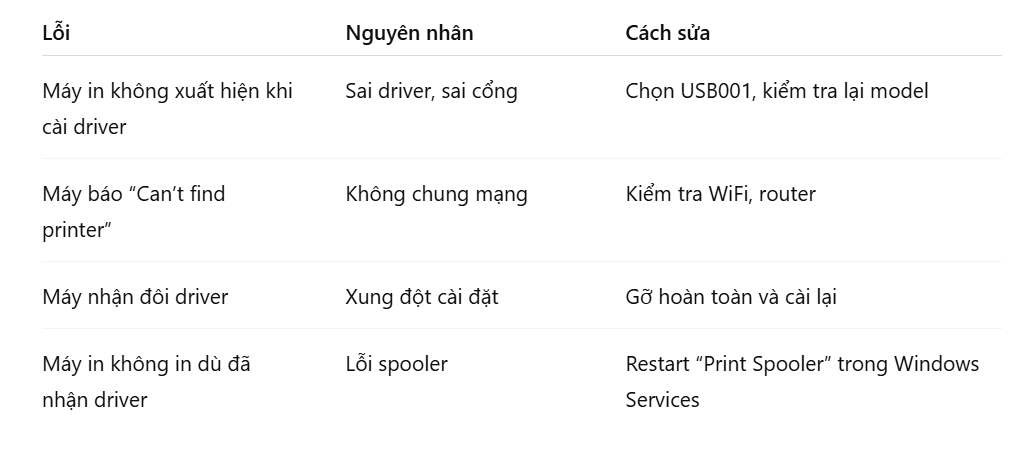
Một số lỗi liên quan và cách khắc phục nhanh
Dịch vụ hỗ trợ cài Driver Brother 720DW tại Công Nghệ Minh Anh
Nếu bạn đã thử mọi cách nhưng máy vẫn không nhận driver, hãy để kỹ thuật của Công Nghệ Minh Anh hỗ trợ:
✔ Cài Driver Brother 720DW tận nơi
✔ Sửa lỗi không nhận máy in qua USB / WiFi
✔ Cài đặt cho nhiều máy tính trong văn phòng
✔ Hỗ trợ từ xa qua Teamviewer / Ultraview miễn phí
✔ Bảo hành kỹ thuật dài hạn
Nhanh – chuẩn – tiết kiệm thời gian cho doanh nghiệp.
Kết luận
Lỗi máy in Brother 720DW không nhận driver rất phổ biến nhưng hoàn toàn có thể xử lý bằng các bước:
- Kiểm tra kết nối
- Gỡ driver cũ
- Tải đúng driver
- Cài đặt thủ công
- Fix lỗi Windows, WiFi
- Reset lại mạng máy in