Cách Scan Bằng Máy In Đa Chức Năng, Hướng Dẫn Từng Bước 2026
Để scan tài liệu bằng máy in đa chức năng, đặt tài liệu lên kính scanner hoặc khay ADF, vào Settings → Devices and Printers → chuột phải vào máy in → Start Scan, chọn định dạng PDF hoặc JPG, chọn nơi lưu và nhấn Scan. Toàn bộ quy trình mất khoảng 1 phút.
Xem nhanh
- Máy In Nào Có Chức Năng Scan, Kiểm Tra Trước Khi Bắt Đầu
- Phân Biệt Máy In Đơn Năng Và Máy In Đa Chức Năng (MFP)
- Hai Loại Khay Scan Cần Biết, Kính Phẳng Và ADF
- Cách Scan Tài Liệu Trên Windows 10/11
- Cách Scan Trên macOS
- Chọn Định Dạng File Scan Nào Cho Đúng Mục Đích?
- Cài Độ Phân Giải Scan Bao Nhiêu DPI Là Đủ?
- Xử Lý Lỗi Scan Thường Gặp
- Dòng Máy In Brother Nào Hỗ Trợ Scan Tốt Nhất?
- FAQ - Câu Hỏi Thường Gặp
Máy In Nào Có Chức Năng Scan, Kiểm Tra Trước Khi Bắt Đầu
Không phải máy in nào cũng scan được. Máy in đơn năng chỉ in, không có kính scanner bên trong. Máy in đa chức năng (MFP) mới tích hợp đủ bộ: in, scan, copy, và nhiều dòng có thêm fax.
Phân Biệt Máy In Đơn Năng Và Máy In Đa Chức Năng (MFP)
Cách nhận biết đơn giản nhất: máy in đa chức năng có nắp mở phía trên và mặt kính phẳng bên dưới nắp đó. Một số dòng còn có thêm khay nạp tài liệu tự động (ADF) ngay phía trên nắp. Máy in đơn năng thì không có hai bộ phận này.
Hai Loại Khay Scan Cần Biết, Kính Phẳng Và ADF
Kính phẳng (Flatbed): Đặt tài liệu úp xuống mặt kính, scan từng trang một. Phù hợp với sách, tài liệu dày, ảnh, giấy tờ nhàu nát.
Khay ADF (Automatic Document Feeder): Xếp nhiều tờ vào khay, máy tự nạp và scan lần lượt. Tiết kiệm thời gian khi cần scan nhiều trang liên tiếp. Lưu ý: ADF chỉ dùng được với giấy phẳng, không dùng cho ảnh hoặc tài liệu đã bị nhàu.
Cách Scan Tài Liệu Trên Windows 10/11
Scan Qua Devices and Printers, Cách Nhanh Nhất
Bước 1: Đặt tài liệu lên kính scanner hoặc khay ADF.
Bước 2: Vào Settings → Bluetooth & devices → Printers & scanners, chọn tên máy in.
Bước 3: Nhấn Open print queue → Scanner → New Scan.
Bước 4: Chọn định dạng file (PDF hoặc JPG), chọn độ phân giải (DPI), chọn thư mục lưu.
Bước 5: Nhấn Scan, chờ máy chạy xong là có file ngay trên máy tính.
Scan Qua Phần Mềm Của Hãng, Brother ControlCenter
Nếu đã cài Full Driver của Brother, mở phần mềm ControlCenter4 từ thanh taskbar. Chọn tab Scan, sau đó chọn loại scan phù hợp:
- Image: Scan ra file ảnh JPG hoặc PNG
- File: Scan ra PDF, có thể gộp nhiều trang thành 1 file
- E-mail: Scan xong đính kèm thẳng vào email
- OCR: Scan và chuyển thành văn bản có thể chỉnh sửa
ControlCenter4 cho phép tùy chỉnh nhiều hơn so với cách scan qua Devices and Printers, đặc biệt hữu ích khi cần scan nhiều trang thành một file PDF duy nhất.
Cách Scan Trên macOS
Bước 1: Vào System Settings → Printers & Scanners, chọn tên máy in.
Bước 2: Nhấn Open Scanner.
Bước 3: Chọn định dạng lưu (PDF, JPG, PNG, TIFF), chọn thư mục đích.
Bước 4: Nhấn Scan. macOS tự nhận và không cần cài thêm phần mềm với hầu hết dòng Brother hiện tại.
Chọn Định Dạng File Scan Nào Cho Đúng Mục Đích?
| Định dạng | Dung lượng | Dùng khi nào |
|---|---|---|
| Trung bình | Hợp đồng, tài liệu nhiều trang, gửi email, lưu trữ lâu dài | |
| JPG | Nhỏ | Ảnh, scan nhanh để gửi Zalo hoặc đăng lên web |
| PNG | Lớn hơn JPG | Cần nền trong suốt, tài liệu cần độ sắc nét cao |
| TIFF | Rất lớn | Lưu trữ dài hạn, in ấn chuyên nghiệp, đòi hỏi chất lượng gốc |
Với văn phòng thông thường, PDF là lựa chọn phù hợp nhất vì dung lượng vừa phải, hiển thị đúng trên mọi thiết bị và dễ đính kèm email.
Cài Độ Phân Giải Scan Bao Nhiêu DPI Là Đủ?
150 DPI, 300 DPI Và 600 DPI, Mỗi Loại Dùng Khi Nào
150 DPI: Dùng cho tài liệu văn bản thông thường cần gửi nhanh qua email. File nhẹ, chữ vẫn đọc được rõ ràng.
300 DPI: Tiêu chuẩn cho hầu hết mục đích văn phòng, hợp đồng, hóa đơn, giấy tờ pháp lý. Đây là mức phổ biến và được khuyến nghị nhất.
600 DPI: Dùng khi scan ảnh, logo, chữ ký cần độ sắc nét cao để in lại. File nặng hơn đáng kể, không nên dùng cho tài liệu văn bản thông thường.
Scan Nhiều Trang Thành 1 File PDF Duy Nhất
Trên Windows: dùng ControlCenter4 → Scan → File, chọn Show Scanner Interface, scan từng trang và nhấn Continue scanning trước khi nhấn Finish ở trang cuối.
Trên macOS: mở Image Capture hoặc Preview, quét từng trang và kết hợp thành PDF bằng chức năng Export as PDF.
Xử Lý Lỗi Scan Thường Gặp
| Lỗi | Nguyên nhân | Cách xử lý |
|---|---|---|
| Máy tính không nhận máy scan | Driver thiếu hoặc cài sai phiên bản | Tải Full Driver từ brother.com.vn, cài lại đúng OS |
| Scan ra bị mờ hoặc nghiêng | Đặt tài liệu không thẳng, kính bẩn | Căn tài liệu sát góc chuẩn, lau kính bằng khăn khô |
| Chỉ scan được 1 mặt | Máy không có ADF hoặc ADF chưa bật | Kiểm tra cài đặt scan, bật tính năng duplex nếu máy hỗ trợ |
| File scan quá nặng | DPI đặt quá cao | Giảm xuống 150 DPI cho tài liệu văn bản thông thường |
Dòng Máy In Brother Nào Hỗ Trợ Scan Tốt Nhất?
Scan Cơ Bản, Đủ Dùng Cho Văn Phòng Nhỏ
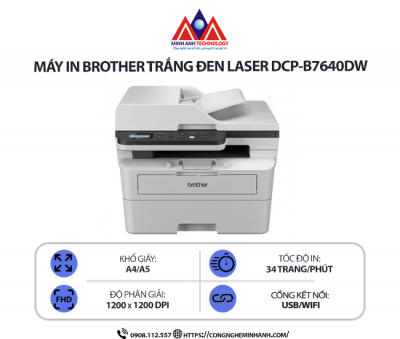
Brother DCP-B7640DW tích hợp scan, copy và in laser trong một thiết bị, hỗ trợ scan qua WiFi không cần cắm dây, ADF 35 trang, phù hợp văn phòng 3–10 người cần scan hợp đồng và tài liệu thường xuyên.
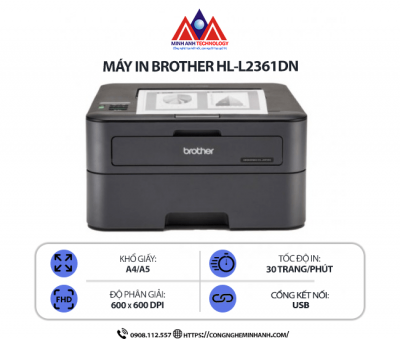
Nếu nhu cầu scan đơn giản hơn và chủ yếu dùng cổng USB, Brother HL-L2361DN là lựa chọn tiết kiệm chi phí đầu tư ban đầu, phù hợp hộ kinh doanh nhỏ.
FAQ - Câu Hỏi Thường Gặp
Máy in thường có scan được không?
Không, chỉ máy in đa chức năng (MFP) mới scan được. Máy in đơn năng không có kính scanner bên trong.
Scan sang PDF hay JPG thì tốt hơn?
Tùy mục đích. PDF dùng cho tài liệu nhiều trang, hợp đồng, giấy tờ cần ký và lưu trữ. JPG dùng khi cần gửi nhanh qua Zalo, đăng ảnh lên web hoặc chia sẻ trên mạng xã hội.
DPI bao nhiêu là đủ để scan hợp đồng?
300 DPI là tiêu chuẩn cho hầu hết tài liệu văn phòng. Chữ rõ, file không quá nặng, phù hợp để in lại hoặc gửi email.
Scan xong file lưu ở đâu?
Mặc định Windows lưu vào thư mục Documents hoặc Pictures. Bạn có thể đổi thư mục lưu ngay trong cửa sổ scan trước khi nhấn Scan.
Scan không nhận máy dù đã kết nối USB, làm sao?
Cài lại Full Driver từ brother.com.vn, chọn đúng model và hệ điều hành. Sau khi cài xong khởi động lại máy tính và thử lại.
_Là_Gì_Khác_PC_Thường_Thế_Nào.jpg)

.jpg)


