Cách Kết Nối Máy In Với Máy Tính Qua USB Và WiFi, Hướng Dẫn Từng Bước 2026
Để kết nối máy in với máy tính, có 3 phương pháp chính: cáp USB (ổn định, không cần mạng), WiFi (không dây, in từ nhiều thiết bị), và mạng LAN nội bộ (dùng chung trong văn phòng). Thời gian cài đặt trung bình 3-10 phút tùy phương pháp.
Xem nhanh
- Kết Nối Máy In Với Máy Tính Qua Cổng USB, Nhanh, Không Cần Mạng
- Cách Kết Nối Máy In Với Máy Tính Qua WiFi Trên Windows 10/11
- Bước 1, Kết Nối Máy In Vào Mạng WiFi Qua Màn Hình Máy In
- Bước 2, Thêm Máy In Trên Windows (Add Printer)
- WiFi In Không Ổn Định, Nguyên Nhân Và Cách Xử Lý
- Kết Nối Máy In Qua Mạng LAN Nội Bộ, Dùng Chung Cho Nhiều Máy Văn Phòng
- So Sánh 3 Phương Pháp Kết Nối, Cái Nào Phù Hợp Với Bạn?
- Cài Driver Máy In Đúng Cách, Bước Không Được Bỏ Qua
- Tải Driver Đúng Phiên Bản Từ Website Chính Hãng Brother
- Cài Driver Thủ Công Khi Windows Không Tự Nhận
- Xử Lý Lỗi Kết Nối Máy In Thường Gặp
- Chọn Máy In Laser Brother Nào Để Dễ Kết Nối?
- FAQ - Câu Hỏi Thường Gặp
Kết Nối Máy In Với Máy Tính Qua Cổng USB, Nhanh, Không Cần Mạng
Kết nối USB là cách đơn giản. Windows 10/11 thường tự nhận driver mà không cần cài thủ công.
Các Bước Kết Nối USB Trên Windows 10/11
Bước 1: Cắm cáp USB từ máy in vào máy tính, bật máy in.
Bước 2: Windows sẽ tự động nhận và cài driver trong vòng 1-2 phút. Kiểm tra góc dưới màn hình, sẽ có thông báo "Device is ready".
Bước 3: Nếu không có thông báo, vào Settings → Bluetooth & devices → Printers & scanners → Add device. Chọn tên máy in khi xuất hiện → Add device.
Bước 4: Vào File → Print trong bất kỳ ứng dụng nào để test thử.
Máy Tính Không Nhận Máy In Qua USB, Kiểm Tra 3 Điều Này
Nếu Windows không tìm thấy máy in, kiểm tra theo thứ tự:
- Đổi cổng USB, thử cổng khác trên máy tính, tránh dùng hub USB trung gian
- Đổi dây cáp, dây USB bị đứt ngầm là lỗi phổ biến
- Cài driver thủ công, vào brother.com.vn, tìm đúng model, tải driver Windows 10/11
Cách Kết Nối Máy In Với Máy Tính Qua WiFi Trên Windows 10/11
Kết nối WiFi cho phép nhiều người dùng cùng in mà không cần dây. Yêu cầu: máy in và máy tính phải cùng một mạng WiFi.
Bước 1, Kết Nối Máy In Vào Mạng WiFi Qua Màn Hình Máy In
Trên màn hình máy in, vào Network → WiFi Setup → Wireless Setup Wizard. Chọn tên mạng WiFi → nhập mật khẩu → xác nhận.
Với máy in laser Brother HL-B2180DW, quy trình này mất khoảng 2 phút, màn hình hiển thị "Connected" khi thành công.
Bước 2, Thêm Máy In Trên Windows (Add Printer)
Bước 1: Vào Settings → Bluetooth & devices → Printers & scanners → Add device.
Bước 2: Đợi Windows quét thiết bị trong mạng. Tên máy in sẽ xuất hiện sau 30-60 giây.
Bước 3: Chọn tên máy in → Add device → hoàn tất.
Bước 4: In thử một trang test để xác nhận kết nối thành công.
WiFi In Không Ổn Định, Nguyên Nhân Và Cách Xử Lý
- Đặt máy in gần router hơn, tường bê tông dày làm suy giảm tín hiệu mạnh
- Tắt "sleep mode WiFi" trong cài đặt máy in, một số dòng Brother tự ngắt WiFi sau 30 phút không dùng
- Gán IP tĩnh cho máy in trong router, tránh IP bị đổi mỗi lần khởi động lại
Kết Nối Máy In Qua Mạng LAN Nội Bộ, Dùng Chung Cho Nhiều Máy Văn Phòng
Phù hợp văn phòng có từ 3 máy tính trở lên dùng chung một máy in.
Cài Đặt Share Printer Trên Máy Chủ (Host)
Bước 1: Vào Settings → Network & Internet → Advanced sharing settings → bật Network discovery và File and printer sharing.
Bước 2: Vào Control Panel → Devices and Printers → chuột phải vào máy in → Printer Properties → Sharing → tích Share this printer → đặt tên share → Apply → OK.
Kết Nối Máy In Từ Máy Con Qua Tên Máy Tính Hoặc Địa Chỉ IP
Bước 1: Nhấn Windows + R → gõ \\[tên máy chủ] (ví dụ: \\DESKTOP-OFFICE01) → Enter.
Bước 2: Máy in chia sẻ sẽ xuất hiện. Nhấp đúp → Windows tự cài driver và thêm vào danh sách máy in.
Brother DCP-B7640DW hỗ trợ cả WiFi lẫn LAN, văn phòng có thể dùng đồng thời cả hai mà không cần máy chủ trung gian.
So Sánh 3 Phương Pháp Kết Nối, Cái Nào Phù Hợp Với Bạn?
| Tiêu chí | USB | WiFi | LAN |
|---|---|---|---|
| Tốc độ cài đặt | Ngay lập tức | 3-5 phút | 5-10 phút |
| Số người dùng chung | 1 máy | Nhiều máy | Nhiều máy |
| Không cần internet | ✅ | ❌ | ✅ |
| Độ ổn định | Cao | Trung bình | Cao |
| Phù hợp | Cá nhân / 1 bàn làm việc | SME, làm việc linh hoạt | Văn phòng ≥3 máy |
Cài Driver Máy In Đúng Cách, Bước Không Được Bỏ Qua
Driver sai là nguyên nhân hàng đầu gây lỗi kết nối dù đã cắm dây hoặc đã kết nối WiFi thành công.
Tải Driver Đúng Phiên Bản Từ Website Chính Hãng Brother
Vào brother.com.vn → Support → nhập tên model → chọn hệ điều hành đúng (Windows 10 hay 11, 32-bit hay 64-bit) → tải bản Full Driver & Software Package.
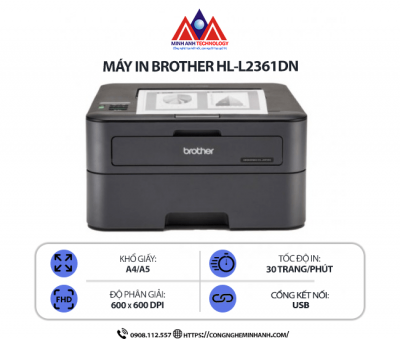
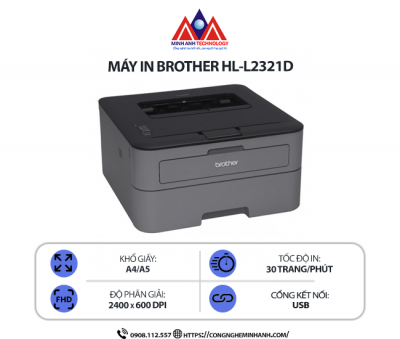
Áp dụng cho Brother HL-L2321D và HL-L2361DN, hai dòng phổ biến trong phân khúc văn phòng dưới 5 triệu.
Cài Driver Thủ Công Khi Windows Không Tự Nhận
Vào Settings → Printers & scanners → Add device → The printer that I want isn't listed → Add a local printer → Have Disk → trỏ đến file driver vừa tải → làm theo hướng dẫn → hoàn tất.
Xử Lý Lỗi Kết Nối Máy In Thường Gặp
| Lỗi | Nguyên nhân thường gặp | Cách xử lý nhanh |
|---|---|---|
| Printer Not Found | Driver chưa cài, dây lỏng, máy in tắt | Kiểm tra dây, cài lại driver |
| Printer Offline | Windows mất kết nối tạm thời | Chuột phải → See what's printing → Use Printer Online |
| Print Queue kẹt | Lệnh in lỗi chặn hàng sau | Mở Print Queue → Cancel All Documents |
| WiFi bị mất kết nối | IP máy in thay đổi sau khởi động | Gán IP tĩnh trong router hoặc cài lại WiFi trên máy in |
Chọn Máy In Laser Brother Nào Để Dễ Kết Nối?
Máy In Chỉ USB, Đơn Giản, Phù Hợp 1 Máy Tính
Brother HL-L2321D và HL-L2361DN kết nối USB plug-and-play, Windows 10/11 tự nhận driver trong vòng 2 phút, không cần cấu hình, phù hợp cá nhân và hộ kinh doanh nhỏ.
Máy In WiFi, In Không Dây Từ Laptop, Điện Thoại
Brother HL-B2180DW hỗ trợ WiFi + Duplex tự động, phù hợp văn phòng 2-5 người. DCP-B7640DW thêm tính năng scan và copy không dây, lựa chọn all-in-one phù hợp cho văn phòng muốn tiết kiệm chi phí thiết bị.
FAQ - Câu Hỏi Thường Gặp
Kết nối USB hay WiFi thì nhanh hơn?
USB cài đặt nhanh hơn (dưới 2 phút), nhưng WiFi linh hoạt hơn khi nhiều người cùng dùng. Nếu chỉ 1 máy tính, chọn USB. Từ 2 máy trở lên, chọn WiFi hoặc LAN.
Máy in kết nối WiFi có cần cùng mạng với máy tính không?
Có, bắt buộc. Nếu máy tính dùng WiFi tên A và máy in kết nối WiFi tên B, Windows sẽ không tìm thấy máy in.
Có thể in từ điện thoại qua WiFi không?
Được, nếu máy in hỗ trợ AirPrint (iOS) hoặc Mopria (Android). Các dòng Brother HL-B2180DW và DCP-B7640DW đều hỗ trợ in từ điện thoại.
Windows 11 có khác Windows 10 trong cách thêm máy in không?
Giao diện Settings khác đôi chút nhưng quy trình tương tự: Settings → Bluetooth & devices → Printers & scanners → Add device. Thao tác không đổi.
Máy in báo "Offline" dù đang bật là lỗi gì?
Windows đôi khi mất kết nối tạm thời và không tự cập nhật trạng thái. Chuột phải vào máy in → See what's printing → Printer → bỏ tích "Use Printer Offline" là xong.
_Là_Gì_Khác_PC_Thường_Thế_Nào.jpg)

.jpg)


