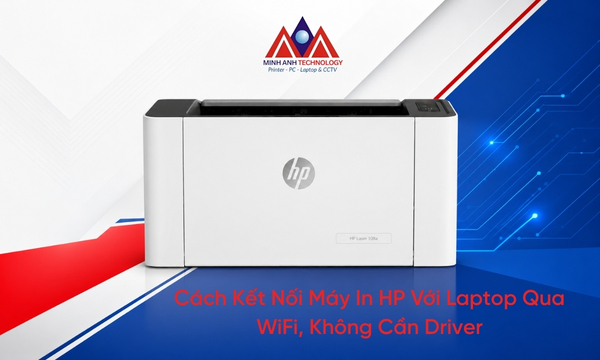
Cách Kết Nối Máy In HP Với Laptop Qua WiFi, Không Cần Driver
Bạn cần in gấp hợp đồng nhưng laptop đang ở phòng khác, chỉ có file nằm trong điện thoại? Với máy in HP hỗ trợ WiFi, bạn in trực tiếp từ điện thoại mà không cần cài driver, và nguyên lý kết nối này cũng áp dụng được khi bạn kết nối máy in HP với laptop qua WiFi.
Cách nhanh là dùng ứng dụng HP Smart hoặc chuẩn in không dây có sẵn trên máy (AirPrint cho iPhone, Mopria cho Android), máy in và điện thoại chỉ cần chung một mạng WiFi. Toàn bộ quá trình mất khoảng 2–3 phút, không cần đĩa cài đặt hay tải driver riêng cho từng dòng máy.
Xem nhanh
- Vì sao in từ điện thoại qua WiFi không cần cài driver?
- Chuẩn bị trước khi kết nối máy in HP qua WiFi
- Cách in từ iPhone qua WiFi trên máy in HP (dùng AirPrint)
- Cách in từ điện thoại Android qua WiFi trên máy in HP
- Dùng WiFi Direct khi không có mạng WiFi sẵn
- Cách kết nối máy in HP với laptop qua WiFi, không cần đĩa driver
- Xử lý lỗi thường gặp khi in không dây từ điện thoại hoặc laptop
- FAQ - Câu Hỏi Thường Gặp
- Kết luận
Vì sao in từ điện thoại qua WiFi không cần cài driver?
Driver truyền thống chỉ bắt buộc khi máy tính giao tiếp trực tiếp với phần cứng máy in qua cổng USB. Điện thoại dùng chuẩn in mạng chung (AirPrint, Mopria, IPP) nên hệ điều hành tự nhận diện máy in mà không cần cài thêm gì.
Đây là lý do các dòng máy in HP tầm trung trở lên (như dòng LaserJet, DeskJet có WiFi) đều in được từ điện thoại ngay lần đầu kết nối, miễn là máy in đã bật WiFi và cùng mạng với điện thoại.
Chuẩn bị trước khi kết nối máy in HP qua WiFi
Ba điều cần kiểm tra trước khi bắt đầu: máy in có hỗ trợ WiFi, máy in đã kết nối mạng, và điện thoại/laptop đang ở cùng mạng đó.
Kiểm tra máy in có hỗ trợ WiFi
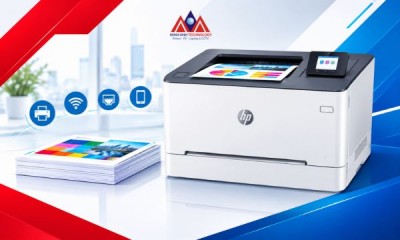
Nhìn trên thân máy hoặc mặt trước có biểu tượng WiFi (sóng cong) là máy hỗ trợ kết nối không dây. Nếu không chắc, kiểm tra tên model trên tem máy rồi đối chiếu với thông số trong danh mục máy in HP hoặc tra trên trang hỗ trợ chính hãng của HP.
Kết nối máy in vào mạng WiFi
- Trên màn hình điều khiển của máy in, vào mục Cài đặt (Settings) > Mạng (Network) > WiFi
- Chọn tên mạng WiFi (SSID) và nhập mật khẩu
- Đèn WiFi trên máy in sáng ổn định (không nhấp nháy) là đã kết nối thành công
Cách in từ iPhone qua WiFi trên máy in HP (dùng AirPrint)
iPhone và iPad không cần cài thêm app gì cả, vì AirPrint đã tích hợp sẵn trong iOS, chỉ cần máy in và điện thoại chung mạng WiFi.
- Mở tài liệu hoặc ảnh cần in trên điện thoại
- Nhấn biểu tượng Chia sẻ, chọn In (Print)
- Ở mục Máy in, chọn đúng model máy in HP của bạn
- Chỉnh số bản in, khổ giấy nếu cần rồi nhấn In
Nếu không thấy tên máy in trong danh sách, khả năng cao là điện thoại và máy in đang ở hai mạng WiFi khác nhau (ví dụ điện thoại dùng mạng 5GHz, máy in chỉ hỗ trợ 2.4GHz).
Cách in từ điện thoại Android qua WiFi trên máy in HP
Android dùng chuẩn Mopria hoặc app HP Smart để nhận diện máy in HP qua mạng, quy trình chỉ mất một lần cài app.
- Tải app HP Smart từ CH Play
- Mở app, chọn Thêm máy in (Add Printer), app sẽ tự quét máy in trong cùng mạng WiFi
- Chọn đúng máy in HP từ danh sách hiện ra
- Mở file cần in trong app bất kỳ, chọn Chia sẻ > In, chọn máy in vừa thêm
Một số điện thoại Android đời mới đã tích hợp sẵn dịch vụ in Mopria trong hệ thống, nên có thể in trực tiếp từ menu Chia sẻ mà không cần mở app HP Smart.
Dùng WiFi Direct khi không có mạng WiFi sẵn
Nếu nơi bạn đang đứng không có router WiFi (ví dụ ở kho hàng, ngoài công trình), WiFi Direct cho phép điện thoại kết nối thẳng vào máy in mà không cần router trung gian.
- Bật WiFi Direct trên máy in (thường giữ nút WiFi khoảng 3 giây đến khi đèn nhấp nháy)
- Trên điện thoại, vào phần dò WiFi, tìm mạng có tên dạng DIRECT-**-HP [tên model]
- Kết nối và nhập mật khẩu WiFi Direct (in trên báo cáo cấu hình mạng của máy, hoặc xem trong màn hình máy in)
- In như bình thường qua AirPrint hoặc HP Smart
Cách kết nối máy in HP với laptop qua WiFi, không cần đĩa driver
Kết nối máy in HP với laptop qua mạng WiFi giúp bạn bỏ hẳn dây cáp USB, và Windows/macOS bản mới đều tự tải driver cần thiết trong lúc thêm máy in.
Trên Windows 10/11
- Vào Settings > Bluetooth & devices > Printers & scanners
- Nhấn Add device, đợi Windows quét mạng
- Chọn đúng máy in HP hiện ra, nhấn Add
- Nếu không thấy máy in, chọn The printer that I want isn't listed rồi chọn Add a Bluetooth, wireless or network discoverable printer
Trên macOS
- Vào System Settings > Printers & Scanners
- Nhấn dấu +, chọn máy in HP xuất hiện trong danh sách mạng
- macOS tự tải driver AirPrint tương thích, không cần cài file riêng
Điều kiện bắt buộc: laptop và máy in phải cùng một mạng WiFi. Nếu laptop dùng WiFi công ty còn máy in cắm vào mạng khác (ví dụ mạng khách), Windows và macOS sẽ không tìm thấy máy in.
Xử lý lỗi thường gặp khi in không dây từ điện thoại hoặc laptop
Phần lớn lỗi in không dây xuất phát từ 3 nguyên nhân: sai mạng WiFi, máy in bị mất kết nối tạm thời, hoặc app in ấn cần cập nhật.
- Không tìm thấy máy in: kiểm tra lại điện thoại/laptop và máy in có đang chung một mạng WiFi (không phải mạng 2.4GHz và 5GHz khác dải)
- Máy in hiện offline: khởi động lại máy in, đợi đèn WiFi sáng ổn định rồi thử lại
- In được nhưng lệnh in bị treo: xóa hàng đợi in (print queue) rồi in lại từ đầu
- App HP Smart báo lỗi kết nối: cập nhật app lên bản mới nhất trên CH Play/App Store
Theo kinh nghiệm lắp đặt thực tế của kỹ thuật Công Nghệ Minh Anh, phần lớn ca "không kết nối được WiFi" khách báo lên hóa ra do sai băng tần mạng chứ không phải máy in hỏng. Nếu đã thử hết các cách trên mà vẫn không kết nối được, có thể tham khảo thêm hướng dẫn kết nối không dây chính thức từ HP, hoặc nhờ kỹ thuật kiểm tra trực tiếp thay vì tự mò thêm, tránh mất thời gian.
FAQ - Câu Hỏi Thường Gặp
Máy in HP nào hỗ trợ in không dây từ điện thoại?
Hầu hết các dòng HP LaserJet và DeskJet có ký hiệu W ở cuối tên model (ví dụ 136W, 4103fdw) đều hỗ trợ WiFi và in được từ điện thoại. Các dòng không có ký hiệu W thường chỉ kết nối qua USB hoặc mạng dây LAN.
In qua WiFi Direct khác gì in qua mạng WiFi thường?
WiFi Direct kết nối trực tiếp điện thoại với máy in, không qua router, phù hợp khi không có mạng WiFi sẵn. Mạng WiFi thường cho phép nhiều thiết bị cùng in qua một router, thuận tiện hơn cho văn phòng nhiều người dùng.
iPhone có cần cài app để in máy in HP không?
Không bắt buộc. iPhone và iPad dùng AirPrint có sẵn trong iOS, chỉ cần máy in và điện thoại chung mạng WiFi là in được ngay từ menu Chia sẻ, không cần tải thêm ứng dụng nào.
Tại sao điện thoại không tìm thấy máy in HP qua WiFi?
Nguyên nhân phổ biến là điện thoại và máy in đang ở hai mạng WiFi khác nhau, hoặc router phát cả băng tần 2.4GHz và 5GHz dưới hai tên mạng riêng. Kiểm tra lại tên mạng (SSID) trên cả hai thiết bị trước khi thử lại.
Có thể vừa in từ điện thoại vừa từ laptop cùng lúc không?
Có. Máy in HP kết nối WiFi cho phép nhiều thiết bị (điện thoại, laptop, máy tính bảng) cùng gửi lệnh in trong cùng một mạng, máy in sẽ xử lý lệnh in theo thứ tự gửi đến.
Kết luận
Kết nối máy in HP qua WiFi, dù từ điện thoại hay laptop, chỉ cần đúng 3 điều: máy in hỗ trợ WiFi, cùng mạng với thiết bị in, và dùng app hoặc chuẩn in phù hợp (HP Smart, AirPrint, Mopria). Nếu văn phòng bạn đang cân nhắc đổi sang dòng máy in HP có WiFi để bỏ hẳn dây cáp, có thể tham khảo thêm các mẫu máy in laser HP phù hợp văn phòng tại bài tổng hợp máy in laser HP nào phù hợp nhu cầu văn phòng.
Công Nghệ Minh Anh phân phối chính hãng máy in laser HP cùng nhiều dòng máy in laser văn phòng khác, phù hợp với nhiều quy mô sử dụng. Xem máy in laser HP tại Công Nghệ Minh Anh
Liên hệ tư vấn: 0908.112.557 – 0903.122.557
Bài viết được biên soạn bởi đội ngũ Công Nghệ Minh Anh, 16 năm phân phối thiết bị văn phòng chính hãng tại TP.HCM.