Cách Kết Nối Máy In HP M211DW Với WiFi Lần Đầu: Từng Bước Chi Tiết
Mới mở hộp HP M211DW mà lúng túng không biết bắt đầu từ đâu? Vấn đề thường gặp là chọn sai phương pháp kết nối, máy này có tới 3 cách, mỗi cách phù hợp một tình huống khác nhau. Bài này hướng dẫn từng bước cụ thể: từ thao tác trên bảng điều khiển máy, cài qua ứng dụng HP Smart, cho đến kết nối nút WPS.
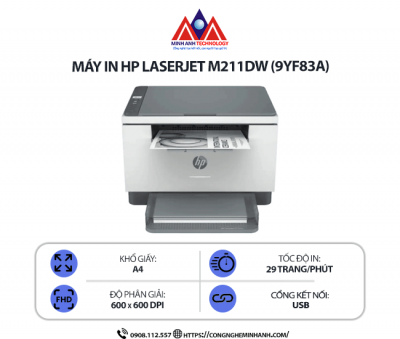
HP LaserJet M211DW hỗ trợ WiFi 802.11b/g/n băng tần 2,4 GHz. Để kết nối lần đầu, vào Menu > Network > Wireless > Wireless Setup Wizard trên bảng điều khiển máy, chọn tên mạng WiFi và nhập mật khẩu. Bước kết nối WiFi này thường mất khoảng 3–5 phút nếu chuẩn bị đủ thông tin mạng trước. Nếu bạn đang cân nhắc giữa các model HP, xem so sánh các dòng máy in laser HP để chọn đúng máy trước khi setup WiFi.
Xem nhanh
- Trước Khi Bắt Đầu: 3 Thứ Cần Chuẩn Bị
- Cách 1: Kết Nối Qua Wireless Setup Wizard (Khuyên Dùng Cho Lần Đầu)
- Cách 2: Kết Nối Qua Ứng Dụng HP Smart (Dành Cho Ai Dùng Điện Thoại)
- Cách 3: Kết Nối Qua Nút WPS (Nhanh Nhất Nếu Router Hỗ Trợ)
- Kiểm Tra Và Thêm Máy In Vào Máy Tính Windows
- Lỗi Thường Gặp Khi Kết Nối WiFi Lần Đầu
- Máy in không tìm thấy tên mạng WiFi trong danh sách
- Máy in báo kết nối thành công nhưng máy tính không in được
- FAQ - Câu Hỏi Thường Gặp
Trước Khi Bắt Đầu: 3 Thứ Cần Chuẩn Bị
Bỏ qua bước chuẩn bị là lý do phổ biến khiến kết nối thất bại ở lần đầu. Kiểm tra 3 điều này trước khi thao tác:
- Tên mạng WiFi (SSID) và mật khẩu: ghi ra giấy hoặc mở sẵn trên điện thoại để tra khi cần.
- Băng tần router: M211DW chỉ hỗ trợ WiFi 2,4 GHz, không kết nối được mạng 5 GHz. Nếu router phát cả hai băng tần với tên khác nhau (ví dụ "VanPhong_2.4" và "VanPhong_5"), nhớ chọn đúng tên 2,4 GHz.
- Khoảng cách: đặt máy in trong phạm vi 10 mét so với router trong lần setup đầu, sau khi kết nối xong mới di chuyển về vị trí cố định.
Lưu ý: M211DW không có màn hình cảm ứng, chỉ có màn hình LCD nhỏ và nút bấm vật lý. Toàn bộ thao tác dùng nút điều hướng (mũi tên trái/phải/lên/xuống) và nút OK.
Cách 1: Kết Nối Qua Wireless Setup Wizard (Khuyên Dùng Cho Lần Đầu)
Đây là phương pháp trực tiếp nhất, thực hiện hoàn toàn trên bảng điều khiển của máy in, không cần cài phần mềm trước.
- Bật máy in và chờ đèn Ready sáng ổn định (không nhấp nháy).
- Nhấn nút Menu trên bảng điều khiển.
- Dùng nút mũi tên điều hướng đến Network, nhấn OK.
- Chọn Wireless (802.11), nhấn OK.
- Chọn Wireless Setup Wizard, nhấn OK.
- Máy quét và hiển thị danh sách mạng WiFi khả dụng. Dùng mũi tên tìm đúng tên mạng của bạn, nhấn OK.
- Nhập mật khẩu WiFi: dùng nút điều hướng để chọn từng ký tự, nhấn OK sau mỗi ký tự, nhấn Done khi xong.
- Màn hình hiển thị "Connection Successful" và đèn WiFi trên máy sáng xanh liên tục là kết nối thành công.
Sau khi màn hình báo thành công, máy tự in một trang cấu hình mạng (Wireless Network Test Report). Trang này ghi rõ địa chỉ IP của máy in trong mạng nội bộ, giữ lại để dùng khi cần thêm máy in thủ công trên Windows.
Cách 2: Kết Nối Qua Ứng Dụng HP Smart (Dành Cho Ai Dùng Điện Thoại)
HP Smart làm luôn 2 việc cùng lúc: kết nối WiFi và cài driver in từ điện thoại, nên phù hợp nếu bạn muốn in thẳng từ iOS hoặc Android ngay sau khi setup xong.
- Tải HP Smart từ App Store (iOS) hoặc Google Play (Android). Ứng dụng miễn phí.
- Mở HP Smart, chọn Add Printer (Thêm máy in).
- Ứng dụng yêu cầu điện thoại đang kết nối cùng mạng WiFi mà bạn muốn máy in tham gia. Kiểm tra lại trước khi tiếp tục.
- HP Smart tự quét và phát hiện máy in M211DW đang chờ kết nối. Chọn máy từ danh sách.
- Làm theo hướng dẫn trên màn hình để nhập mật khẩu WiFi và hoàn tất cài đặt.
- Khi HP Smart báo kết nối xong, in thử ngay từ điện thoại để xác nhận.
Cách 3: Kết Nối Qua Nút WPS (Nhanh Nhất Nếu Router Hỗ Trợ)
Nếu router WiFi có nút WPS vật lý, cách này mất chưa đến 2 phút và không cần nhập mật khẩu.
- Trên máy in, nhấn và giữ nút Wireless khoảng 3 giây cho đến khi đèn WiFi bắt đầu nhấp nháy.
- Trong vòng 2 phút, nhấn nút WPS trên router WiFi.
- Hai thiết bị tự nhận nhau và kết nối. Đèn WiFi trên máy in chuyển sang sáng liên tục là xong.
Không phải tất cả router đều có nút WPS, và một số router đã tắt tính năng này vì lý do bảo mật. Nếu không tìm thấy nút WPS hoặc cách này không hoạt động sau 2 lần thử, dùng Cách 1 hoặc Cách 2.
Kiểm Tra Và Thêm Máy In Vào Máy Tính Windows
Kết nối WiFi thành công không có nghĩa là Windows tự nhận ra máy in ngay. Bạn cần cài driver và thêm máy in thủ công một lần.
Tải driver chính hãng
Truy cập support.hp.com, tìm model "HP LaserJet M211dw", chọn đúng hệ điều hành đang dùng (Win 10 hoặc Win 11, 64-bit trong hầu hết trường hợp), tải gói "HP LaserJet Full Feature Software and Driver". File cài đặt khoảng 80–100 MB.
Thêm máy in vào Windows
- Chạy file driver vừa tải, chọn phương thức kết nối Wireless/Network khi được hỏi.
- Phần mềm tự quét mạng và tìm máy in M211DW theo địa chỉ IP. Nếu tìm thấy, chọn và cài tiếp.
- Nếu phần mềm không tự tìm được, vào Devices > Printers & Scanners > Add a printer or scanner, chọn "The printer that I want isn't listed". Nhập địa chỉ IP của máy in (lấy từ trang Wireless Network Test Report đã in ở Cách 1).
Sau khi driver cài xong, in một trang test từ Windows để xác nhận toàn bộ chuỗi kết nối hoạt động đúng.
Lỗi Thường Gặp Khi Kết Nối WiFi Lần Đầu
Hai lỗi này xuất hiện nhiều nhất khi setup WiFi lần đầu cho M211DW:
Máy in không tìm thấy tên mạng WiFi trong danh sách
Nguyên nhân thường gặp là router đang phát băng tần 5 GHz hoặc SSID đang bị ẩn. Máy in HP M211DW chỉ nhận WiFi 2,4 GHz. Vào cài đặt router, bật riêng một SSID cho băng tần 2,4 GHz nếu đang dùng chế độ gộp hai băng tần chung tên. Nếu SSID đang ẩn, tạm thời bật hiển thị trong quá trình setup, sau đó ẩn lại nếu muốn.
Máy in báo kết nối thành công nhưng máy tính không in được
Trường hợp này thường do driver chưa cài, hoặc cài driver nhưng chọn sai phương thức kết nối (chọn USB thay vì Network). Gỡ cài đặt driver cũ, chạy lại từ đầu và chọn đúng Wireless/Network. Nếu vẫn không được, tắt tường lửa tạm thời trong Windows và thử lại.
FAQ - Câu Hỏi Thường Gặp
HP M211DW có hỗ trợ WiFi 5 GHz không?
Không. M211DW chỉ hỗ trợ WiFi 802.11b/g/n băng tần 2,4 GHz. Nếu router phát cả hai băng tần với cùng tên mạng, bạn cần vào cài đặt router tách riêng SSID 2,4 GHz và kết nối máy in vào đó.
Sau khi kết nối WiFi, có cần cắm cáp USB nữa không?
Không cần. Khi đã kết nối WiFi, máy tính và điện thoại trong cùng mạng nội bộ đều gửi lệnh in được qua mạng. Cáp USB chỉ dùng khi kết nối trực tiếp một máy tính hoặc khi mạng WiFi gặp sự cố.
Có thể kết nối M211DW với nhiều máy tính trong cùng mạng không?
Có. Sau khi máy in vào mạng WiFi, chỉ cần cài driver và thêm máy in theo địa chỉ IP trên từng máy tính trong cùng mạng nội bộ. Nhiều máy tính có thể dùng chung mà không cần cấu hình phức tạp thêm.
Mật khẩu WiFi thay đổi, máy in có mất kết nối không?
Có. Khi đổi mật khẩu WiFi, máy in mất kết nối và cần thiết lập lại. Vào Menu > Network > Wireless > Wireless Setup Wizard trên bảng điều khiển, chọn lại tên mạng và nhập mật khẩu mới.
Đèn WiFi trên máy in nhấp nháy liên tục có bình thường không?
Nhấp nháy trong khi đang kết nối là bình thường. Nếu đèn nhấp nháy kéo dài hơn 3 phút sau khi hoàn tất setup, máy in chưa nhận được địa chỉ IP từ router. Khởi động lại router và máy in, sau đó làm lại Wireless Setup Wizard.
HP LaserJet M211DW hỗ trợ WiFi 802.11b/g/n băng tần 2,4 GHz và kết nối ổn định với hầu hết router phổ thông hiện nay. Lần setup đầu mất khoảng 5–10 phút nếu tính cả bước cài driver trên máy tính, với điều kiện đã chuẩn bị đủ thông tin mạng. Sau khi vào mạng, toàn bộ máy tính và điện thoại trong mạng nội bộ đều dùng chung được mà không cần cắm dây.
Xem máy in HP LaserJet M211DW tại Công Nghệ Minh Anh
Cần tư vấn thêm hoặc hỗ trợ cài đặt tận nơi tại TP.HCM: 0903.122.557
Đội ngũ kỹ thuật Công Nghệ Minh Anh, 16 năm lắp đặt và hỗ trợ thiết bị văn phòng tại TP.HCM.

.jpg)

.jpg)