Cách In 2 Mặt Trên Máy In HP: Hướng Dẫn Từng Bước [2026]
In 2 mặt trên máy in HP bị ngược, hoặc không thấy tùy chọn duplex? Phần lớn do chưa phân biệt được máy có duplex tự động và máy phải lật tay thủ công. Hai trường hợp này thao tác hoàn toàn khác nhau.
Nếu tên model HP của bạn có ký tự d hoặc dn ở cuối (ví dụ M402d, M227fdn), máy hỗ trợ in 2 mặt tự động. Vào Print Properties, bật Print on Both Sides là xong. Nếu model không có ký tự đó, dùng phương pháp in trang lẻ trước, lật giấy, in trang chẵn sau.
Xem nhanh
Cách In 2 Mặt Tự Động Trên Máy In HP (Máy Có Duplex)
Nếu máy có duplex tích hợp, toàn bộ quá trình xử lý tự động. Bạn chỉ cần bật đúng tùy chọn trong driver trước khi nhấn Print.
Bước 1: Mở lệnh in
Mở tài liệu cần in, nhấn Ctrl + P. Trong danh sách máy in, chọn đúng tên máy HP của bạn.
Bước 2: Vào Print Properties
Nhấn nút Properties (hoặc Printer Properties / Preferences tùy phiên bản Windows). Cửa sổ cài đặt driver HP sẽ mở ra.
Bước 3: Bật Print on Both Sides
Trong tab Finishing (hoặc tab Basic tùy driver version), tìm mục Print on Both Sides. Chọn một trong hai hướng lật:
- Flip on Long Edge (lật theo cạnh dài): tài liệu đọc như sách thông thường, dùng cho văn bản và báo cáo chiều dọc
- Flip on Short Edge (lật theo cạnh ngắn): tài liệu đọc như lịch treo tường, lật từ dưới lên, dùng cho tài liệu chiều ngang (landscape)
Chọn sai hướng lật là nguyên nhân phổ biến khiến bản in 2 mặt bị ngược.
Bước 4: Nhấn OK và in
Nhấn OK để lưu cài đặt, sau đó nhấn Print. Máy tự in mặt 1, kéo giấy vào bộ đảo, rồi in tiếp mặt 2 mà không cần can thiệp thêm.
Cách In 2 Mặt Thủ Công Trên Máy In HP (Máy Không Có Duplex)
Máy không có bộ đảo giấy vẫn in được 2 mặt, chỉ cần thêm bước lật tay ở giữa. Quy trình mất khoảng 2 phút thêm so với in 1 mặt thông thường.
Bước 1: In trang lẻ trước
Nhấn Ctrl + P. Trong Word, tìm menu thả xuống ở phần Settings, chọn Only Print Odd Pages. Nhấn Print, máy in các trang 1, 3, 5, 7... trước.
Bước 2: Lật giấy đúng chiều
Đây là bước dễ làm sai nhất. Lấy tập giấy ra khỏi khay xuất, lật úp lại (mặt đã in quay xuống), giữ nguyên đầu giấy ở vị trí cũ, đặt lại vào khay nạp. Hướng lật chính xác còn phụ thuộc từng model HP, vì vậy nên in thử 2 trang đầu trước khi in cả tập.
Bước 3: In trang chẵn
Quay lại lệnh in, chọn Only Print Even Pages (trang 2, 4, 6, 8...) và nhấn Print. Kết quả là tài liệu 2 mặt hoàn chỉnh.
Máy In HP Nào Hỗ Trợ In 2 Mặt Tự Động?
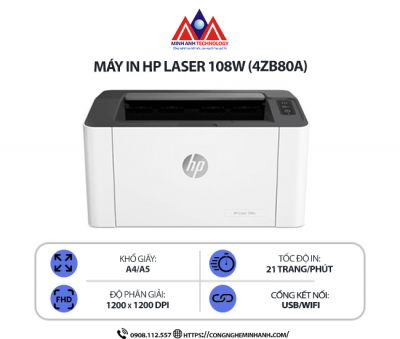
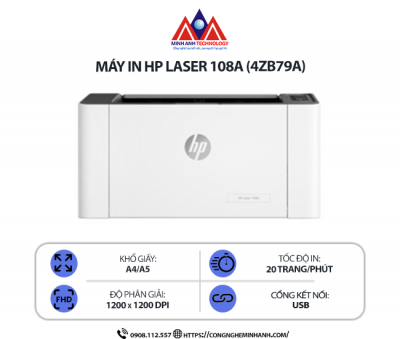
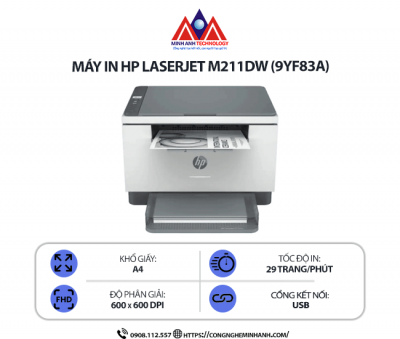
HP đánh ký hiệu ngay trong tên model: chữ d hoặc dw ở cuối cho biết máy có bộ đảo giấy tích hợp. Bốn model HP phổ biến hiện có tại Công Nghệ Minh Anh:
| Model | Duplex tự động | Kết nối | Phù hợp |
|---|---|---|---|
| HP Laser 108A | Không | USB | In 1 mặt, cá nhân, hộ kinh doanh nhỏ |
| HP Laser 108W | Không | USB, WiFi | In 1 mặt, in từ điện thoại qua WiFi |
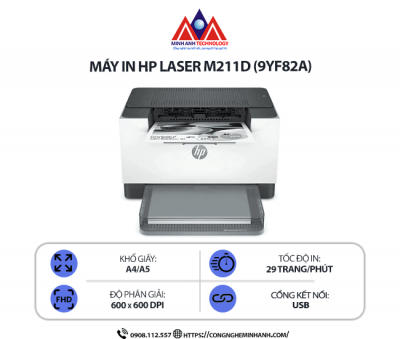
| HP LaserJet M211D | Có | USB | In 2 mặt tự động, kết nối dây, văn phòng nhỏ |
| HP LaserJet M211DW | Có | USB, WiFi | In 2 mặt tự động, WiFi, in từ điện thoại |
Nếu nhu cầu chính là in 2 mặt, chọn M211D (kết nối USB) hoặc M211DW (thêm WiFi). Hai model 108A và 108W không có bộ đảo giấy, phải dùng phương pháp thủ công như hướng dẫn ở trên. Tham khảo thêm tại so sánh các dòng máy in laser HP để chọn đúng model theo nhu cầu.
In 2 Mặt Trong Word, PDF, Excel Khác Nhau Ở Điểm Nào?
Giao diện mỗi ứng dụng hiển thị tùy chọn duplex ở vị trí khác nhau, dễ gây nhầm lẫn khi thao tác lần đầu.
Microsoft Word
Word có tùy chọn duplex tích hợp riêng: vào File, chọn Print, nhấn vào Print One Sided, danh sách thả xuống sẽ hiện tùy chọn Print on Both Sides. Word tự gọi lệnh xuống driver, không cần vào Print Properties thêm bước nào.
File PDF (Adobe Acrobat, Edge, Chrome)
Khi in từ Adobe Acrobat: vào File, Print, Properties, Finishing, Print on Both Sides, giống quy trình driver chuẩn.
Khi in từ Edge hoặc Chrome: bật Two-sided trong cửa sổ Print của trình duyệt. Nếu không thấy tùy chọn này, cần cài driver đầy đủ từ trang hỗ trợ HP thay vì dùng driver tự động của Windows.
Microsoft Excel
Excel xử lý tương tự Word: vào File, Print, Print One Sided, chọn Print on Both Sides. Lưu ý thêm: Excel in mỗi sheet thành 1 tập giấy riêng. Nếu file có nhiều sheet, gom vào 1 PDF trước rồi in từ PDF để đảm bảo thứ tự trang đúng khi in 2 mặt.
Lỗi Thường Gặp Khi In 2 Mặt Và Cách Xử Lý
Ba lỗi dưới đây chiếm phần lớn sự cố in 2 mặt trong văn phòng. Mỗi lỗi đều có nguyên nhân rõ ràng và xử lý được trong vài phút.
- In xong bị ngược mặt: Chọn sai hướng lật. Thử đổi từ Flip on Long Edge sang Flip on Short Edge (hoặc ngược lại). In thử 2 trang trước khi in cả tập để xác nhận.
- Kẹt giấy trong bộ đảo (Duplex Unit): Giấy ẩm hoặc đã dùng 1 mặt rất dễ kẹt khi đi qua bộ đảo lần hai. Dùng giấy A4 70–80 gsm mới, không cong mép. Vệ sinh cuộn lăn khay đảo 3–6 tháng một lần bằng khăn ẩm không xơ.
- Không thấy tùy chọn Print on Both Sides: Driver cài không đầy đủ. Windows tự cài driver generic thiếu tính năng duplex. Tải gói Full Feature Software từ support.hp.com, nhập đúng model, cài lại từ đầu.
FAQ - Câu Hỏi Thường Gặp
Làm sao biết máy in HP của tôi có in 2 mặt tự động không?
Kiểm tra ký tự ở cuối tên model: có chữ d hoặc dn (ví dụ M402d, M227fdn) là có duplex tự động. Không có ký tự đó thì máy chỉ in 1 mặt tự động, cần lật tay thủ công để in 2 mặt.
In 2 mặt có làm giảm chất lượng bản in không?
Không, chất lượng bản in giữ nguyên. Tuy nhiên nếu dùng giấy quá mỏng (dưới 60 gsm), mực mặt 1 có thể thấm sang mặt 2 khi đi qua bộ sấy lần thứ hai. Nên dùng giấy 75–80 gsm để đảm bảo.
Tại sao in 2 mặt xong bị ngược đầu?
Do chọn sai hướng lật. Tài liệu chiều dọc (portrait) cần chọn Flip on Long Edge. Tài liệu chiều ngang (landscape) cần chọn Flip on Short Edge. In thử 2 trang trước để xác nhận đúng hướng.
Có in 2 mặt từ điện thoại qua HP Smart được không?
Được, nếu máy in HP hỗ trợ Wi-Fi và có duplex tự động. Mở app HP Smart (iOS hoặc Android), chọn tài liệu cần in, vào Print Settings, bật Two-Sided. Tính năng này chỉ hoạt động với máy có duplex phần cứng.
Driver HP download ở đâu để có đầy đủ tính năng duplex?
Tải trực tiếp từ support.hp.com: nhập model máy, chọn đúng hệ điều hành (Windows 10/11), tải gói Full Feature Software. Không dùng gói "Basic" vì sẽ thiếu tab Finishing và tùy chọn duplex.
In 2 mặt tiết kiệm được bao nhiêu giấy?
Tiết kiệm đúng 50% lượng giấy cho cùng một tài liệu. Văn phòng in khoảng 1.000 trang/tháng, chuyển toàn bộ sang in 2 mặt sẽ giảm còn 500 tờ, chi phí giấy giảm đáng kể sau 6–12 tháng.
Nếu bạn đang dùng HP Laser 108A hoặc 108W và muốn chuyển sang in 2 mặt tự động, M211D và M211DW là hai lựa chọn phù hợp để nâng cấp mà không thay đổi nhiều thói quen sử dụng. Liên hệ đội ngũ Công Nghệ Minh Anh để được tư vấn theo khối lượng in thực tế.
Xem máy in laser HP tại Công Nghệ Minh Anh
Liên hệ tư vấn: 0908.112.557
Tác giả: Đội ngũ kỹ thuật Công Nghệ Minh Anh, 16 năm lắp đặt và hỗ trợ thiết bị văn phòng tại TP.HCM.

.jpg)
.jpg)