Cách Kết Nối Máy In HP Pro 4003DN Vào Mạng LAN Văn Phòng
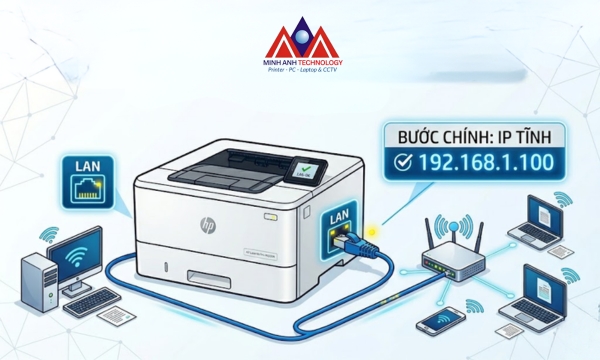
HP LaserJet Pro 4003DN tích hợp cổng Ethernet Gigabit, nghĩa là máy in có thể kết nối thẳng vào switch LAN, cho phép cả văn phòng 10–20 người dùng chung mà không cần máy chủ chia sẻ. Nhưng cắm dây xong mà không thiết lập IP tĩnh, mỗi lần router khởi động lại là IP thay đổi, toàn bộ máy tính trong phòng mất kết nối in.
Cắm cáp LAN vào cổng Ethernet của 4003DN, vào màn hình máy in để lấy IP, truy cập IP đó bằng trình duyệt để mở EWS, chuyển cấu hình IP sang Manual/Static, rồi cài driver trên từng máy tính chọn kết nối qua Network. Toàn bộ quy trình mất khoảng 20–30 phút cho lần đầu.
Xem nhanh
- Chuẩn Bị Trước Khi Bắt Đầu
- Bước 1: Kết Nối Cáp LAN Vào Máy In
- Bước 2: Tìm Địa Chỉ IP Hiện Tại Của Máy In
- Bước 3: Thiết Lập IP Tĩnh Qua EWS (Embedded Web Server)
- Bước 4: Cài Driver Trên Máy Tính Kết Nối Qua Mạng LAN
- Xử Lý Các Lỗi Thường Gặp Khi Cài LAN
- Máy tính không tìm thấy máy in trong mạng
- Sau khi cài xong không in được, báo "Offline"
- EWS không mở được khi gõ IP vào trình duyệt
- Nhiều máy tính in cùng lúc bị kẹt hàng đợi
- FAQ - Câu Hỏi Thường Gặp
Chuẩn Bị Trước Khi Bắt Đầu
Thiếu bất kỳ thứ nào trong danh sách này, quá trình cài đặt sẽ bị gián đoạn giữa chừng.
- Cáp mạng Cat5e hoặc Cat6 dài đủ từ máy in đến switch/router, không dùng cáp điện thoại RJ11
- Switch hoặc router LAN còn cổng trống
- Thông tin dải IP nội bộ của văn phòng, ví dụ 192.168.1.x hoặc 10.0.0.x. Hỏi IT admin hoặc xem trong phần Network Settings trên máy tính
- 1 địa chỉ IP chưa được dùng trong dải đó để gán tĩnh cho máy in, ví dụ 192.168.1.100
- Máy tính đã kết nối cùng mạng LAN để cài driver và kiểm tra
- Driver HP 4003DN tải từ support.hp.com, chọn đúng hệ điều hành Windows 10/11 64-bit
Một lưu ý thực tế: trong văn phòng tại TP.HCM, dải IP phổ biến là 192.168.1.x (router VNPT/Viettel mặc định). Nếu không chắc, mở Command Prompt trên máy tính, gõ ipconfig, xem dòng "Default Gateway". Đó là địa chỉ router, và máy in nên nằm cùng dải.
Bước 1: Kết Nối Cáp LAN Vào Máy In
Cổng Ethernet của 4003DN nằm ở mặt sau máy, ngay cạnh cổng USB. Cắm cáp vào đó, đầu còn lại vào switch hoặc router. Đèn LED cạnh cổng Ethernet sẽ sáng xanh hoặc nhấp nháy vàng, đó là dấu hiệu máy đã nhận tín hiệu mạng.
Bật máy in và chờ khoảng 60 giây để khởi động hoàn tất. Lúc này router sẽ tự cấp một địa chỉ IP động (DHCP) cho máy in. Bước tiếp theo là đọc địa chỉ IP đó để biết đang truy cập vào đâu.
Bước 2: Tìm Địa Chỉ IP Hiện Tại Của Máy In
Địa chỉ IP là "địa chỉ nhà" của máy in trên mạng, cần có để truy cập EWS và cài driver.
Cách 1: Qua màn hình máy in
- Nhấn nút OK hoặc mũi tên để vào menu chính
- Chọn Setup (hoặc biểu tượng bánh răng)
- Chọn Reports
- Chọn Network Summary hoặc Configuration Page
- Máy in sẽ in ra 1 tờ, tìm dòng "IP Address" để lấy địa chỉ IP
Cách 2: In trang cấu hình nhanh
- Nhấn giữ nút Go trên máy in trong 5 giây
- Trang cấu hình tự động in ra, địa chỉ IP hiển thị ngay phần đầu trang
Ghi lại địa chỉ IP này, ví dụ: 192.168.1.45. Đây là IP tạm thời do DHCP cấp, bước tiếp theo sẽ thay nó bằng IP cố định.
Bước 3: Thiết Lập IP Tĩnh Qua EWS (Embedded Web Server)
Đây là bước quan trọng. Bỏ qua bước này, máy in sẽ mất kết nối mỗi khi router khởi động lại.
EWS là giao diện quản trị web tích hợp sẵn trong máy in HP. Bạn truy cập bằng cách gõ IP máy in vào trình duyệt, không cần cài thêm phần mềm nào.
- Mở trình duyệt (Chrome, Edge đều được) trên máy tính đang kết nối cùng mạng LAN
- Gõ IP máy in vào thanh địa chỉ, ví dụ: http://192.168.1.45 rồi nhấn Enter
- Giao diện EWS của HP mở ra, chọn tab Networking
- Trong menu bên trái, chọn TCP/IP Settings (hoặc IPv4)
- Tìm mục IP Address Configuration Method, chuyển từ "Automatic (DHCP)" sang Manual
- Điền các thông số:
- IP Address: địa chỉ tĩnh bạn muốn gán, ví dụ 192.168.1.100 (phải cùng dải, chưa được dùng bởi thiết bị khác)
- Subnet Mask: thường là 255.255.255.0
- Default Gateway: địa chỉ router, thường là 192.168.1.1
- DNS Server: điền 8.8.8.8 nếu không có DNS nội bộ
- Nhấn Apply để lưu
Màn hình máy in hiển thị "IP Setting Saved" là đã xong. Máy in sẽ tự khởi động lại dịch vụ mạng trong khoảng 1–2 phút. Sau đó thử gõ địa chỉ IP mới (192.168.1.100) vào trình duyệt, nếu EWS mở lại được là thiết lập thành công.
Lưu ý: Chọn IP tĩnh nằm ngoài dải DHCP của router. Ví dụ nếu router cấp DHCP từ .100 đến .200, hãy chọn địa chỉ như .10, .20, .50 để tránh xung đột. Nếu không biết dải DHCP, vào trang quản trị router (gõ 192.168.1.1 vào trình duyệt) để kiểm tra.
Bước 4: Cài Driver Trên Máy Tính Kết Nối Qua Mạng LAN
Mỗi máy tính trong văn phòng cần cài driver một lần, sau đó in bình thường như máy in cục bộ.
- Tải file driver HP LaserJet Pro 4003DN (Universal Print Driver hoặc Full Feature) từ support.hp.com/vn-vi/drivers
- Chạy file cài đặt, nhấn Continue qua màn hình chào
- Khi được hỏi phương thức kết nối, chọn Network (không chọn USB)
- Chương trình tự tìm máy in trong mạng LAN, thường hiện tên "HP LaserJet Pro 4003DN" kèm địa chỉ IP
- Nếu không tự tìm được, chọn Add a printer manually và nhập địa chỉ IP tĩnh vừa thiết lập (192.168.1.100)
- Nhấn Next để hoàn tất cài đặt
- In trang test để kiểm tra: vào Control Panel > Devices and Printers > chuột phải vào HP 4003DN > Print test page
Lặp lại các bước này trên từng máy tính cần dùng máy in. Sau khi cài xong, tất cả máy tính in thẳng qua mạng LAN mà không cần chia sẻ qua máy trung gian. Đây là ưu điểm chính của HP 4003DN so với các máy in chỉ có cổng USB, máy in chạy độc lập 24/7, ai muốn in lúc nào cũng được.
Nếu văn phòng đang cân nhắc thêm tính năng Wi-Fi, HP LaserJet Pro 4003DW (2Z610A) là phiên bản có tất cả tính năng của 4003DN cộng thêm kết nối không dây, phù hợp cho văn phòng có nhân viên hay dùng laptop di chuyển giữa các phòng.
Xử Lý Các Lỗi Thường Gặp Khi Cài LAN
Phần lớn sự cố kết nối LAN rơi vào 4 nguyên nhân dưới đây. Xác định đúng thì xử lý nhanh.
Máy tính không tìm thấy máy in trong mạng
Kiểm tra đèn LED cổng Ethernet trên máy in. Nếu tắt hoàn toàn, thử đổi cổng trên switch. Nếu đèn sáng nhưng vẫn không thấy, mở Command Prompt trên máy tính, gõ ping 192.168.1.100 (thay bằng IP thực của máy in). Nếu nhận được phản hồi "Reply from...", máy in kết nối ổn, vấn đề nằm ở driver. Nếu "Request timed out", máy tính và máy in đang ở dải IP khác nhau.
Sau khi cài xong không in được, báo "Offline"
Vào Control Panel > Devices and Printers, chuột phải vào HP 4003DN, chọn See what's printing. Nếu thấy dòng "Use Printer Offline", bỏ tích đó. Nguyên nhân thường gặp là IP máy in bị thay đổi sau khi router restart. Xác nhận rằng IP tĩnh đã được thiết lập đúng ở Bước 3.
EWS không mở được khi gõ IP vào trình duyệt
Thử gõ http:// trước địa chỉ IP (không phải https://). Nếu vẫn không được, kiểm tra lại máy tính đang kết nối đúng mạng LAN chưa, không phải đang dùng Wi-Fi riêng. Một số trình duyệt có proxy setting tự động chặn IP nội bộ, thử mở ở chế độ ẩn danh (Incognito).
Nhiều máy tính in cùng lúc bị kẹt hàng đợi
HP 4003DN xử lý lần lượt theo hàng đợi (print queue). Nếu một máy tính gửi lệnh in bị lỗi, nó sẽ chặn các lệnh phía sau. Vào Devices and Printers trên máy đó, xóa các lệnh in đang chờ. Với văn phòng có từ 15 người dùng trở lên in cùng lúc thường xuyên, nên xem xét thiết lập Print Server để quản lý hàng đợi tốt hơn.
Nếu đã thử hết các bước trên mà vẫn chưa kết nối được, đội kỹ thuật Công Nghệ Minh Anh hỗ trợ cài đặt tận nơi tại TP.HCM. Liên hệ hotline 0908.112.557.
FAQ - Câu Hỏi Thường Gặp
HP 4003DN có hỗ trợ Wi-Fi không?
Không. HP LaserJet Pro 4003DN chỉ có cổng Ethernet (LAN có dây) và USB. Nếu cần Wi-Fi, phiên bản tương đương là HP LaserJet Pro 4003DW (2Z610A), có tất cả tính năng của 4003DN cộng thêm kết nối không dây.
Tại sao phải thiết lập IP tĩnh, không dùng DHCP được không?
Với IP động (DHCP), địa chỉ IP của máy in thay đổi mỗi khi router khởi động lại. Khi đó driver trên các máy tính vẫn ghi nhớ địa chỉ cũ nên không in được, phải vào cài lại. IP tĩnh giữ cố định địa chỉ, tránh hoàn toàn vấn đề này.
Bao nhiêu máy tính có thể kết nối in cùng lúc qua LAN?
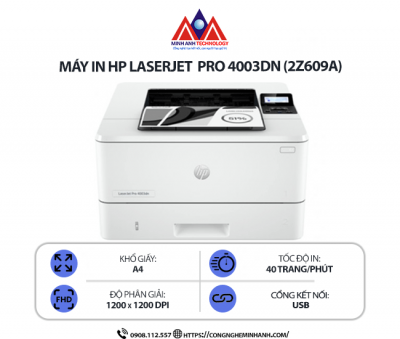
HP 4003DN không giới hạn số lượng máy tính cài driver. Tuy nhiên máy in xử lý lần lượt, tốc độ 40 trang/phút khổ A4. Với nhóm 10–20 người, máy vẫn đáp ứng tốt nhu cầu thông thường của văn phòng.
Có thể in từ điện thoại qua mạng LAN không?
Được. Điện thoại và máy in phải cùng mạng nội bộ. Cài ứng dụng HP Smart App, chọn máy in HP 4003DN trong danh sách, máy tự nhận diện qua IP. Hỗ trợ cả Android và iOS.
Driver nào phù hợp để cài cho HP 4003DN trên Windows 11?
Dùng HP Universal Print Driver (UPD) PCL6 phiên bản mới nhất từ trang support.hp.com. Đây là driver tổng hợp hoạt động ổn định trên Windows 10 và Windows 11, không cần cài lại khi nâng cấp hệ điều hành.
HP LaserJet Pro 4003DN phù hợp với văn phòng 5–20 người cần thiết bị in mạng ổn định, chi phí vận hành thấp. Làm đúng 4 bước trên, kết nối cáp, lấy IP, thiết lập IP tĩnh qua EWS, và cài driver qua Network, là máy in chạy ổn định mà không cần can thiệp thêm.
Muốn xem thông số kỹ thuật đầy đủ hoặc so sánh với các dòng máy in HP khác phù hợp văn phòng, xem tại: các dòng máy in laser HP phù hợp văn phòng tại Công Nghệ Minh Anh.
Liên hệ tư vấn và hỗ trợ cài đặt tận nơi tại TP.HCM: 0908.112.557 – 0903.122.557

.jpg)